


Nel giorno che dalle nostre parti inaugura ufficialmente le festività natalizie, Google è tornata ad occuparsi del ciclo di sviluppo affidato all’Android Canary Release Channel, il programma di anteprima di Android inaugurato lo scorso 10 luglio.
Il colosso di Mountain View ha da poche ore avviato il rilascio della nuova build 2512 di questo canale che si pone uno (o più) step “avanti” rispetto a ciò che è disponibile per gli utenti iscritti al Programma Beta di Android e anticipa ciò che vedremo nelle release future di Android. Scopriamo tutti i dettagli della build, le novità emerse e come installarla sui Pixel supportati.
Indice:
Segui TuttoAndroid su Google Discover


Offerte Amazon Prime Day, scopri quando!
Iscrivi ad Amazon Prime per poter approfittare delle offerte Prime Day, i primi 30 giorni sono gratis!
Android Canary Release Channel: sui Pixel arriva la build 2512
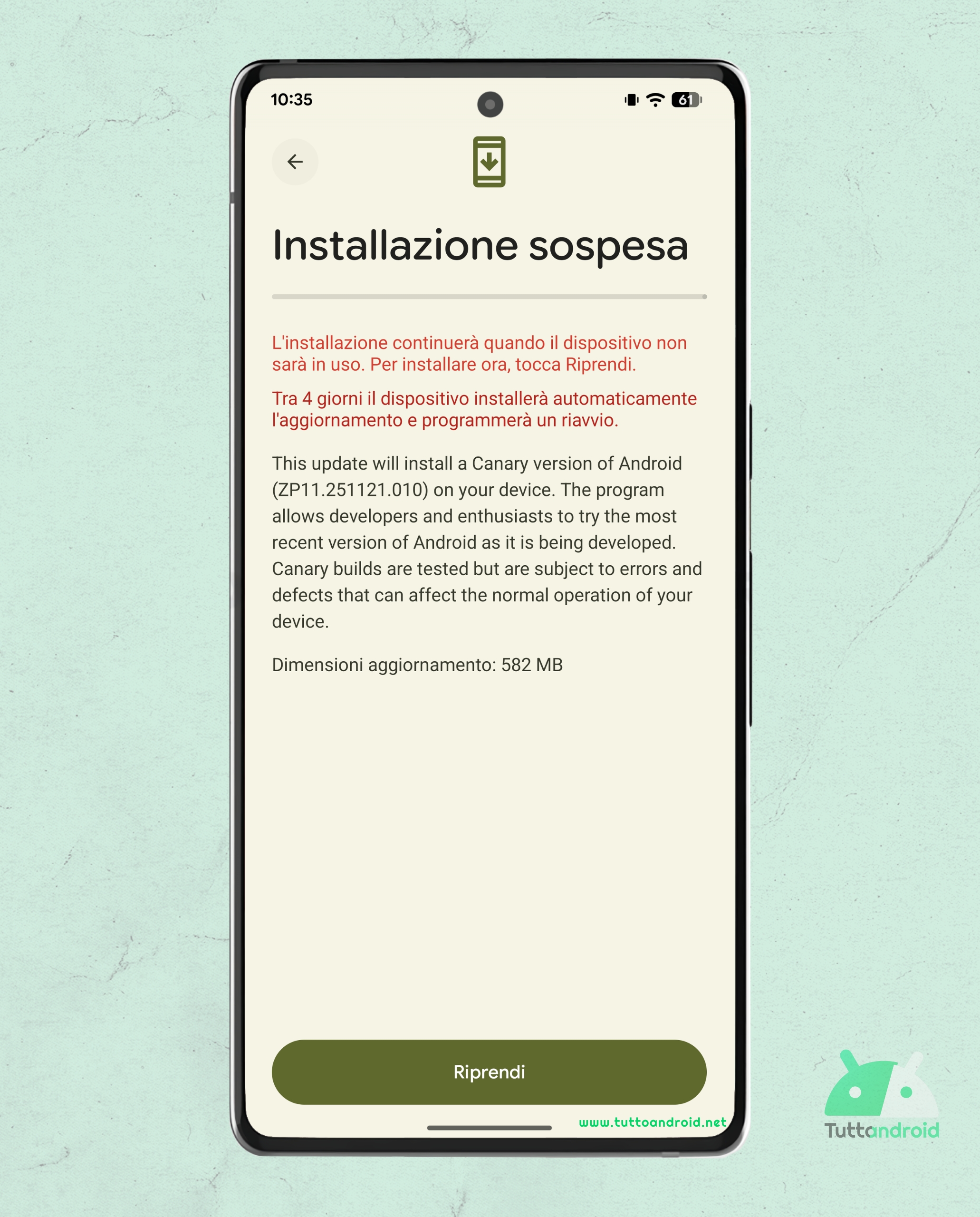
A poco meno di un mese giorni dal rilascio della precedente build parte del programma di anteprima Android Canary, nel pieno rispetto della cadenza mensile promessa in apertura del programma, Google ha avviato il rilascio della nuova build 2512 a tutti coloro che sono iscritti con un Pixel compatibile.
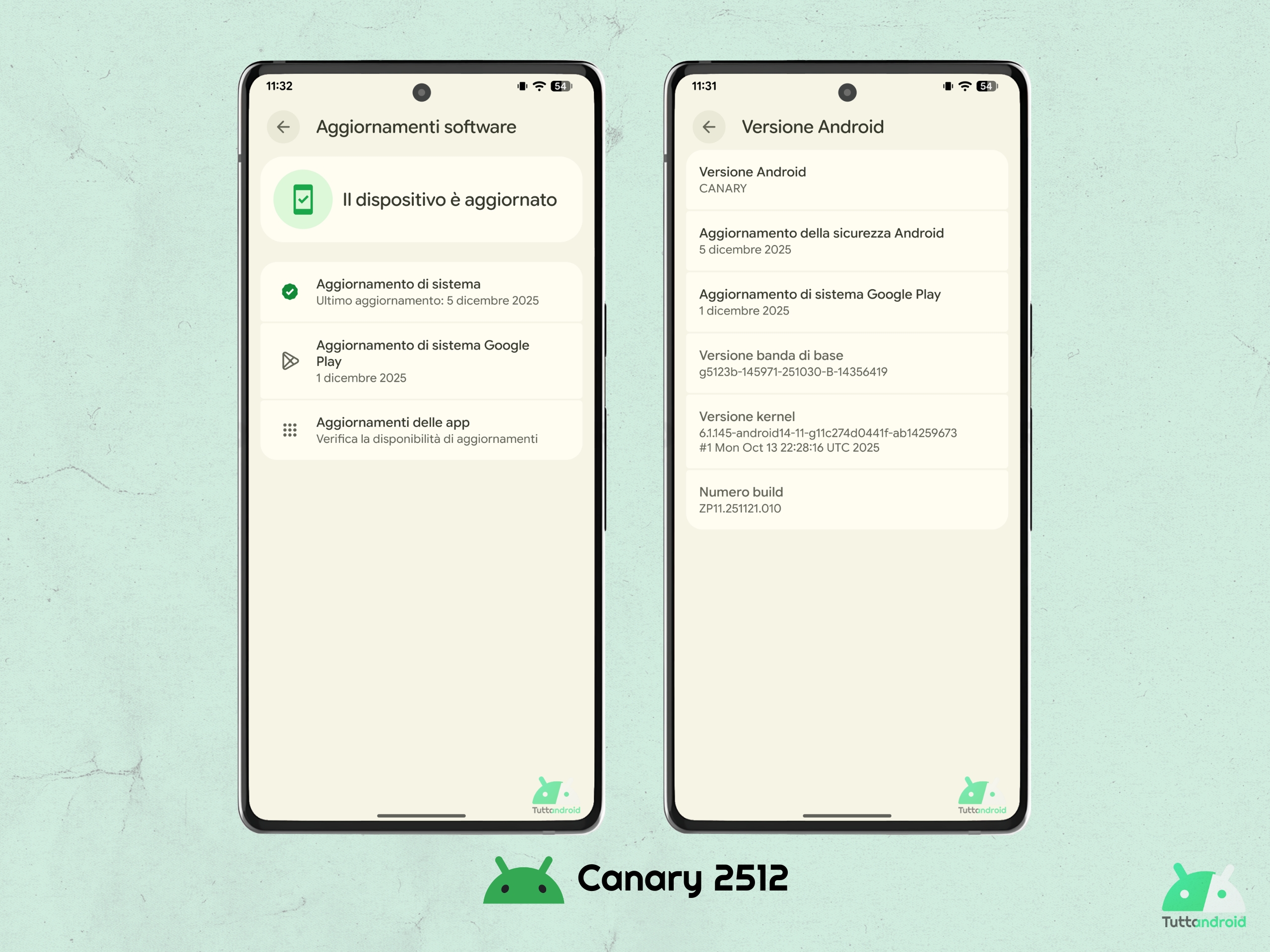
La nuova build in anteprima distribuita da Big G con rilascio graduale è la ZP11.251121.010 (sostituisce la precedente ZP11.251031.009) e ha un peso di 585 MB su Google Pixel 6 Pro (provenendo dalla precedente build 2511). La nuova build porta con sé le patch di sicurezza aggiornate a dicembre 2025, le stesse rilasciate lo scorso 2 dicembre nel canale stabile con Android 16 QPR2 su quasi tutti i Pixel supportati.

Segui Google su Telegram, ricevi news e offerte per primo
Le novità della build Android Canary 2512
La nuova build 2512 non è accompagnata da un changelog: si tratta di una cosa normale, dato che sin dall’inizio, per le build distribuite su questo canale in anteprima, Google non ha mai fornito un changelog ufficiale.
Ciò è giustificato in parte dal fatto che si tratta di build “meno stabili” rispetto a quelle che Google rilascia sul canale Beta, pensate per utenti più consapevoli e soprattutto per gli sviluppatori che possono familiarizzare con le future novità di Android in largo anticipo.
Abbiamo comunque installato la nuova build su un nostro smartphone per raccontarvi tutte le novità emerse rispetto alla build precedente (ma anche rispetto alla versione stabile di Android 16 QPR2).

Apple e Google lavorano per semplificare il trasferimento dei dati tra iPhone e Android
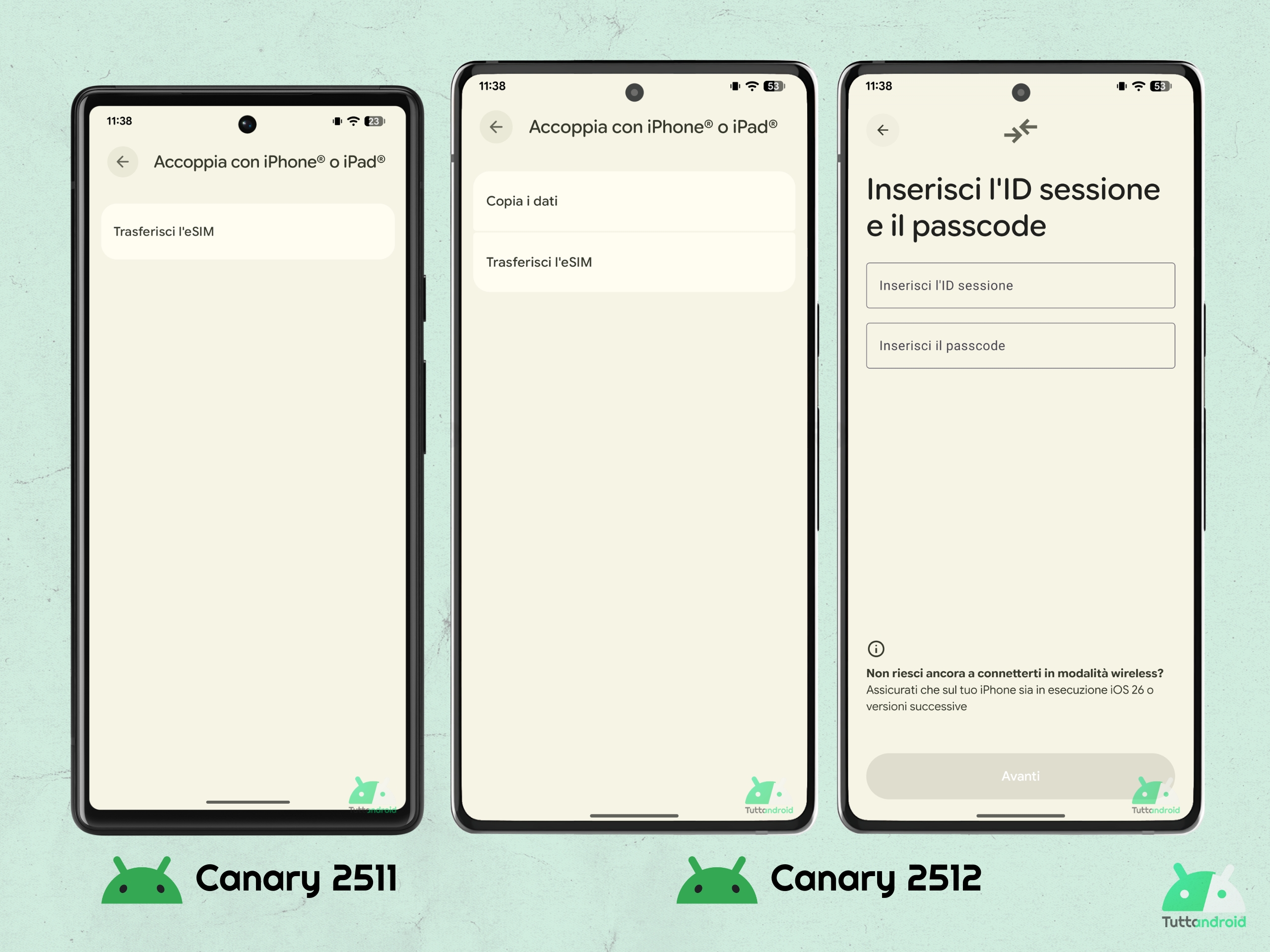
La build 2512 del canale Android Canary mette a disposizione degli utenti qualcosa di molto importante, soprattutto nell’ottica del passaggio e del trasferimento dei dati da iPhone ad Android (o viceversa), sviluppato in collaborazione tra Apple e Google.
Al percorso “Impostazioni > Account Google > Tutti i servizi > Accoppia con iPhone e iPad” è stata aggiunta l’opzione Copia i dati che affianca l’unica disponibile in precedenza, ovvero Trasferisci l’eSIM.
Si tratta del primo passo nello sviluppo della funzionalità che, a quanto pare, con una prossima beta arriverà anche su iOS 26. Più tardi pubblicheremo un articolo di approfondimento sull’argomento, andando a vedere anche cosa è emerso dalla versione dell’app Android Switch inclusa in questa build.
Possibilità di nascondere il widget Riepilogo dalla schermata iniziale
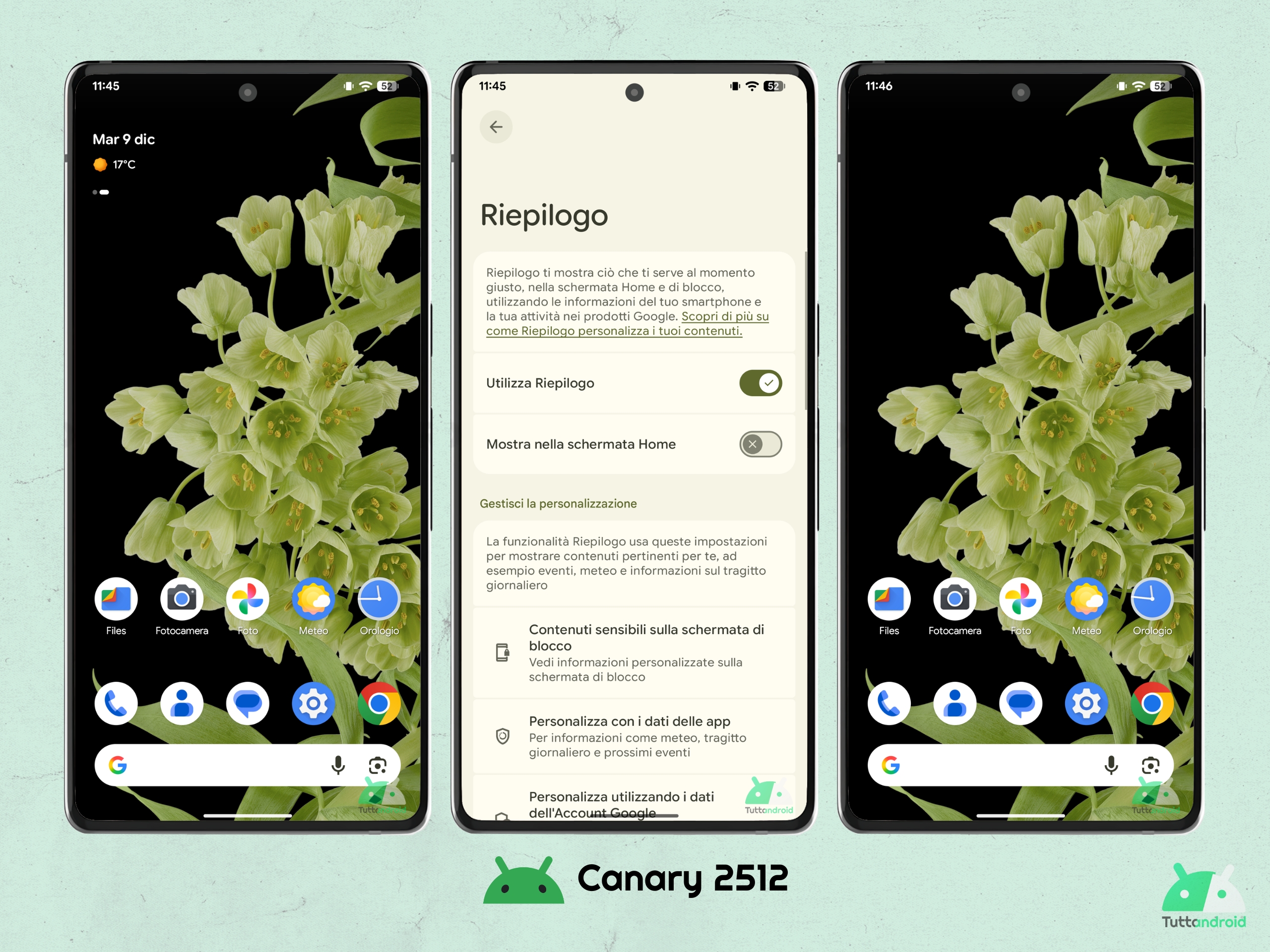
A metà novembre vi avevamo parlato del fatto che Google stesse lavorando per accontentare coloro che “odiano” il widget Riepilogo, consentendone la rimozione dalla schermata iniziale del Pixel Launcher.
Con la build 2512 del canale Android Canary questa possibilità è disponibile per tutti: basta effettuare un tap prolungato sul widget, selezionare “Impostazioni” e poi disattivare la spunta Mostra nella schermata home.
Rimuovendo il widget Riepilogo dalla schermata iniziale del Pixel Launcher si libererà la riga in alto, altrimenti riservata proprio al widget. La schermata iniziale sarà così identica alle altre dal punto di vista dello spazio a disposizione.
Piccole modifiche (e forse bug grafici) tra le impostazioni di sistema
Andando oltre, abbiamo riscontrato piccole modifiche tra le impostazioni di sistema. Ad esempio, al percorso “Impostazioni > Display e tocco”, sta cambiando qualcosa relativamente alla funzione Display sempre attivo: nella build 2512 è presente una descrizione diversa, ancora non tradotto in italiano, che spiega il funzionamento del display sempre attivo. La vecchia dicitura “maggiore utilizzo della batteria” è stata ri-collocata nel sotto-menù dedicato.
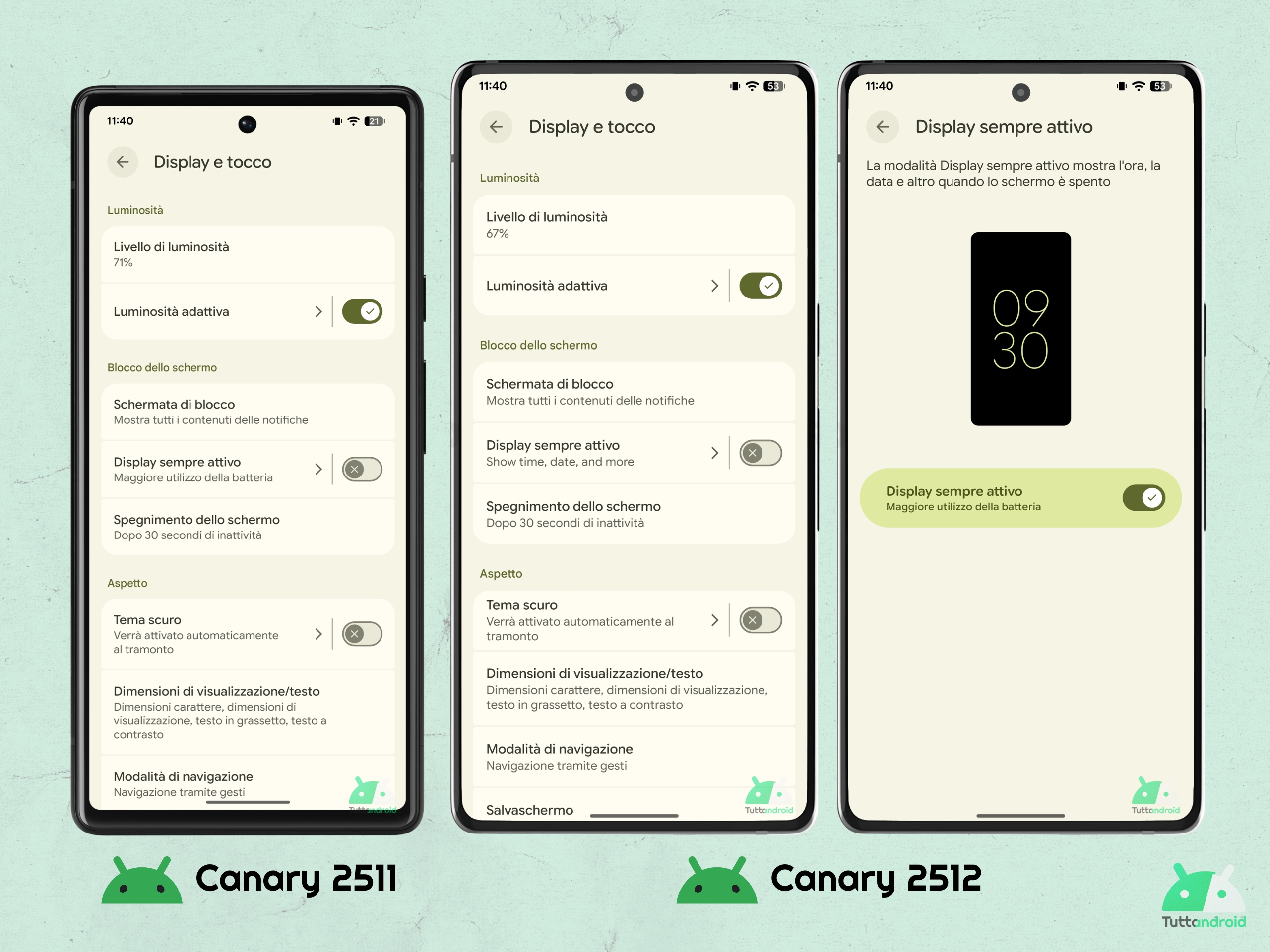
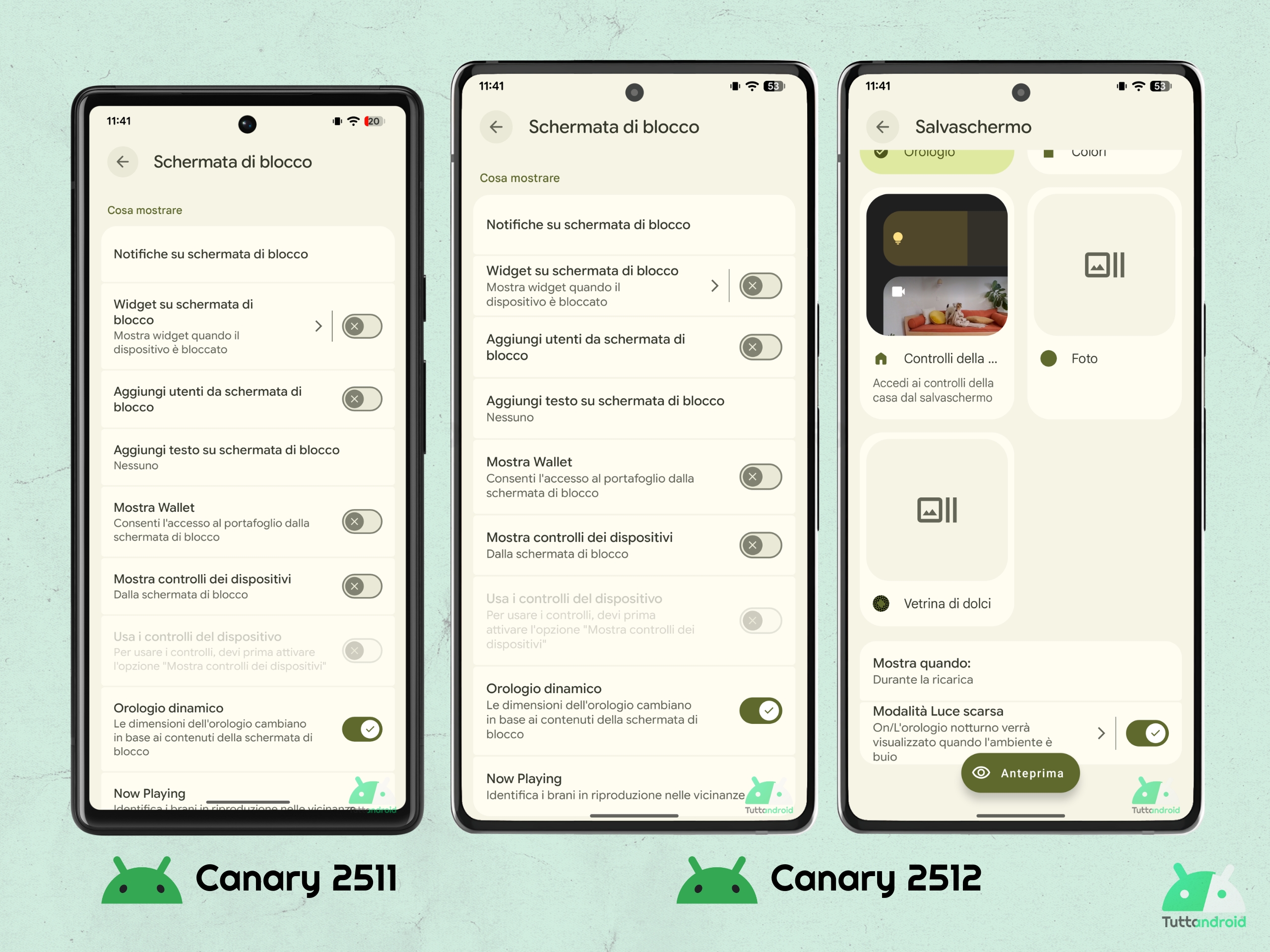
Forse lo avrete già notato dalla precedente immagine, forse no. La build 2512 del canale Android Canary presenta una diversa “densità” per quanto concerne le tessere contenenti le singole voci delle impostazioni di sistema.
È come se il team di sviluppo avesse ridotto i margini ma, soprattutto in alcuni casi, ciò produce un effetto “soffocante” e trasmette l’impressione che troppe informazioni siano condensate, risultando in parte meno leggibili a colpo d’occhio. Non sappiamo se questo sia un bug o qualcosa di voluto, ne sapremo di più con le prossime build.
Come installare Android Canary 2512 sui Pixel supportati
La build Android Canary 2512 può essere installata in due modi diversi, a seconda se abbiate o meno già installato la precedente build 2511, su uno dei Pixel supportati dal programma:
- Google Pixel 6 (Oriole)
- Google Pixel 6 Pro (Raven)
- Google Pixel 6a (Bluejay)
- Google Pixel 7 (Panther)
- Google Pixel 7 Pro (Cheetah)
- Google Pixel 7a (Lynx)
- Google Pixel Fold (Felix)
- Google Pixel Tablet (Tangopro)
- Google Pixel 8 (Shiba)
- Google Pixel 8 Pro (Husky)
- Google Pixel 8a (Akita)
- Google Pixel 9 (Tokay)
- Google Pixel 9 Pro (Caiman)
- Google Pixel 9 Pro XL (Komodo)
- Google Pixel 9 Pro Fold (Comet)
- Google Pixel 9a (Tegu)
- Google Pixel 10 (Frankel)
- Google Pixel 10 Pro (Blazer)
- Google Pixel 10 Pro XL (Mustang)
- Google Pixel 10 Pro Fold (Rango)
Prima di spiegarvi come installare la nuova build ci sono due cose importanti da tenere in considerazione:
- Le build Canary sono meno stabili di quelle distribuite sul canale beta e decisamente meno stabili di quelle distribuite sul canale stabile; pertanto, l’installazione è consigliata sul dispositivo che non utilizzate come “principale”.
- Procedendo con l’installazione per la prima volta, verranno cancellati tutti i dati presenti sul dispositivo (vi consigliamo quindi di effettuare un backup prima di procedere).
Per coloro che provengono dalla build 2511
Coloro che già hanno avuto modo di installare la build 2511 del canale Android Canary su uno smartphone Pixel compatibiile, potranno ora ricevere la build 2512 come se fosse un normalissimo aggiornamento di sistema via OTA.
Basterà seguire il percorso “Impostazioni > Sistema > Aggiornamenti software > Aggiornamento di sistema” e, nel caso in cui non fosse segnalata la presenza di un aggiornamento, effettuare un tap su “Cerca aggiornamenti”.
Una volta che l’aggiornamento comparirà, basterà effettuare un tap su “Scarica e installa“ e attendere che la procedura segua il suo corso fino alla richiesta di riavvio del dispositivo.
Per coloro che desiderano aderire al programma per la prima volta
Allo stesso modo di come si faceva con le Developer Preview, per entrare a far parte dell’Android Canary Release Channel è necessario “flashare” una build per la prima volta tramite lo strumento Android Flash Tool, da utilizzare attraverso il browser Google Chrome (poco sotto vi spieghiamo come fare).
Raggiunta la pagina dello strumento (link diretto), prima di cominciare vi verrà richiesto di scaricare i driver USB di Android (questo è il link diretto). Successivamente, i passi da seguire sono molto semplici e si fa tutto con un computer, lo smartphone e un cavo dati.
Innanzitutto sarà fondamentale abilitare la modalità sviluppatore sullo smartphone: dalle impostazioni di sistema, selezionare in fondo “Informazioni sul telefono” e scorrere fino a “Numero build”; effettuare tap ripetuti su questa voce fin quando non uscirà un messaggio che avverte circa l’avvenuta abilitazione della modalità sviluppatore.
Sempre all’interno delle impostazioni di sistema, stavolta nella sezione “Sistema”, sarà ora presente la sezione “Opzioni sviluppatore”: al suo interno, bisognerà scorrere fino a che non abbiate individuato “Debug USB”; abilitate il toggle.
A questo punto, collegate lo smartphone al computer tramite il cavo dati e nella schermata dello strumento sul browser selezionate “Add new device”. Una volta selezionato il dispositivo, vi farà scegliere la build da installare (dovrete selezionare quella disponibile nella sezione Android Canary Releases, attualmente la Canary 2512) e a quel punto, cliccare su “Install build”.
