


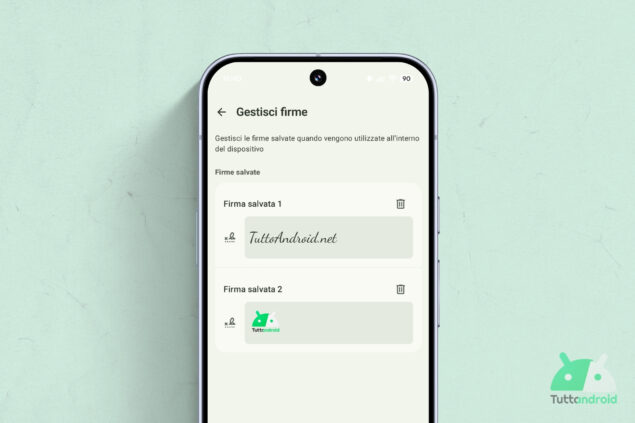
Con l’Aggiornamento di sistema Google Play di giugno 2026, Google sta distribuendo sui dispositivi Android una nuova app di sistema chiamata Firma che fin qui avevamo conosciuto solo con le Beta di Android 17 QPR1.
Come avevamo già avuto modo di segnalarvi in precedenza, si tratta di un vero e proprio gestore delle firme di sistema con cui il colosso di Mountain View prova a risolvere uno dei limiti dei dispositivi Android, ovvero la firma dei documenti digitali. Andiamo a scoprire tutti i dettagli.
Segui TuttoAndroid su Google Discover
Google porta su Android l’app Firma
Senza un’app di terze parti dedicata (e senza un pennino), firmare documenti digitali sui dispositivi Android può essere un vero e proprio incubo. Come anticipato in apertura, Google sta però cercando di mettere una pezza a questa lacuna del sistema operativo con la nuova app Firma.
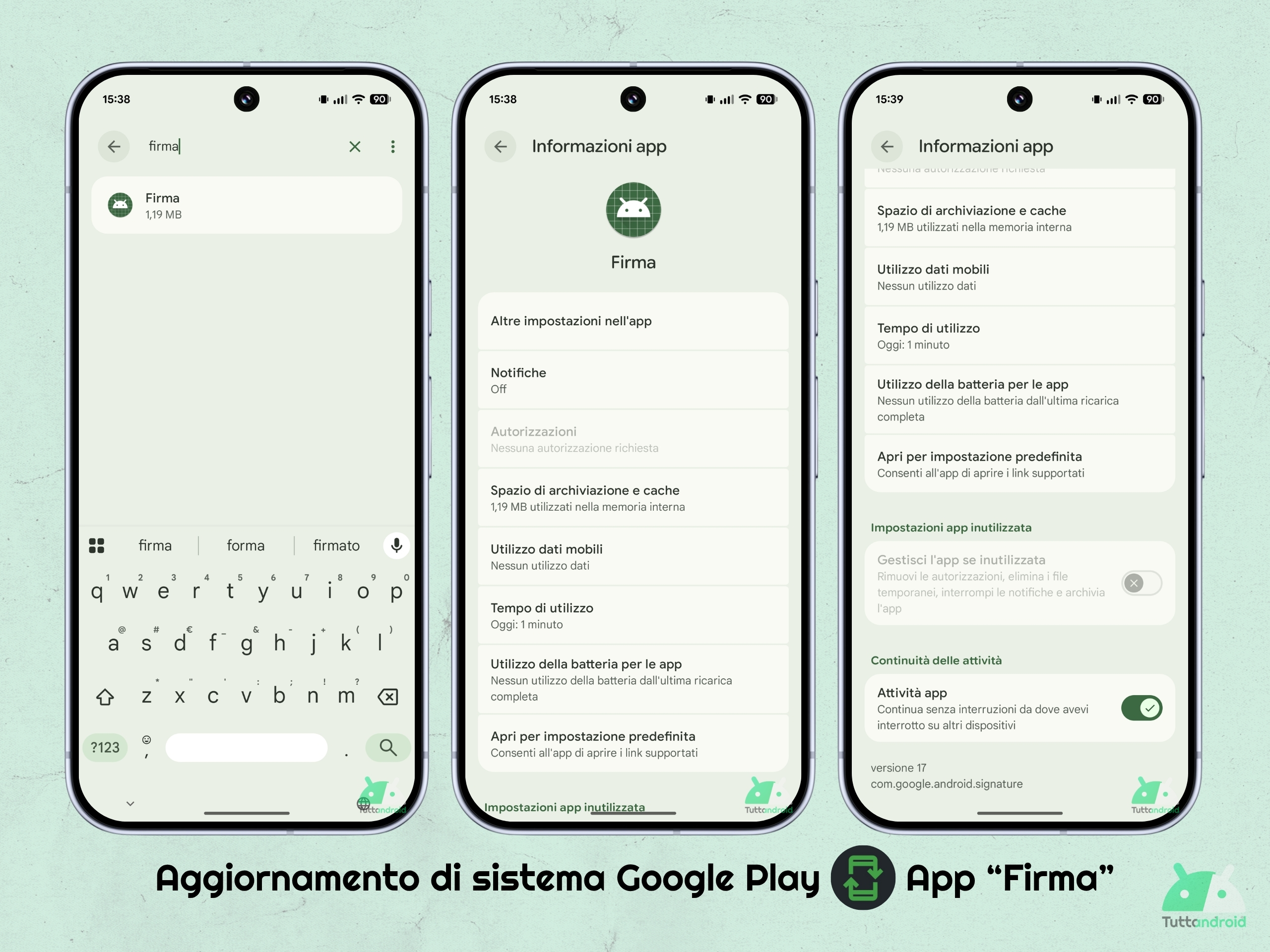
Quest’app è in distribuzione con l’Aggiornamento di sistema Google Play più recente, quello aggiornato al “1 giugno 2026”, ma non è presente nel cassetto delle app: essa, infatti, è una sorta di app “nascosta”, presente però tra le app di sistema nell’elenco di tutte le app installate sul dispositivo.
Nel nostro caso specifico, parlando di dispositivi al di fuori della Beta, abbiamo ricevuto l’app Firma su un Google Pixel 10 Pro XL aggiornato ad Android 17. Il pacchetto dell’app è “com.google.android.signature”, mentre la versione è “17” (ipotizziamo che vari con la versione del sistema operativo, dato che l’app è tecnicamente compatibile anche con Android 12).

Segui Google su Telegram, ricevi news e offerte per primo
Ecco a cosa serve e come funziona questa nuova app
Tornando all’app Firma, ne avevamo sentito parlare già con la Beta 1 di Android 17 QPR1 (di fine aprile) ma abbiamo avuto modo di provarla solo con la successiva Beta 2 (di inizio maggio) e, da allora, l’app non è cambiata nella sua forma.
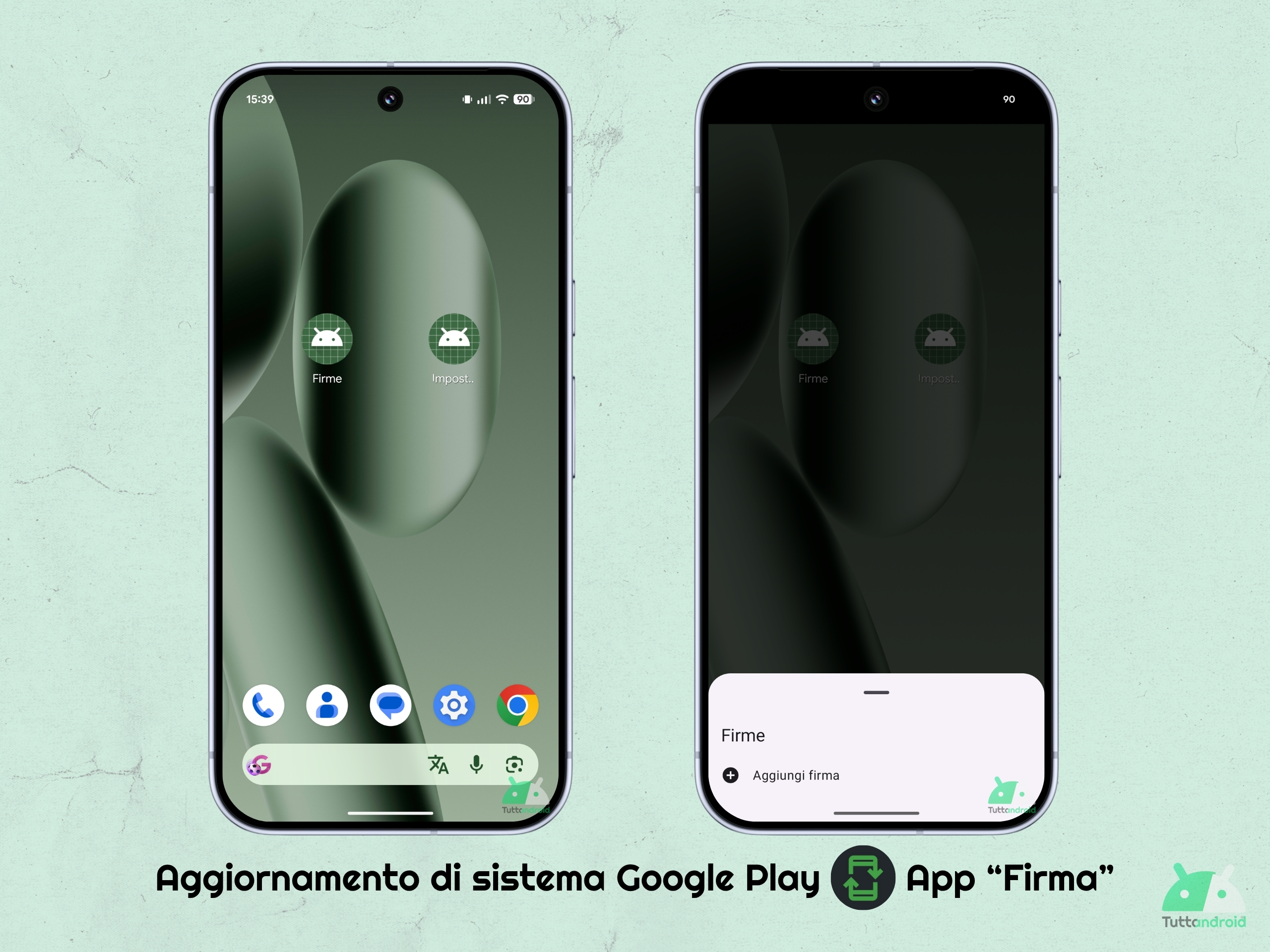
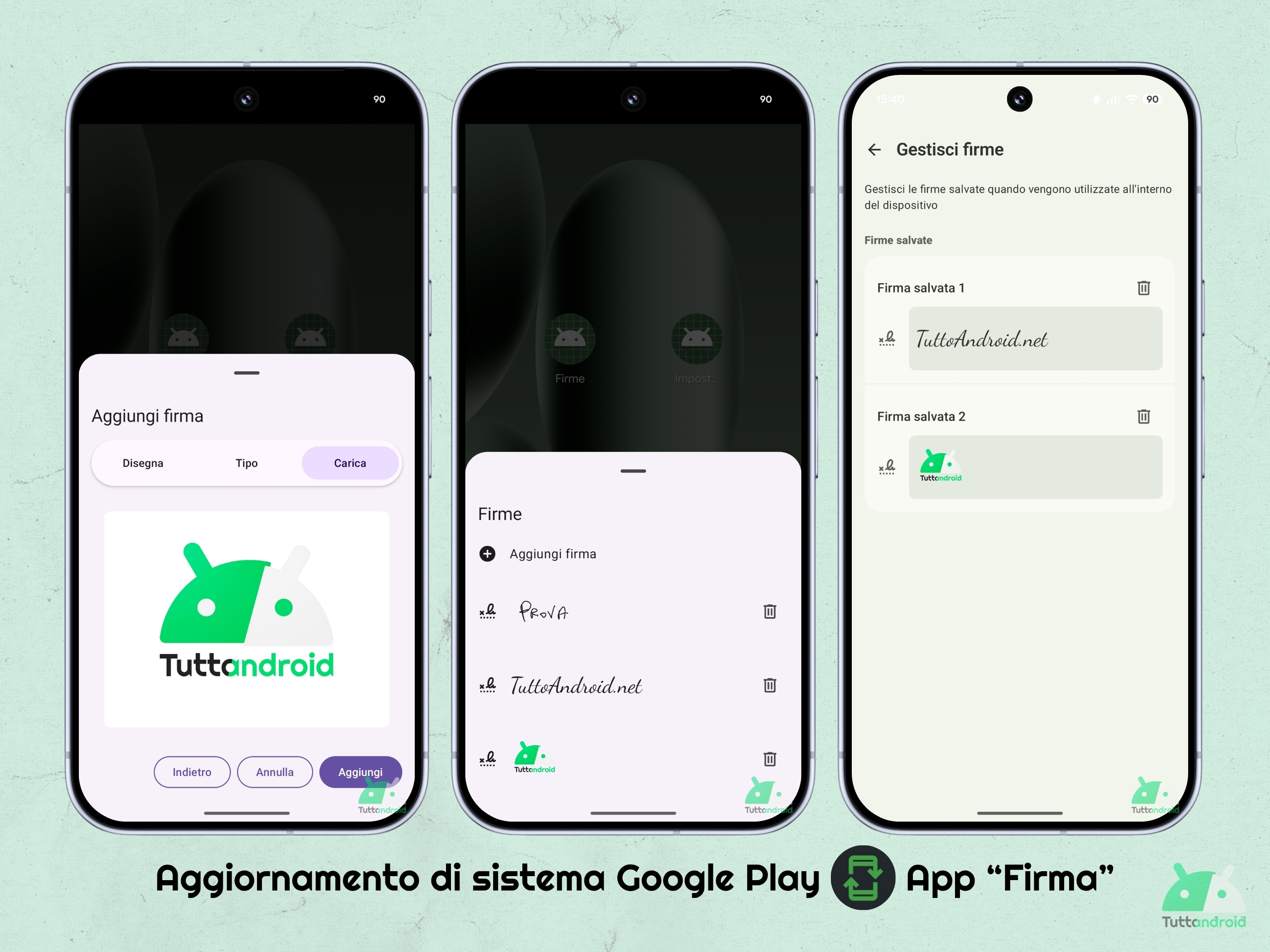
Aprendo l’app, comparirà in sovrimpressione dal basso un foglio chiamato Firme che al primo avvio offre l’unica opzione “Aggiungi firma”. Questo collegamento serve proprio per avviare la creazione di una nuova firma che potrà poi essere aggiunta ai documenti.
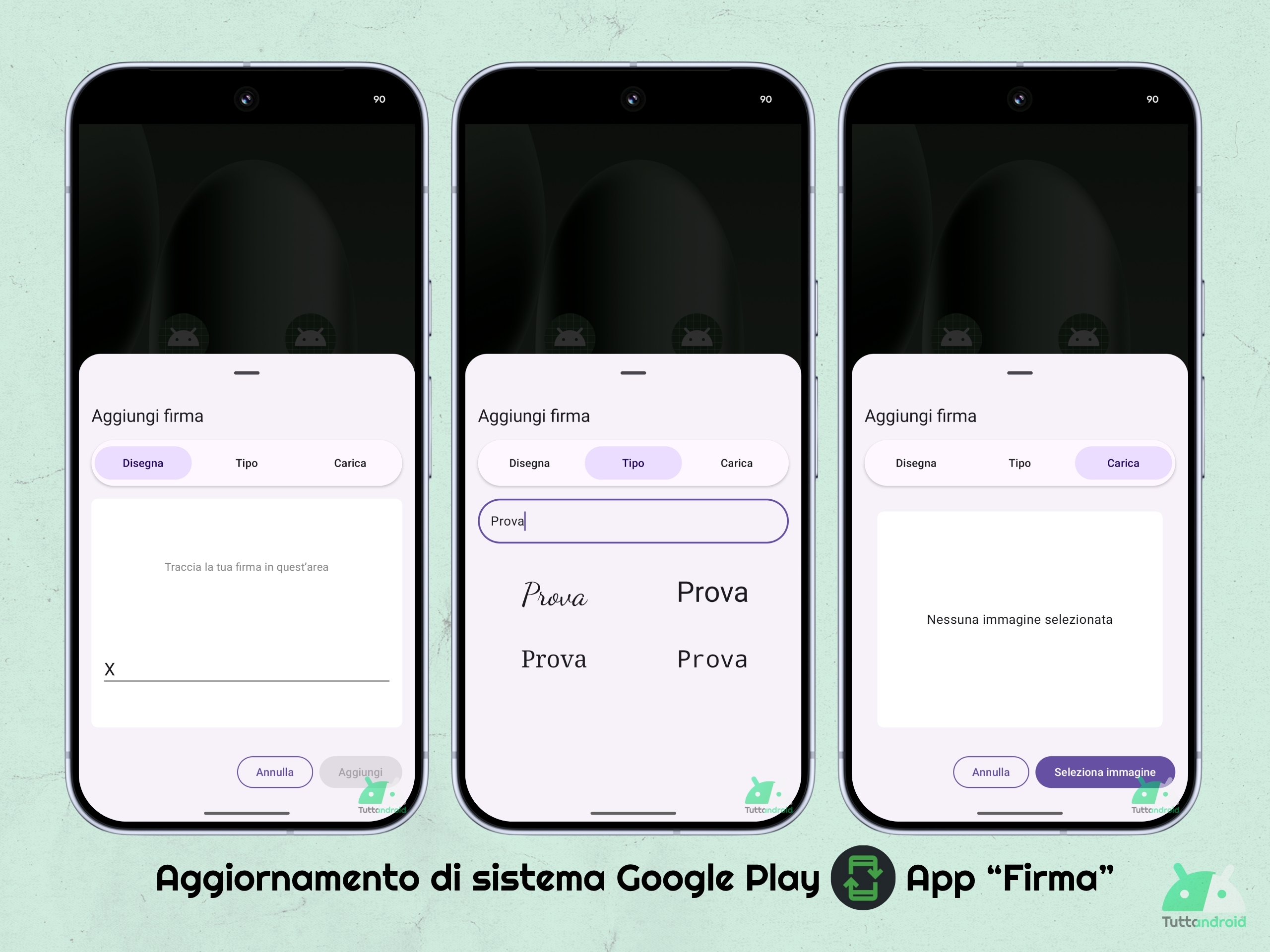
Avviando la procedura per aggiungere una firma, l’utente ha tre diverse tipologie tra cui scegliere:
- Disegna – consente di “tracciare” (disegnare con un dito o con un pennino) la propria firma all’interno di un’area dedicata.
- Tipo – consente di scrivere con la tastiera il testo che comporrà la firma e scegliere tra quattro tipologie di caratteri.
- Carica – consente di caricare una immagine dalla galleria multimediale che potrà essere utilizzata come firma.
Una volta che l’utente avrà completato il processo di creazione della firma, dovrà selezionare “Aggiungi” e la firma verrà automaticamente aggiunta, sotto al pulsante “Aggiungi firma” nel menù Firme in cui si apre l’app.
Il pacchetto di questa nuova app di sistema include anche delle impostazioni che, una volta aperte, scopriamo essere il gestore delle firme già aggiunte (gli utenti possono infatti esclusivamente “guardare” le firme o eliminarle).
Google non ha tuttavia ancora diffuso i suoi piani per far sì che gli sviluppatori possano sfruttare con nelle proprie app le potenzialità di questa nuova app di sistema. Restiamo in attesa di comunicazioni ufficiali.
Come installare gli Aggiornamenti di sistema Google Play
Come anticipato, la nuova app di sistema Firma sembra essere in distribuzione su tutti i dispositivi Android (dotati dei servizi Google), e non solo sui Pixel, con l’Aggiornamento di sistema Google Play datato “1 giugno 2026”.
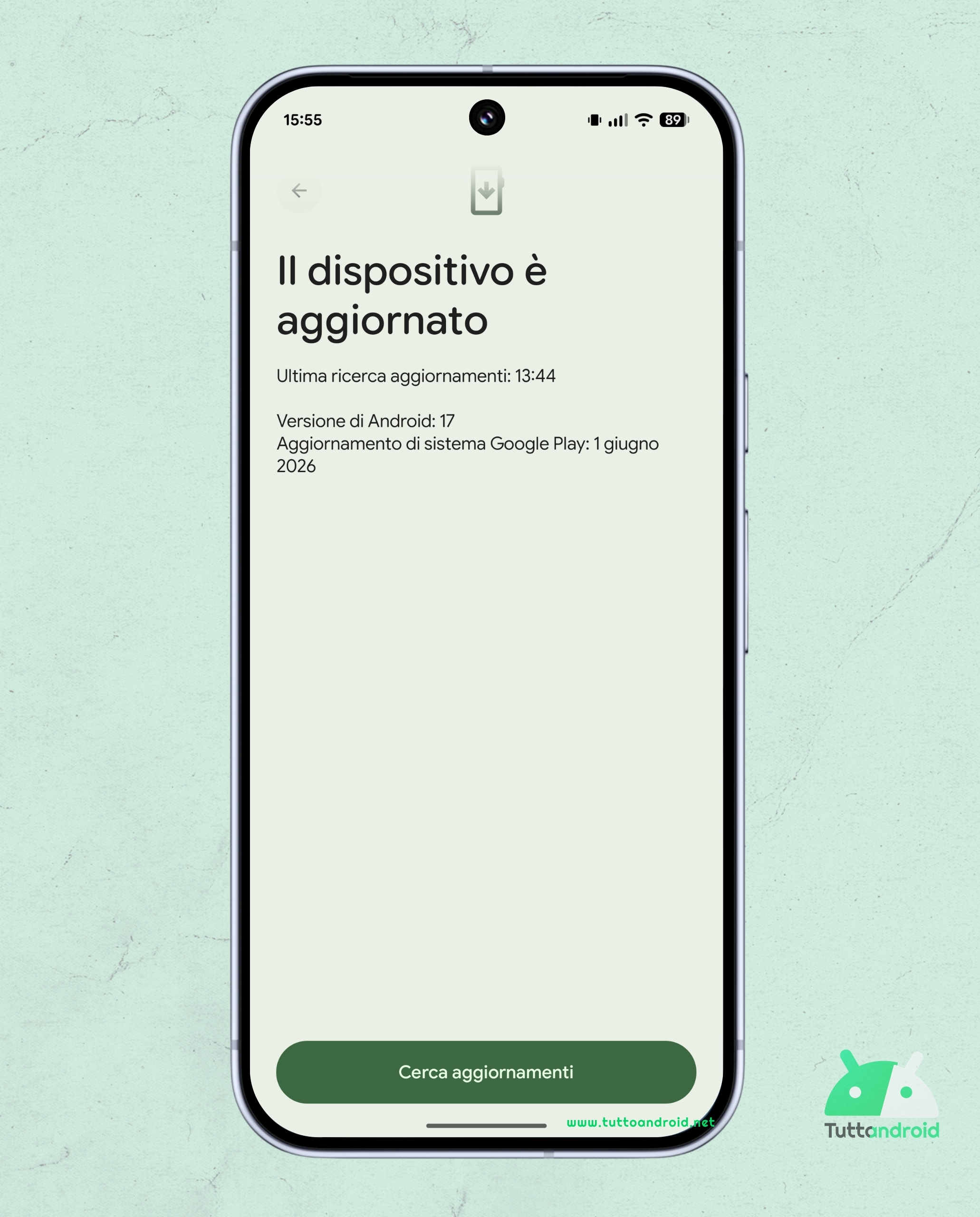

Gli Aggiornamenti di sistema Google Play possono essere scaricati e installati seguendo l’apposito percorso tra le impostazioni di sistema, ovvero “Impostazioni > Sicurezza e privacy > Sistema e aggiornamenti > Aggiornamento di sistema Google Play”; sui Pixel, a partire da Android 16 QPR1, è possibile anche seguire il percorso alternativo “Impostazioni > Sistema > Aggiornamenti software > Aggiornamento di sistema Google Play”.
A quel punto, basterà effettuare un tap su “Cerca aggiornamenti” e/o su “Scarica e installa” (o addirittura su “Riavvia” nel caso in cui il vostro smartphone abbia già effettuato in autonomia il download dell’aggiornamento). Completata la procedura di download, sarà necessario riavviare il dispositivo.