
Nel tardo pomeriggio italiano, Google è tornata ad occuparsi del ciclo di sviluppo affidato all’Android Canary Release Channel, il programma di anteprima di Android inaugurato lo scorso 10 luglio.
In attesa che venga rilasciata la Beta 3 di Android 17 (siamo attualmente alla Beta 2), il colosso di Mountain View ha avviato il rilascio della nuova build 2603 di questo canale che si pone uno (o più) step “avanti” rispetto a ciò che è disponibile per gli utenti iscritti al Programma Beta di Android e anticipa ciò che vedremo nelle release future di Android. Scopriamo tutti i dettagli della build, le novità emerse e come installarla sui Pixel supportati.
Indice:
- Android Canary Release Channel: sui Pixel arriva la build 2603
- Le novità della build Android Canary 2603
- L’Aggiornamento di sistema Google Play è al “1 marzo 2026”
- Google separa i riquadri “Wi-Fi” e “Dati mobili”
- Modifiche al menù contestuale sulle app nella schermata home
- Arrivano le app in bolla promesse da Android 17
- Presente anche la funzionalità di blocco delle app di Android 17
- Debutta il nuovo sistema di registrazione dello schermo
- Su Android Canary sono presenti maggiori effetti di sfocatura
- Alcune modifiche tra le impostazioni di sistema
- Come installare Android Canary 2602 sui Pixel supportati
Segui TuttoAndroid su Google Discover
Android Canary Release Channel: sui Pixel arriva la build 2603
A poco più di un mese dal rilascio della precedente build parte del programma di anteprima Android Canary, nel pieno rispetto della cadenza mensile promessa in apertura del programma, Google ha avviato il rilascio della nuova build 2603 a tutti coloro che sono iscritti con un Pixel compatibile.
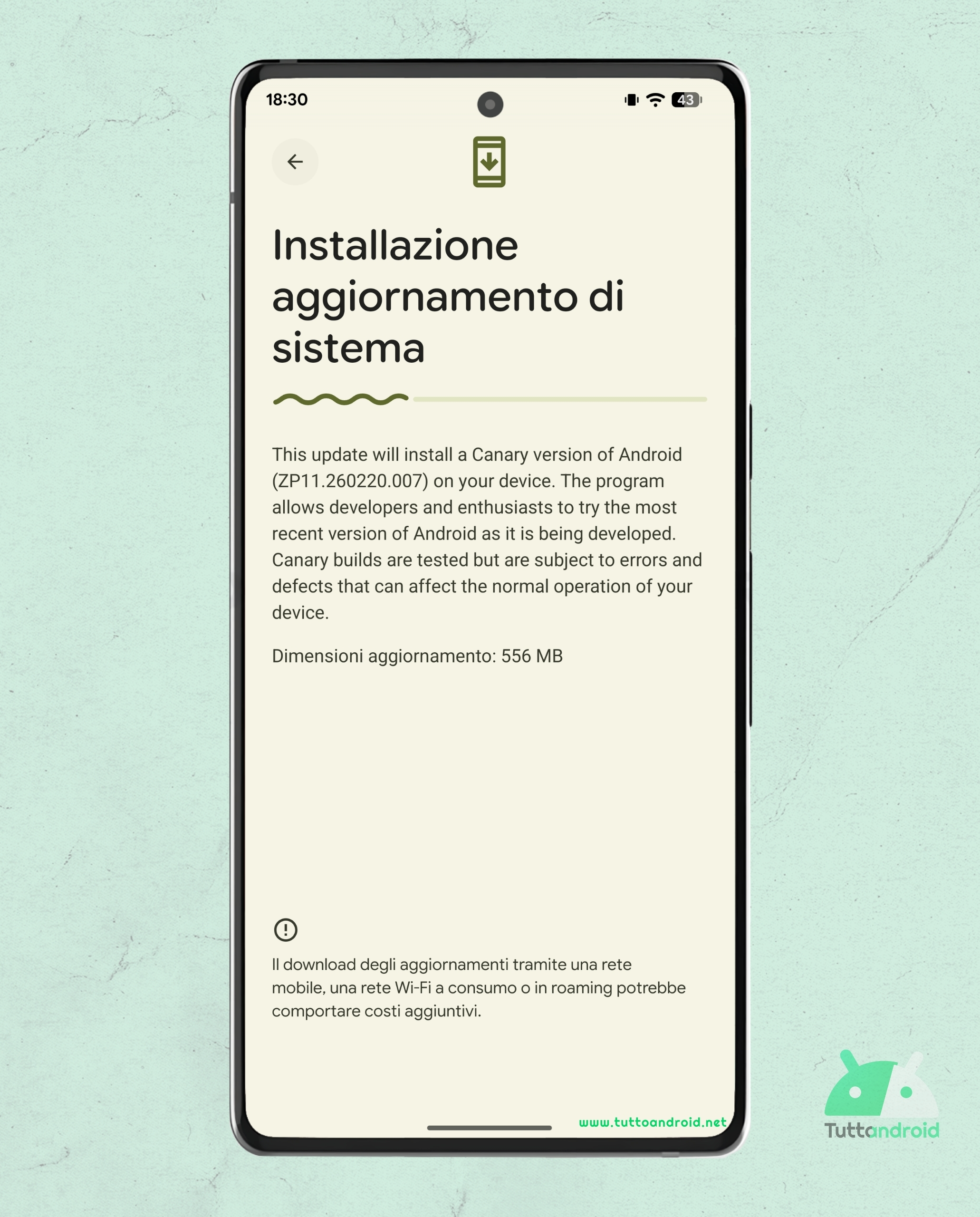
La nuova build in anteprima distribuita da Big G con rilascio graduale è la ZP11.260220.007 (sostituisce la precedente ZP11.260123.011) e ha un peso di 556 MB su Google Pixel 6 Pro (provenendo proprio dalla precedente build 2602).
La nuova build propone le patch di sicurezza aggiornate a marzo 2026, le stesse che sono state rilasciate sul canale stabile lo scorso 3 marzo con l’aggiornamento mensile di marzo (e la prima build basata su Android 16 QPR3) su tutti i Pixel supportati.

Segui Google su Telegram, ricevi news e offerte per primo
Le novità della build Android Canary 2603
La nuova build 2603 non è accompagnata da un vero e proprio changelog: si tratta di una cosa normale, dato che sin dall’inizio, per le build distribuite su questo canale in anteprima, Google non ha mai fornito un changelog ufficiale.
Ciò è giustificato in parte dal fatto che si tratta di build “meno stabili” rispetto a quelle che Google rilascia sul canale Beta, pensate per utenti più consapevoli e soprattutto per gli sviluppatori che possono familiarizzare con le future novità di Android in largo anticipo.
Abbiamo comunque installato la nuova build su un nostro smartphone per raccontarvi le importanti novità emerse rispetto alla build precedente (ma anche rispetto alla Beta 2 di Android 17). Aggiorneremo la news nel momento in cui ne emergessero ulteriori, anche nascoste (e quindi non tangibili per coloro che installano la build).
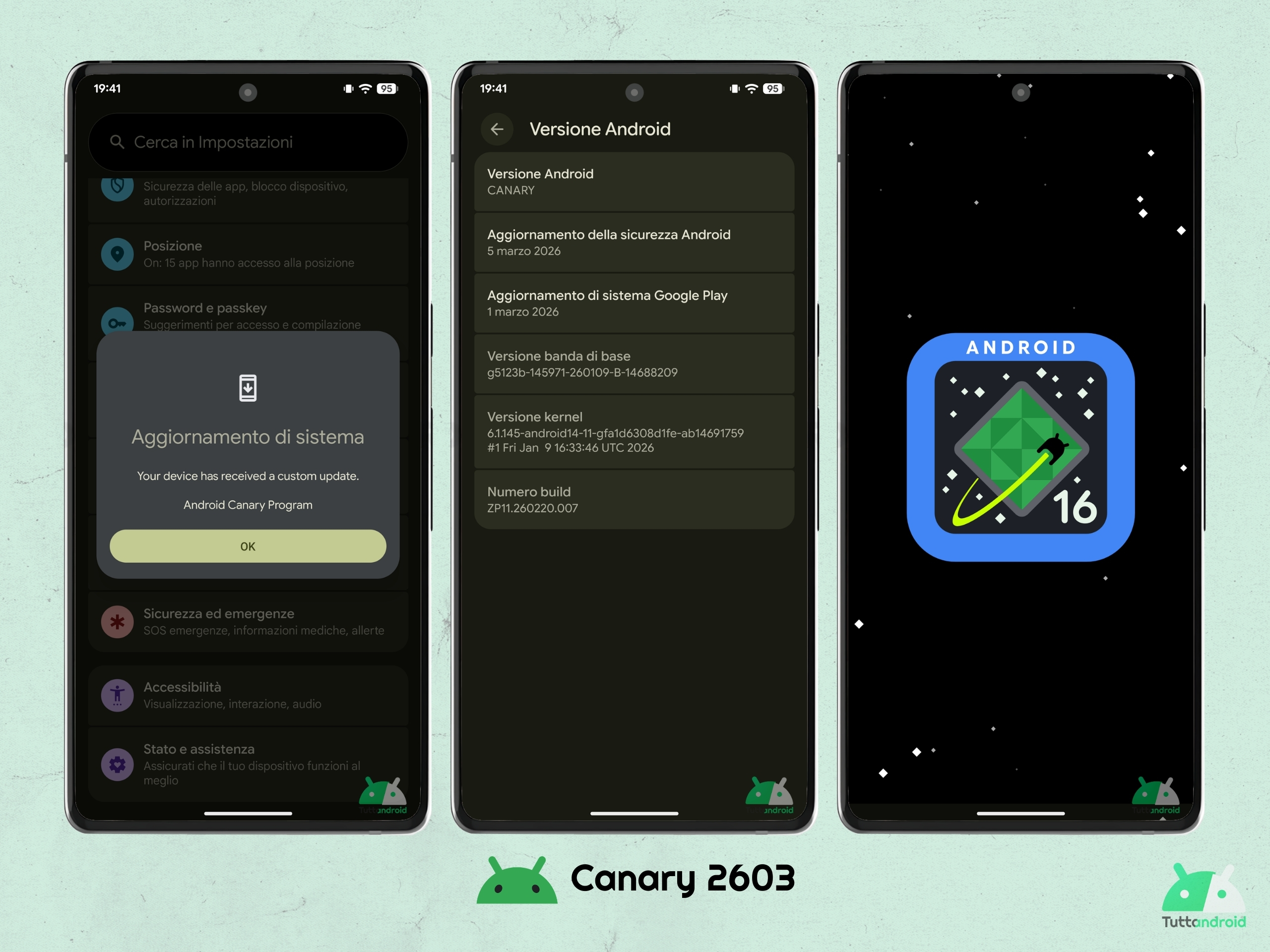
Nonostante l’easter egg sia ancora quello di Android 16, questa dovrebbe essere la prima build del programma Android Canary a essere realizzata su base Android 17 e ciò è suggerito da alcune delle novità che vi racconteremo di seguito.
L’Aggiornamento di sistema Google Play è al “1 marzo 2026”
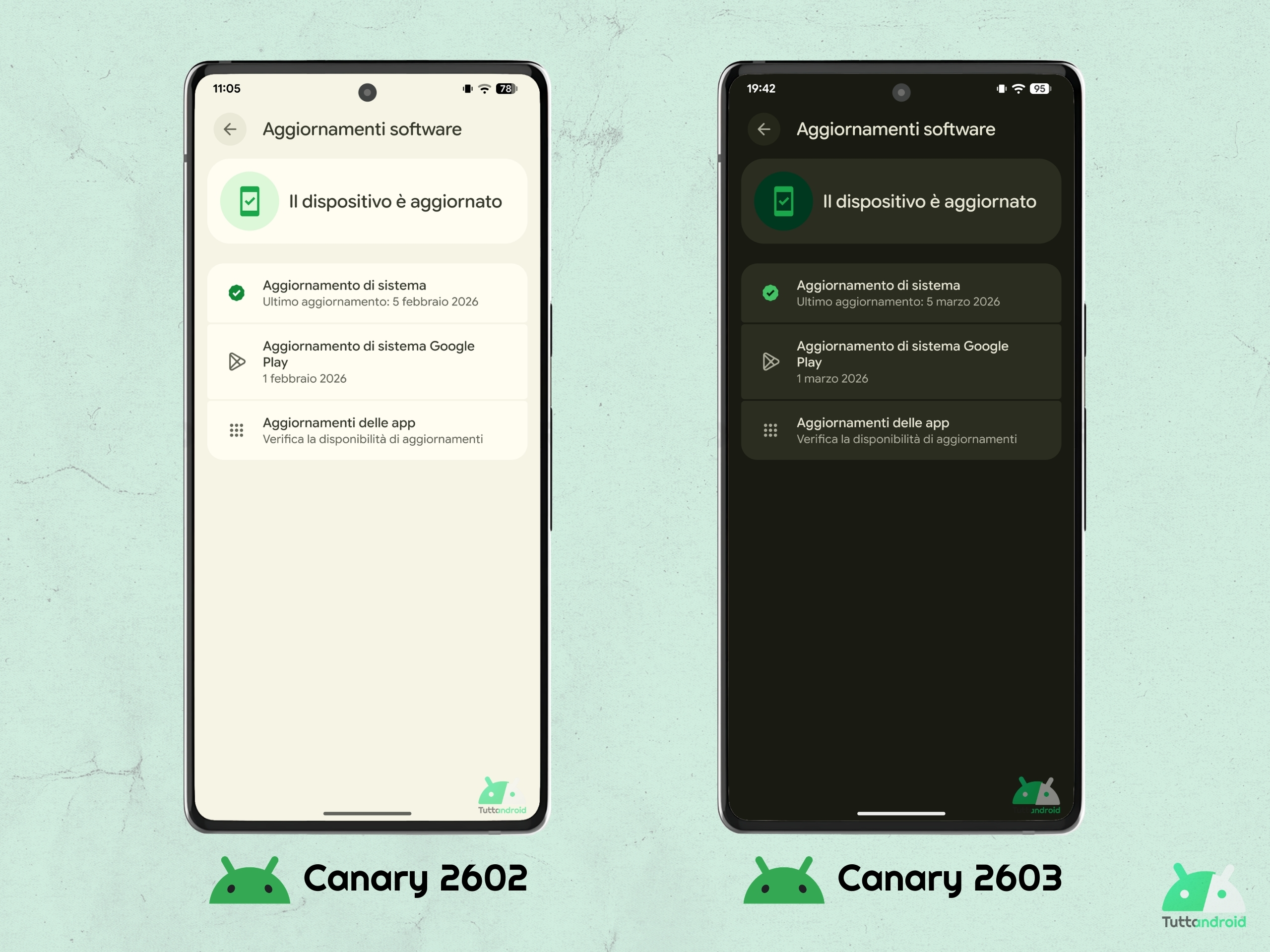
Mentre sul canale stabile siamo tra “1 gennaio 2026” e “1 febbraio 2026”, dopo la risoluzione grazie a un fix che ha rimesso a posto la situazione legata all’Aggiornamento di sistema Google Play, sul canale Canary abbiamo assistito al passaggio da “1 febbraio 2026” a “1 marzo 2026” per questa voce in seguito all’installazione della build 2602. Sul canale Beta siamo già a “1 aprile 2026”.
Google separa i riquadri “Wi-Fi” e “Dati mobili”
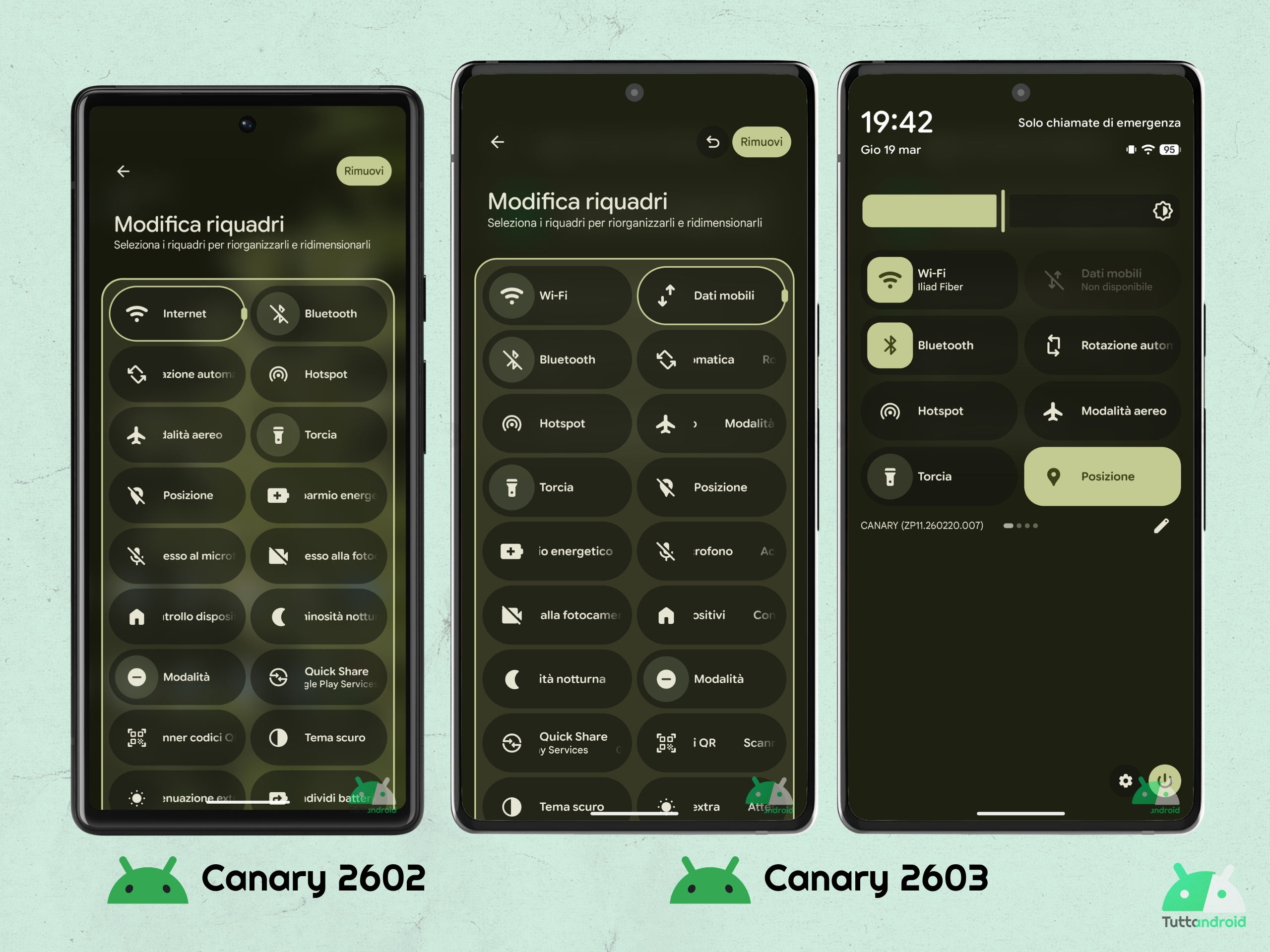
Era atteso con Android 16, si concretizzerà probabilmente con Android 17: la build 2603 del canale Android Canary è la prima in assoluto a proporre agli utenti due riquadri separati per Wi-Fi e Dati mobili invece del singolo riquadro combinato chiamato Internet.
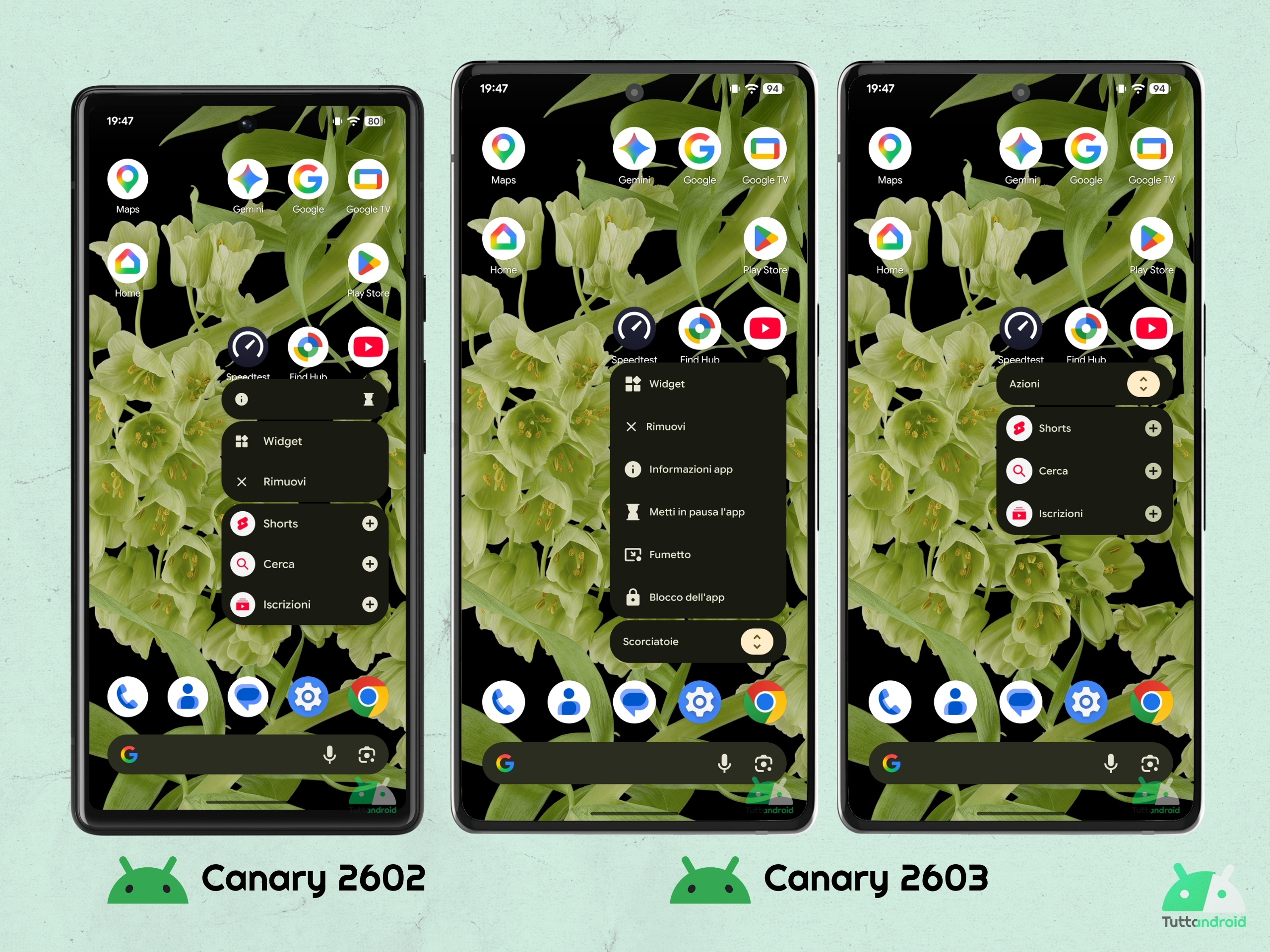
Il menù contestuale a cui si accede tramite la pressione prolungata dell’icona di un’app nel Pixel Launcher è stato modificato rispetto al passato: le voci “Informazioni app” e “Metti in pausa l’app” ora hanno righe dedicate e non più scorciatoie dedicate.
Le scorciatoie, invece, sono state spostate all’interno di un unico menù che, quando aperto, fa sì che le altre voci vengano racchiuse in un menù chiamato “Azioni”. Tra le azioni, debuttano due novità di cui parleremo poco sotto: “Fumetto” e “Blocco dell’app”.
Arrivano le app in bolla promesse da Android 17
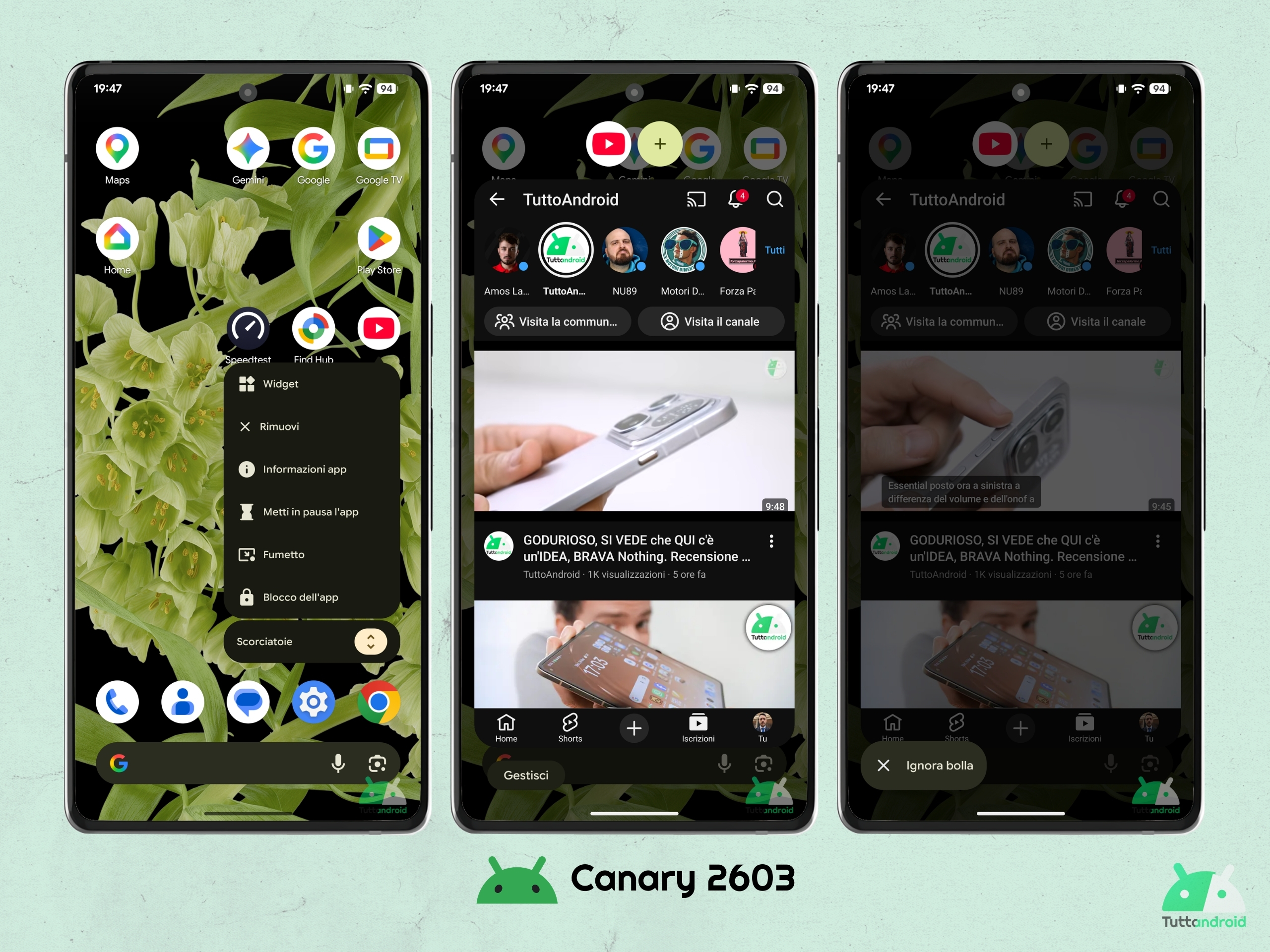
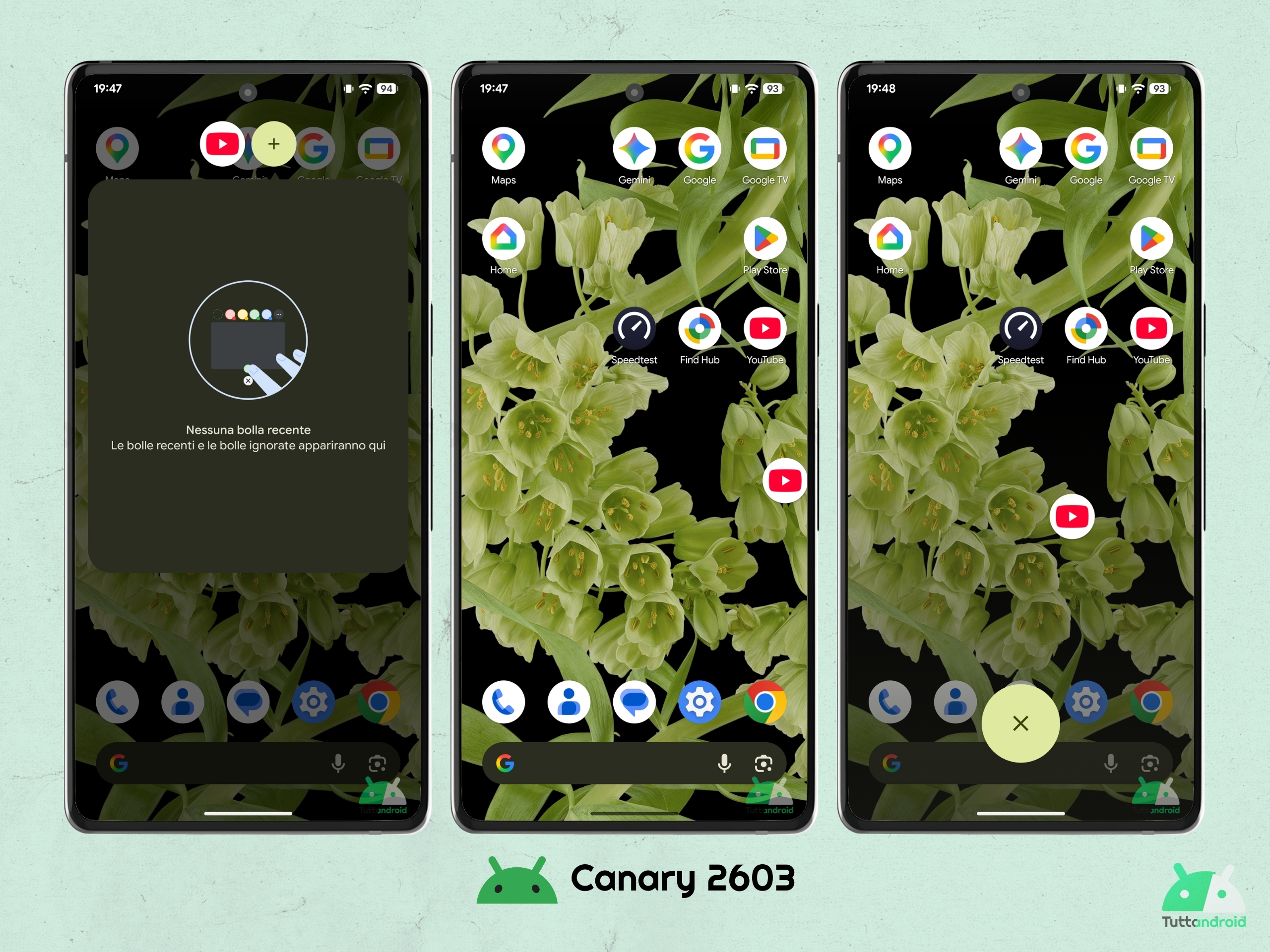
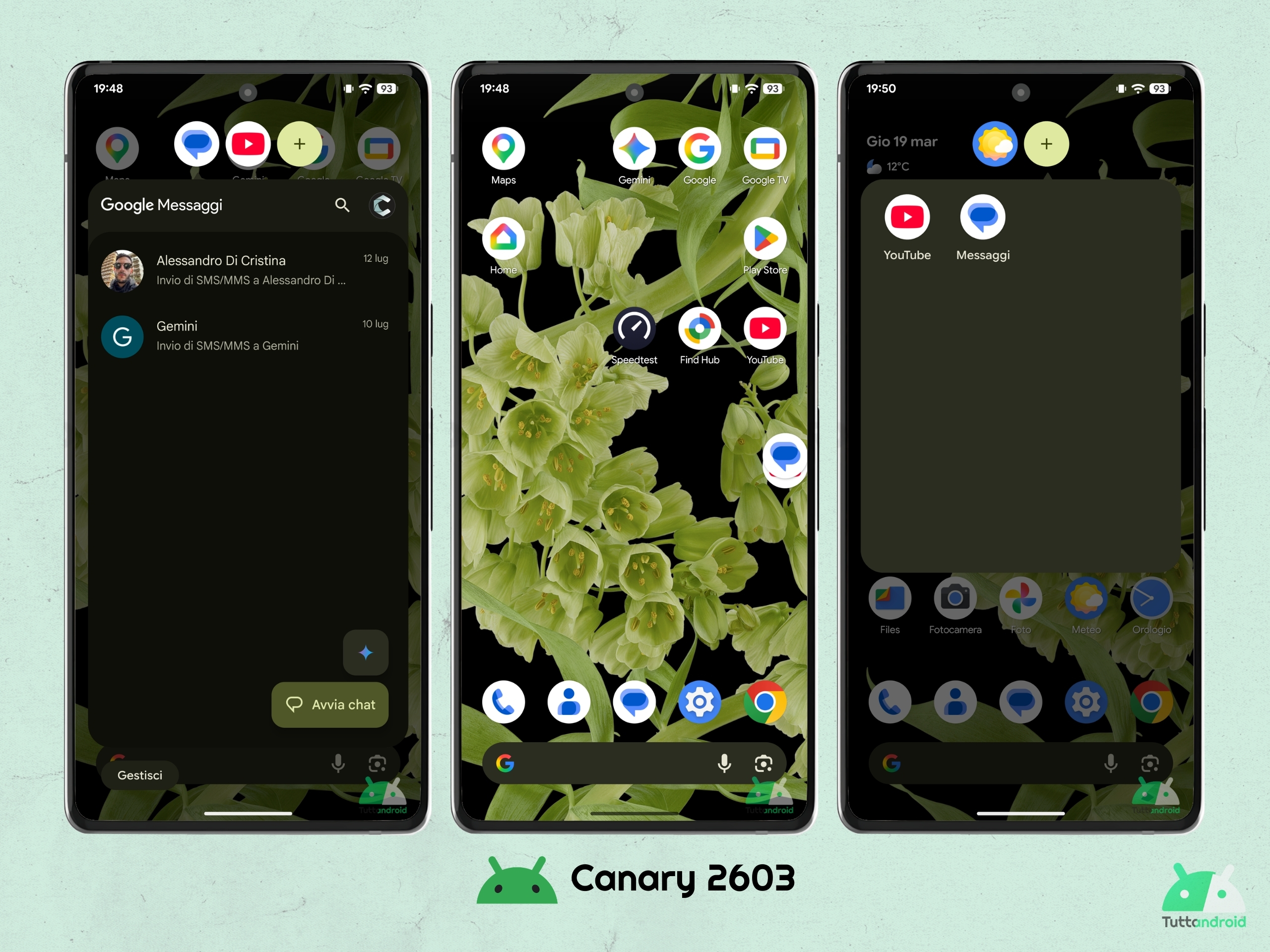
Con la Beta 2 di Android 17, Google ha annunciato che arriva una nuova esperienza utente con le Bolle, ottimizzata per i dispositivi dotati di grande schermo come pieghevoli o tablet (dove è implementata una barra delle bolle nella barra delle applicazioni) ma disponibile anche sugli smartphone tradizionali.
Per creare una bolla di app, l’utente dovrà tenere premuta a lungo l’icona di un’app nel launcher e selezionare la voce “Fumetto”. È qualcosa che va oltre rispetto alle bolle per la messaggistica che sono state disponibili finora. La seguente galleria d’immagini mostra il comportamento della funzionalità che sembra molto comoda (almeno dopo pochi minuti di utilizzo).
Presente anche la funzionalità di blocco delle app di Android 17
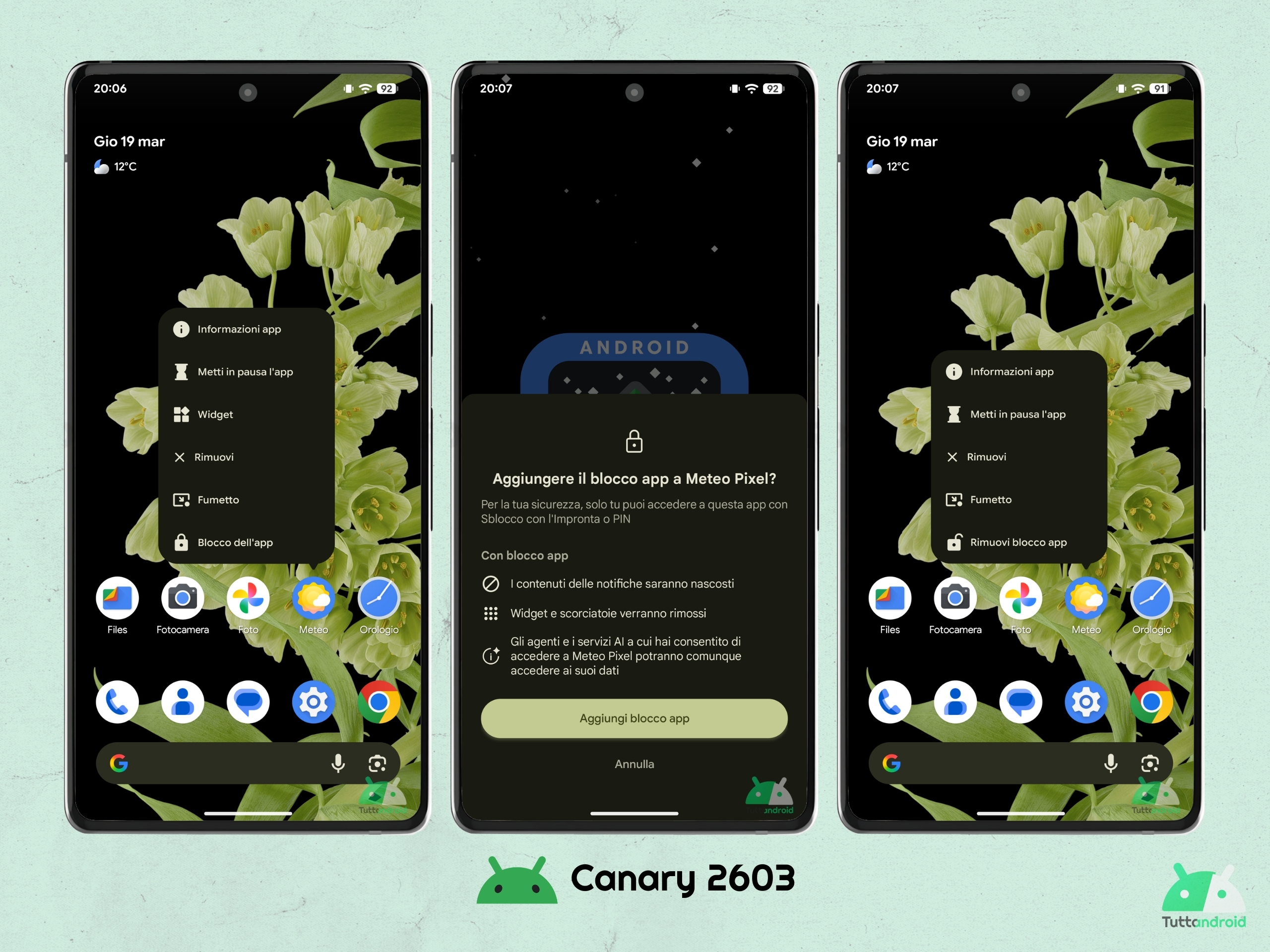
Sapevamo che con Android 17 sarebbe arrivata la funzionalità di Blocco delle app ma, finora, il tutto non si era concretizzato nemmeno con le prime due Beta della prossima versione di Android.
La build 2603 del canale Android Canary è la prima a portare al debutto tale funzionalità. Basta effettuare una pressione prolungata sull’icona di un’app per abilitare il blocco dell’app: a questo punto, lo smartphone chiederà l’autenticazione biometrica per abilitare l’accesso a quell’app; per rimuovere il blocco la procedura è analoga.
Debutta il nuovo sistema di registrazione dello schermo
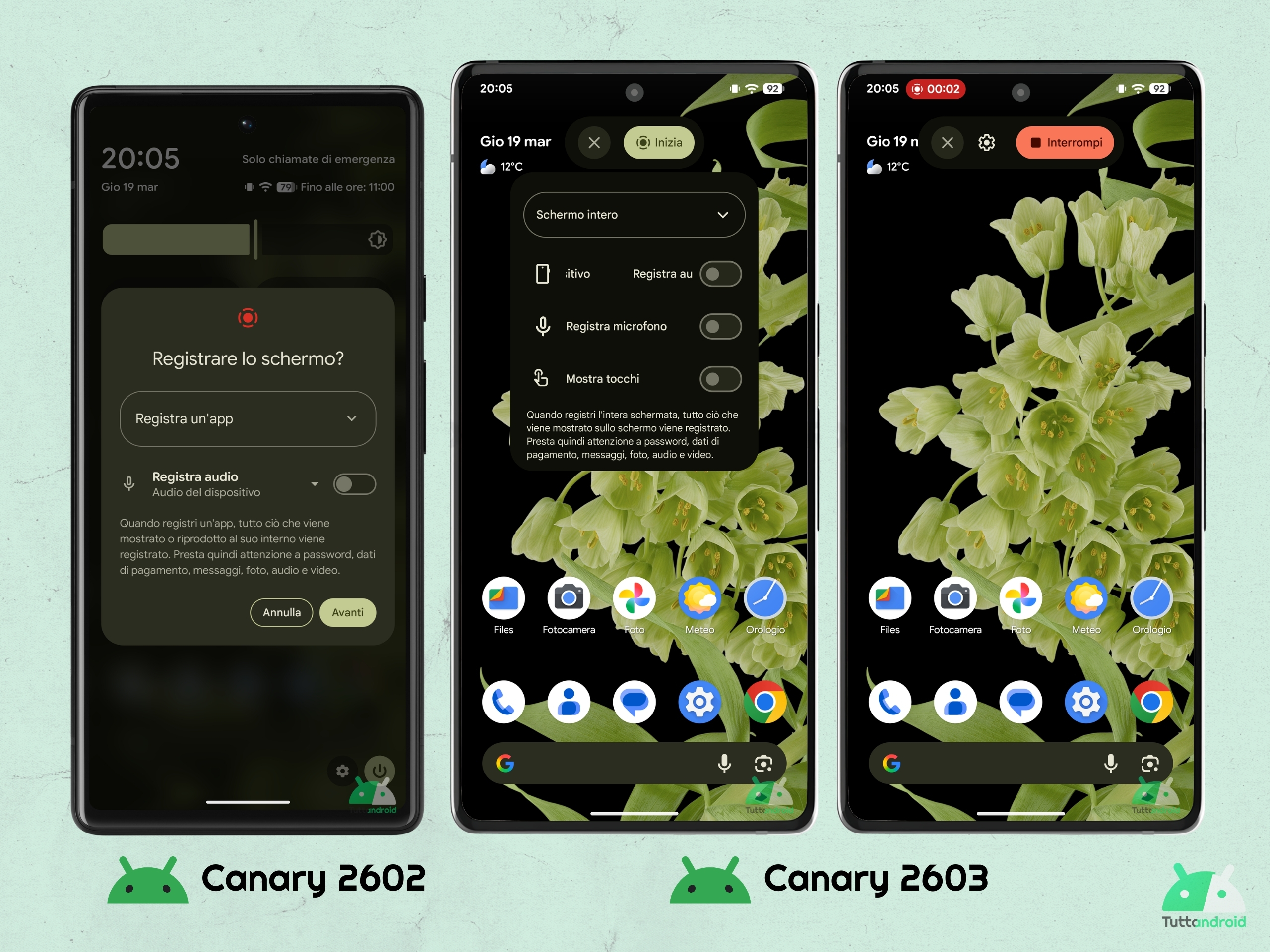
Lo scorso ottobre è emerso che Google stesse lavorando a un importante aggiornamento dello strumento di registrazione dello schermo di Android per renderlo più funzionale e adatto ai dispositivi dal grande schermo come pieghevoli, tablet e smartphone collegati a monitor esterni.
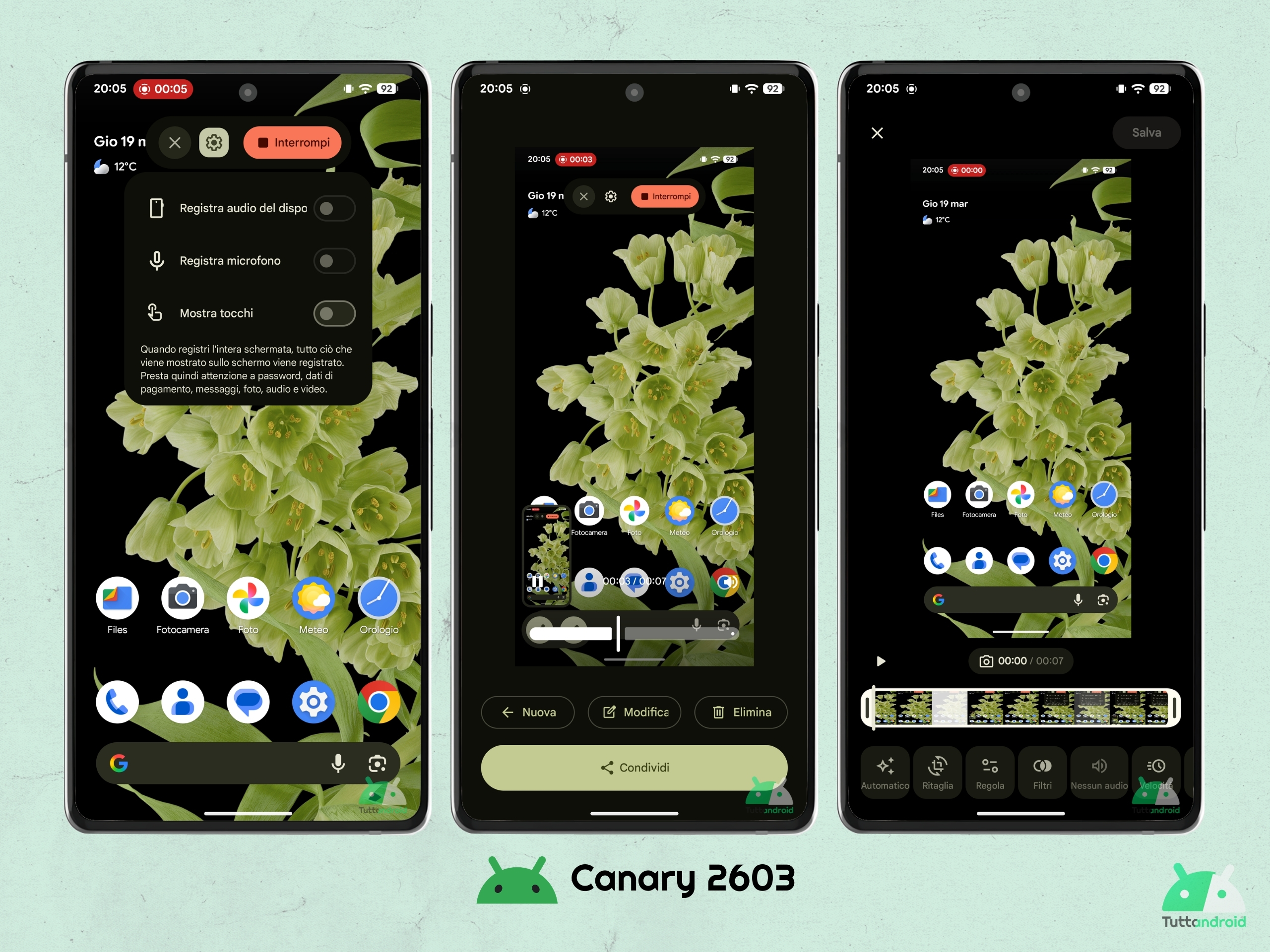
I miglioramenti pensati dal team di sviluppo sembravano essere destinati a concretizzarsi tramite una nuova finestra flottante con barra degli strumenti a forma di pillola che consente di avviare/stoppare la registrazione dello schermo e di accedere alle impostazioni. Finita la registrazione, verrà mostrata all’utente un’anteprima da condividere o modificare
La prima apparizione, seppur nascosta, del nuovo strumento di registrazione la abbiamo avuta a gennaio ma adesso, con la build 2603 del canale Android Canary, è disponibile per tutti gli utenti, anche sugli smartphone tradizionali.
Su Android Canary sono presenti maggiori effetti di sfocatura
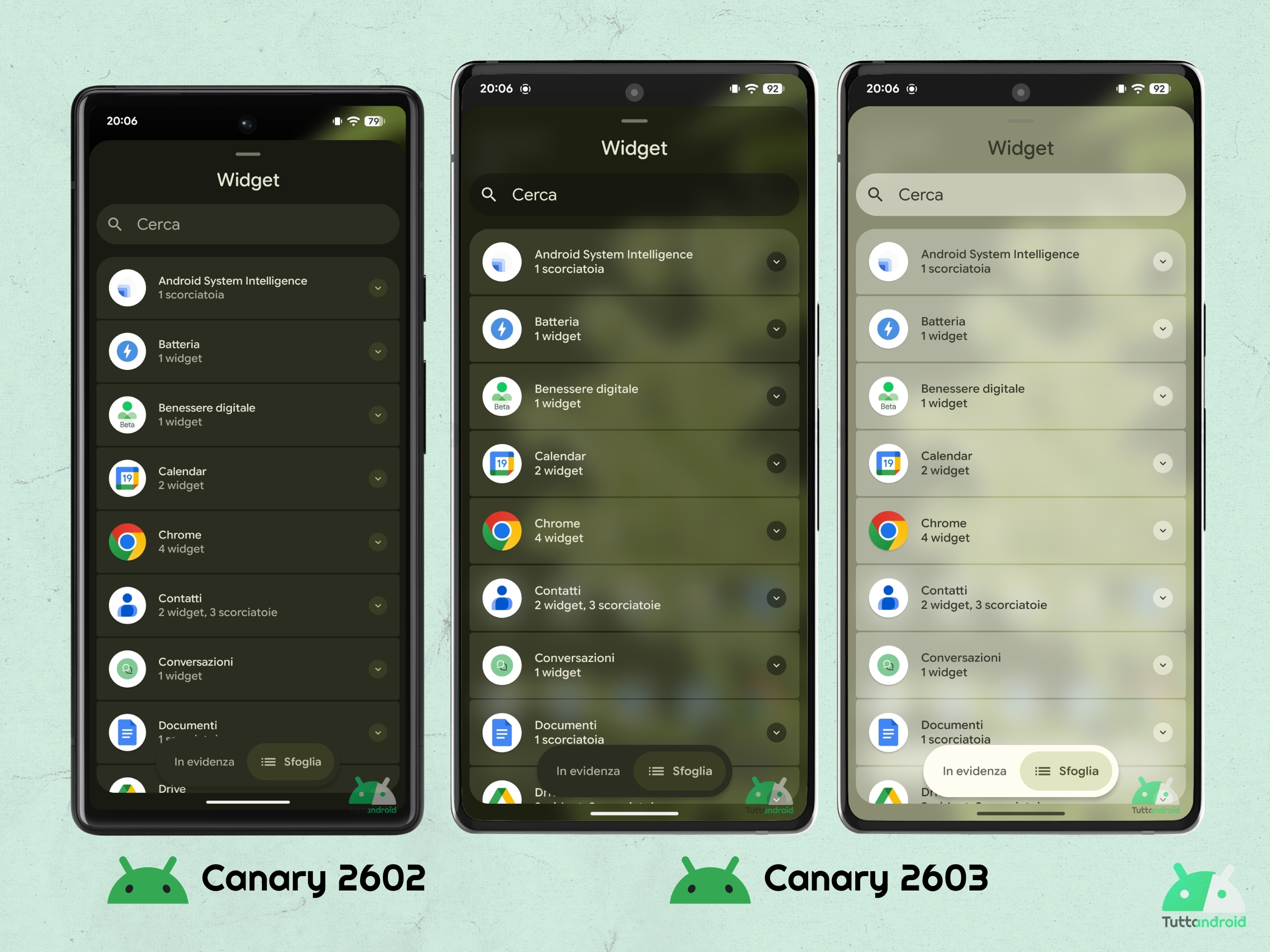
Dal mese di gennaio sapevamo che Google non avrebbe stravolto il Material 3 Expressive con Android 17 ma che avrebbe osato con gli effetti di sfocatura: ciò si concretizza con la build 2603 del canale Android Canary.
La seguente immagine è solo un esempio, dato che i maggiori effetti di sfocatura sono presenti in giro per tutto il sistema. Non sembra però essere il massimo in termini di contrasto, specie con determinati sfondi.
Alcune modifiche tra le impostazioni di sistema
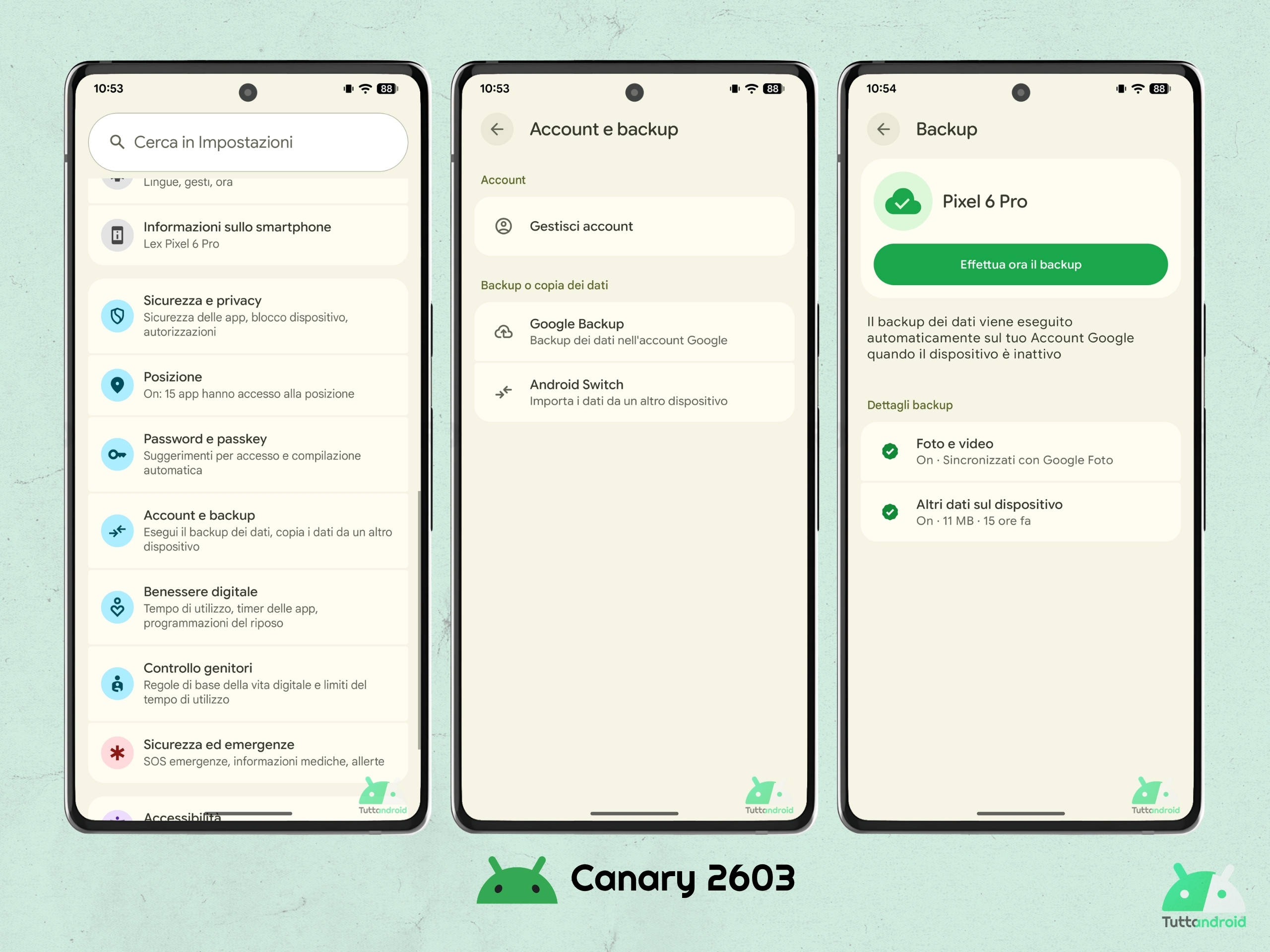
Come già fatto nella Beta 2 di Android 17, Google ha riorganizzato alcune sezioni delle impostazioni di sistema. Nello specifico, al posto dei menù “Backup” e “Password, passkey e account”, ora avremo i menù Password e passkey (racchiude le impostazioni legate a gestore delle password, Google Pay e Google Wallet) e Account e backup (ingloba al suo interno il menù di gestione degli account e il menù di gestione del backup del dispositivo).
Come installare Android Canary 2602 sui Pixel supportati
La build 2602 del canale Android Canary può essere installata in due modi diversi, a seconda se abbiate o meno già installato la precedente build 2601, su uno dei Pixel supportati dal programma:
- Google Pixel 6 (Oriole)
- Google Pixel 6 Pro (Raven)
- Google Pixel 6a (Bluejay)
- Google Pixel 7 (Panther)
- Google Pixel 7 Pro (Cheetah)
- Google Pixel 7a (Lynx)
- Google Pixel Fold (Felix)
- Google Pixel Tablet (Tangopro)
- Google Pixel 8 (Shiba)
- Google Pixel 8 Pro (Husky)
- Google Pixel 8a (Akita)
- Google Pixel 9 (Tokay)
- Google Pixel 9 Pro (Caiman)
- Google Pixel 9 Pro XL (Komodo)
- Google Pixel 9 Pro Fold (Comet)
- Google Pixel 9a (Tegu)
- Google Pixel 10 (Frankel)
- Google Pixel 10 Pro (Blazer)
- Google Pixel 10 Pro XL (Mustang)
- Google Pixel 10 Pro Fold (Rango)
- Google Pixel 10a (Stallion)
Prima di spiegarvi come installare la nuova build ci sono due cose importanti da tenere in considerazione:
- Le build Canary sono meno stabili di quelle distribuite sul canale beta e decisamente meno stabili di quelle distribuite sul canale stabile; pertanto, l’installazione è consigliata sul dispositivo che non utilizzate come “principale”.
- Procedendo con l’installazione per la prima volta, verranno cancellati tutti i dati presenti sul dispositivo (vi consigliamo quindi di effettuare un backup prima di procedere).
Per coloro che provengono dalla build 2601
Coloro che già hanno avuto modo di installare la build 2601 del canale Android Canary su uno smartphone Pixel compatibiile, potranno ora ricevere la build 2602 come se fosse un normalissimo aggiornamento di sistema via OTA.
Basterà seguire il percorso “Impostazioni > Sistema > Aggiornamenti software > Aggiornamento di sistema” e, nel caso in cui non fosse segnalata la presenza di un aggiornamento, effettuare un tap su “Cerca aggiornamenti”.
Una volta che l’aggiornamento comparirà, basterà effettuare un tap su “Scarica e installa“ e attendere che la procedura segua il suo corso fino alla richiesta di riavvio del dispositivo.
Per coloro che desiderano aderire al programma per la prima volta
Allo stesso modo di come si faceva con le Developer Preview, per entrare a far parte dell’Android Canary Release Channel è necessario “flashare” una build per la prima volta tramite lo strumento Android Flash Tool, da utilizzare attraverso il browser Google Chrome (poco sotto vi spieghiamo come fare).
Raggiunta la pagina dello strumento (link diretto), prima di cominciare vi verrà richiesto di scaricare i driver USB di Android (questo è il link diretto). Successivamente, i passi da seguire sono molto semplici e si fa tutto con un computer, lo smartphone e un cavo dati.
Innanzitutto sarà fondamentale abilitare la modalità sviluppatore sullo smartphone: dalle impostazioni di sistema, selezionare in fondo “Informazioni sul telefono” e scorrere fino a “Numero build”; effettuare tap ripetuti su questa voce fin quando non uscirà un messaggio che avverte circa l’avvenuta abilitazione della modalità sviluppatore.
Sempre all’interno delle impostazioni di sistema, stavolta nella sezione “Sistema”, sarà ora presente la sezione “Opzioni sviluppatore”: al suo interno, bisognerà scorrere fino a che non abbiate individuato “Debug USB”; abilitate il toggle.
A questo punto, collegate lo smartphone al computer tramite il cavo dati e nella schermata dello strumento sul browser selezionate “Add new device”. Una volta selezionato il dispositivo, vi farà scegliere la build da installare (dovrete selezionare quella disponibile nella sezione Android Canary Releases, attualmente la Canary 2602) e a quel punto, cliccare su “Install build”.