
Da quanto WhatsApp ha annunciato i cambiamenti di policy circa la condivisione dei dati con Facebook, in rete si è più volte parlato di quanto sia potenzialmente pericoloso questo cambiamento nonostante la compagnia abbia provato a rassicurare i suoi utenti e addirittura arrivando a posticipare l’entrata in vigore della nuova policy.
In questo contesto Telegram ha visto letteralmente schizzare il numero di utenti in entrata sull’applicazione di instant-messaging, evidentemente appetibile per le tantissime funzioni aggiuntive che non sono ancora implementate su WhatsApp, e la sua completa estraneità a condividere i dati con aziende esterne.
Segui TuttoAndroid su Google Discover
Come importare le chat da WhatsApp a Telegram
Se siete soliti utilizzare WhatsApp con amici e partenti ma avete intenzione di mettere l’app da parte in favore di Telegram, sappiate che l’applicazione permette di importare le chat di WhatsApp su Telegram e di continuare a chattare come se nulla fosse cambiato. In questa breve guida vi mostriamo quali sono i passi da seguire per importare le chat di WhatsApp su Telegram:
- scaricare l’ultima versione disponibile di WhatsApp e di Telegram dal Play Store;
- avviare WhatsApp;
- accedere alla chat privata o alla chat di gruppo che si vuole trasferire;
- tappare sul nome della chat in alto e selezionare la voce “Esporta chat” presente in fondo;
- scegliere se importare o meno anche i file media (video, foto, vocali) condivisi nella chat;
- selezionare Telegram dal menu di condivisione > selezionare una chat/gruppo di Telegram già presente o crearne uno nuovo;
- attendere il completamente dell’operazione (PS: l’operazione più richiedere del tempo nel caso in cui nella chat siano presenti molti file media).
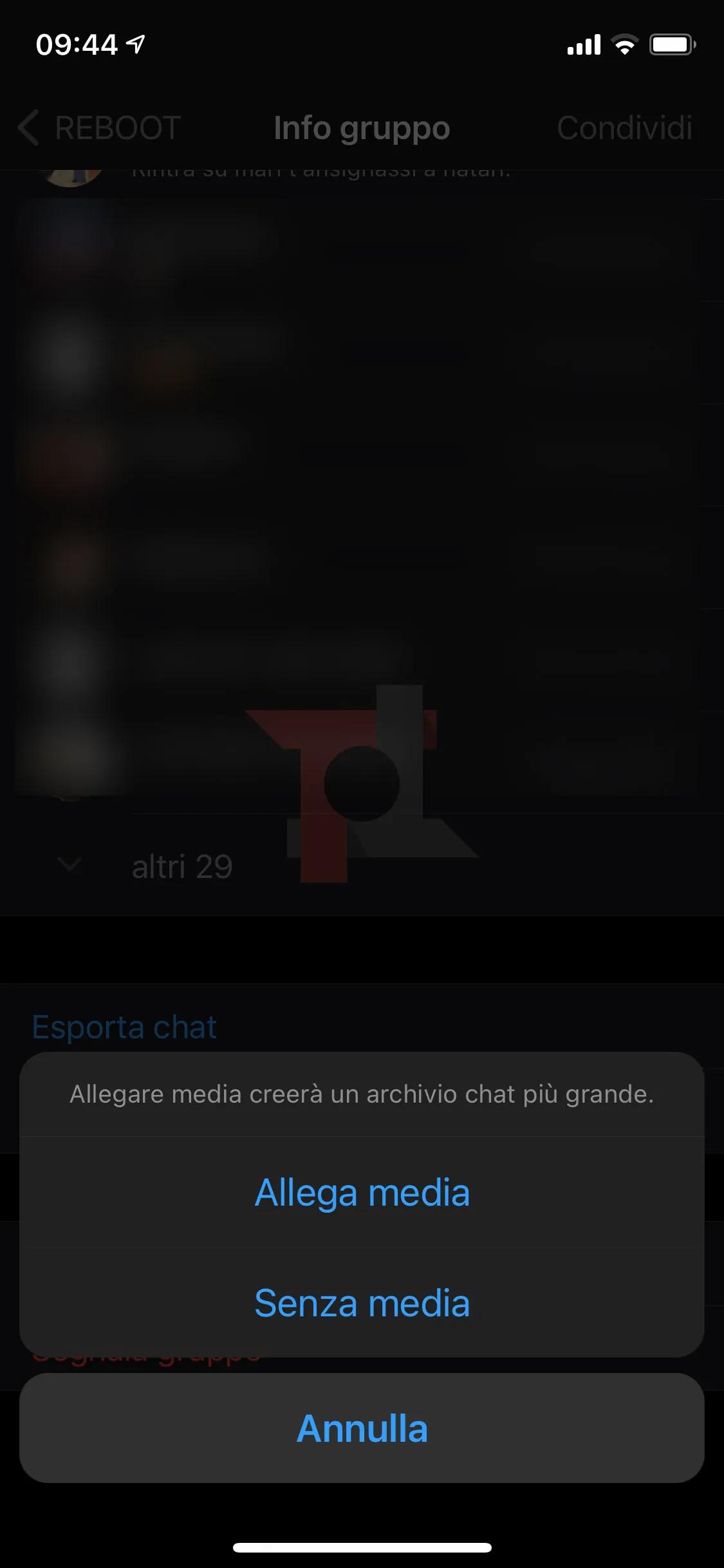
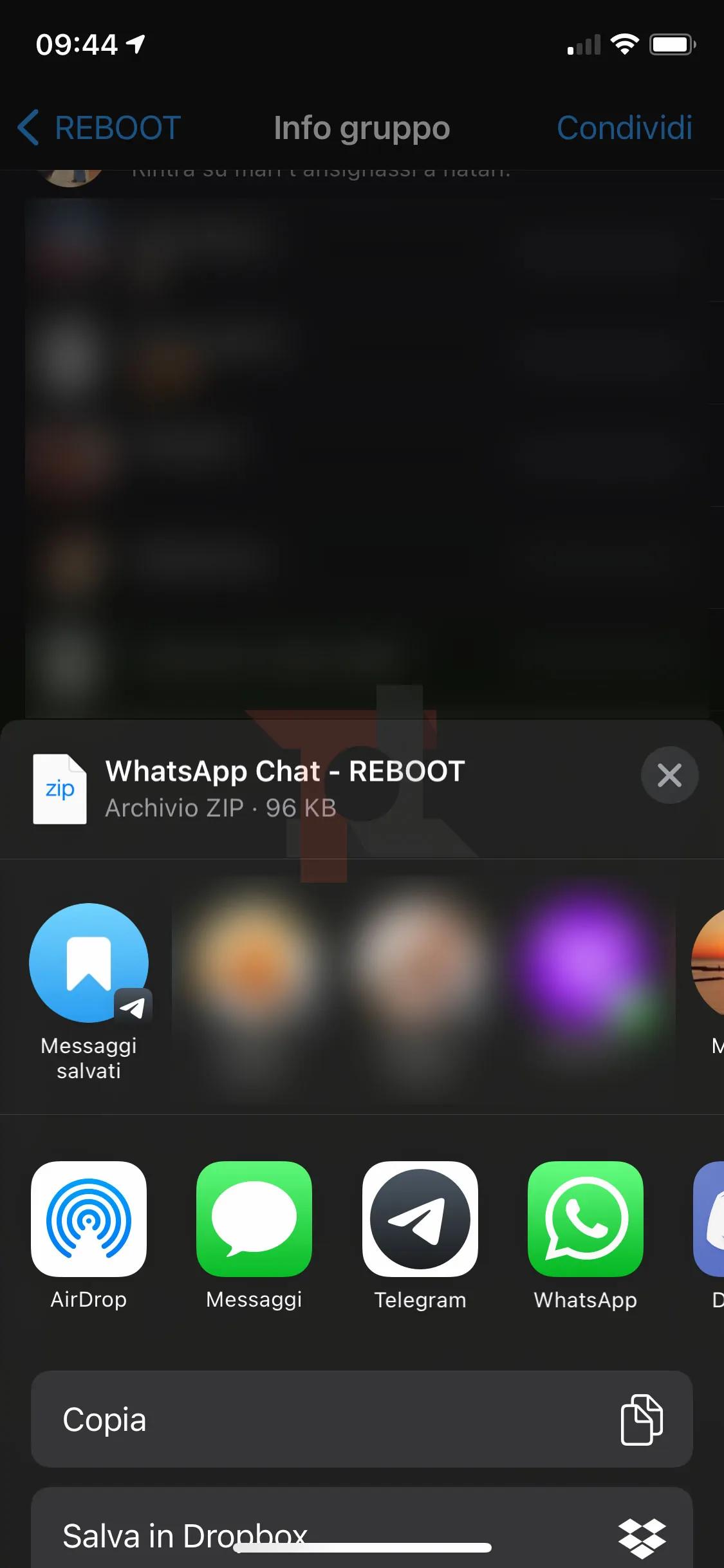
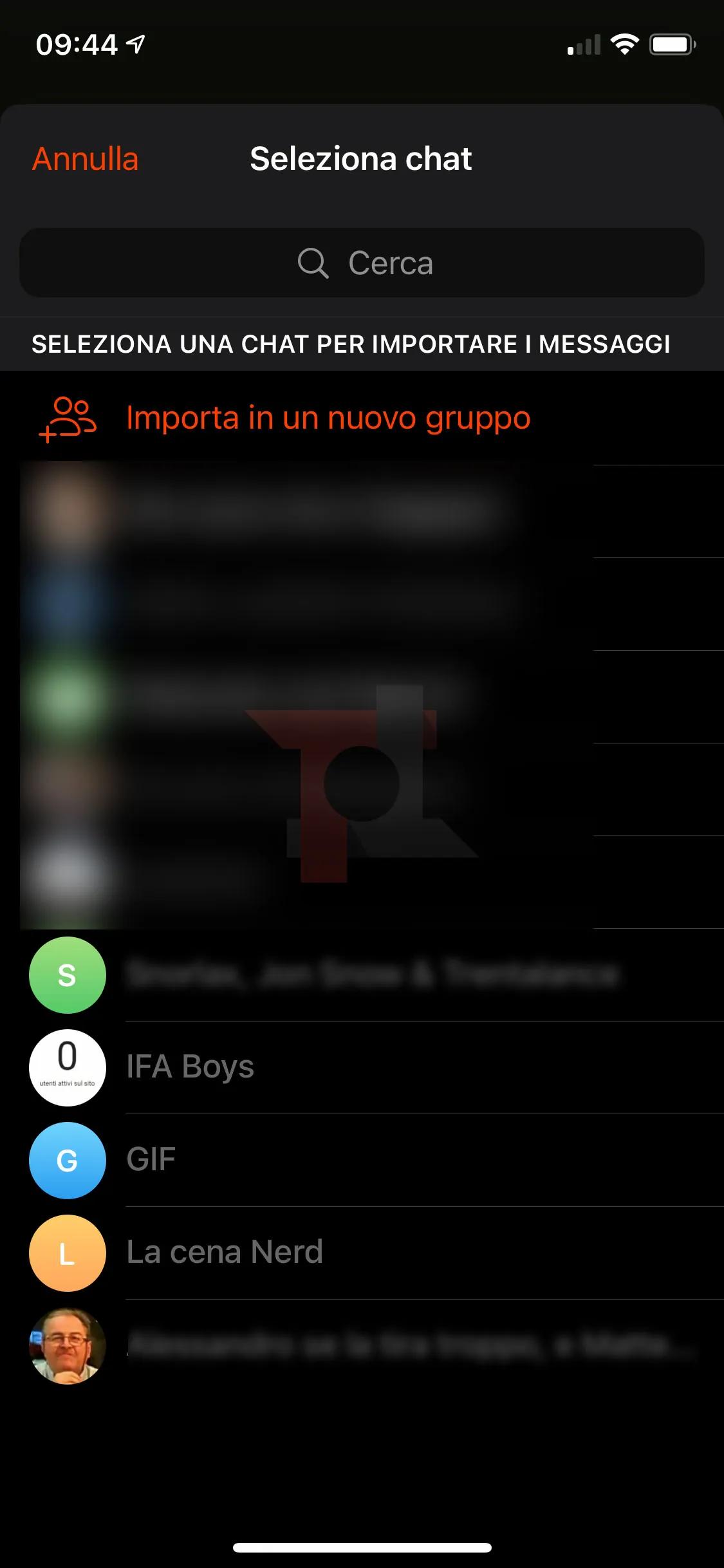
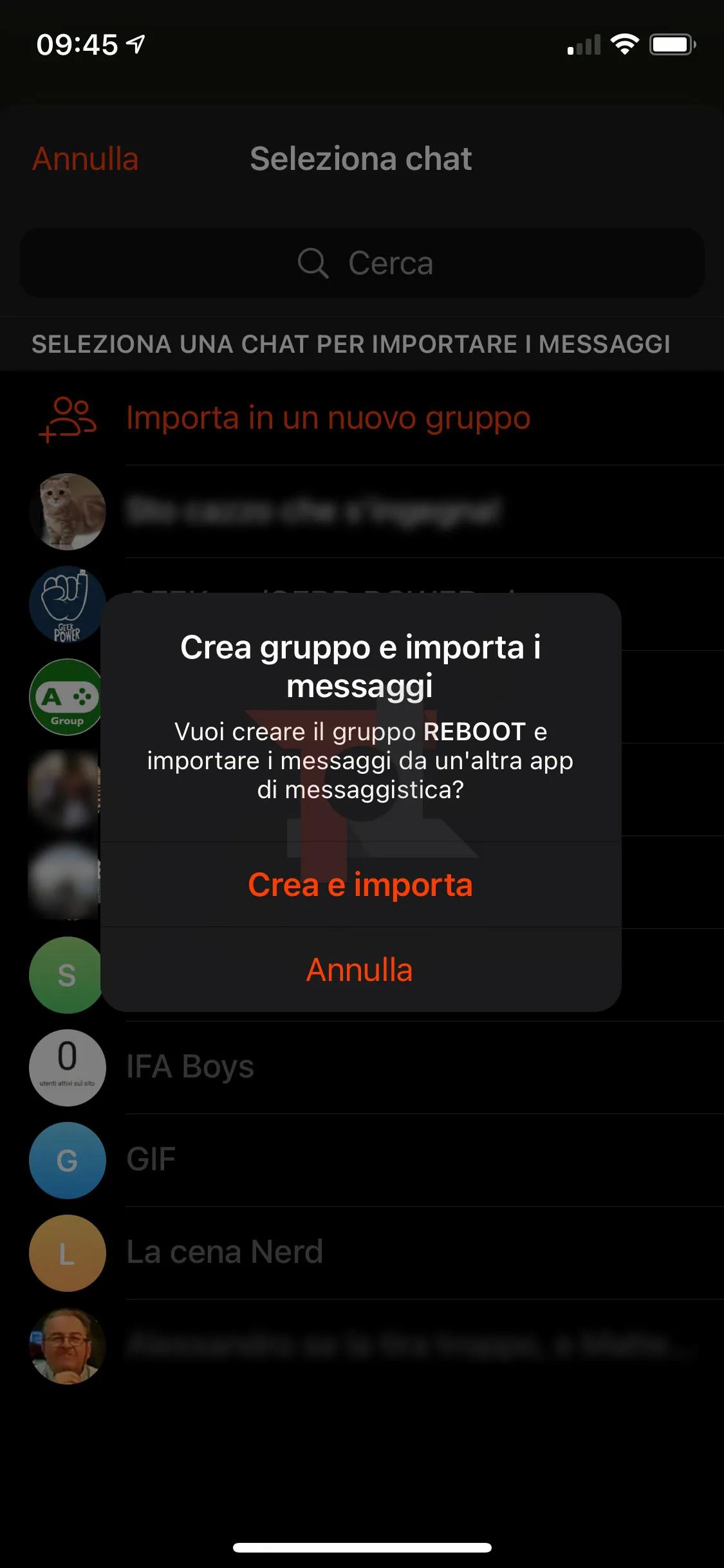
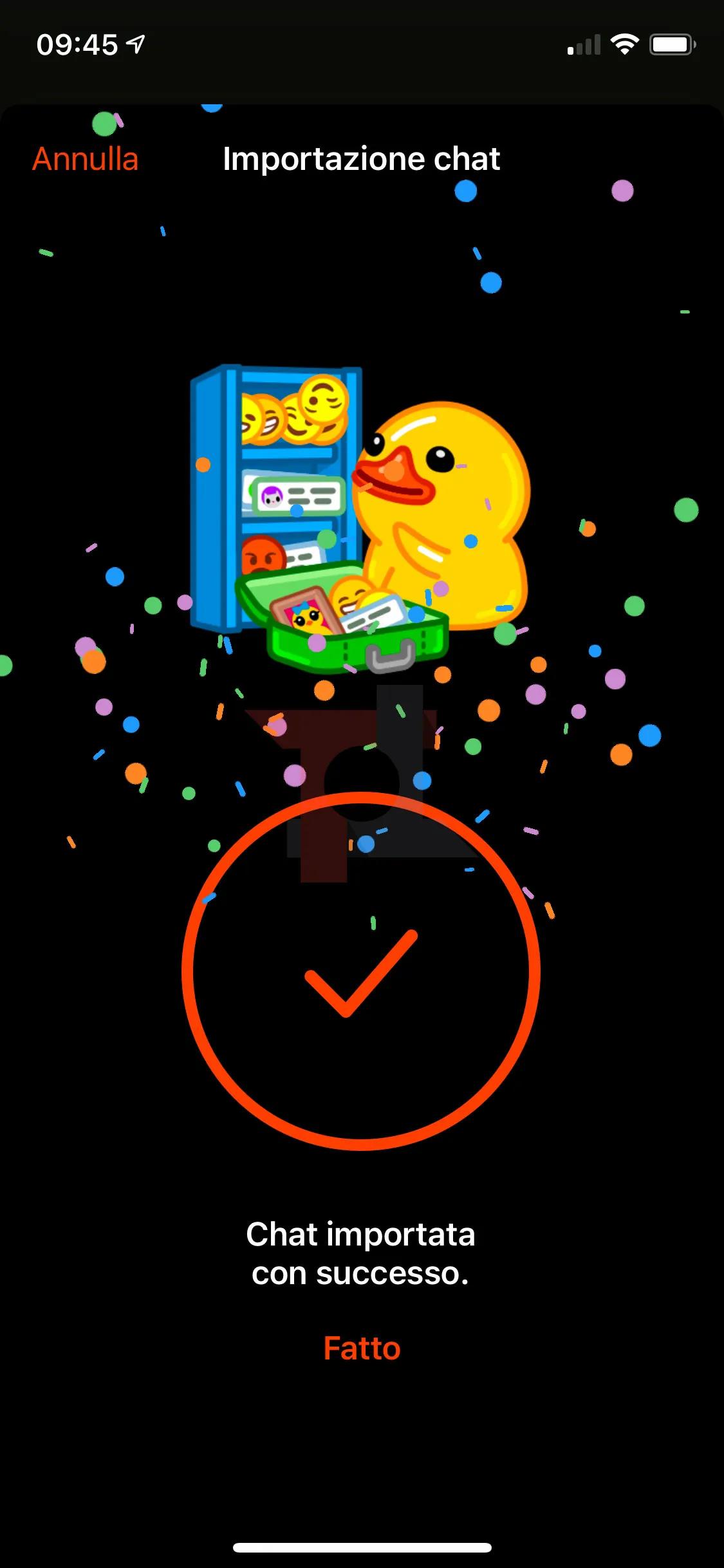
Se avete seguito correttamente questi semplici passi per importare le chat di WhatsApp su Telegram, a questo punto dovreste ritrovarvi allo stesso punto della conversazione che avevate su WhatsApp.