


Spotify continua a potenziare le sue funzionalità per i creatori di playlist; dopo aver introdotto Mix, lo strumento che permette di impostare transizioni fluide tra i brani, e le prompted playlist, l’azienda svedese rilascia Smart Reorder, una nuova funzione che riorganizza automaticamente le canzoni in base a BPM e tonalità per creare un flusso perfetto.
È una mossa che rafforza il vantaggio di Spotify sulla concorrenza nel campo delle playlist personalizzate, un terreno dove l’azienda, come avrete notato anche su queste pagine, sta investendo molto negli ultimi mesi.
Indice:
Segui TuttoAndroid su Google Discover
Come funziona Spotify Smart Reorder
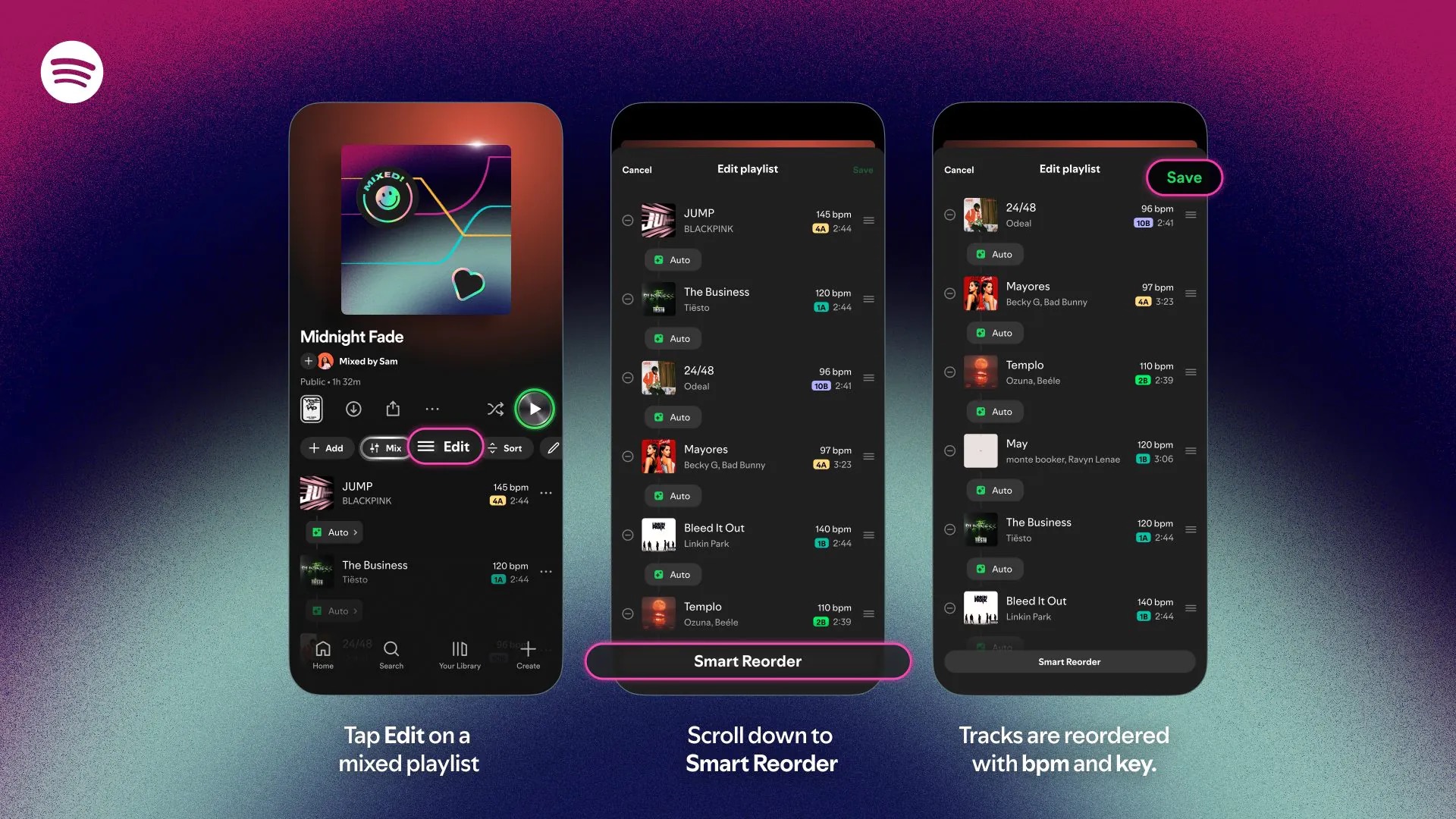
La nuova funzione, riservata agli utenti Spotify Premium, analizza i brani presenti in una playlist e li riorganizza considerando due parametri fondamentali: i battiti per minuto (BPM) e la tonalità musicale (key). L’obiettivo dell’azienda è creare quella transizione naturale tra una canzone e l’altra che i DJ professionisti costruiscono manualmente quando preparano i loro set.
Il risultato ideale è una playlist che scorre senza salti bruschi o stridenti cambi di tonalità e in cui i brani si susseguono in modo coerente, rendendo l’ascolto più piacevole.
Per utilizzare Smart Reorder basta aprire una playlist creata da voi, toccare Modifica e poi il nuovo pulsante Smart Reorder che compare in basso. Con un tap, Spotify riorganizza l’intera playlist ottimizzando l’ordine dei brani. Dopo il riordino automatico, è comunque possibile intervenire manualmente sulle singole transizioni tra i brani, oppure lasciare che Spotify gestisca tutto in automatico.

Mix offre già controllo granulare
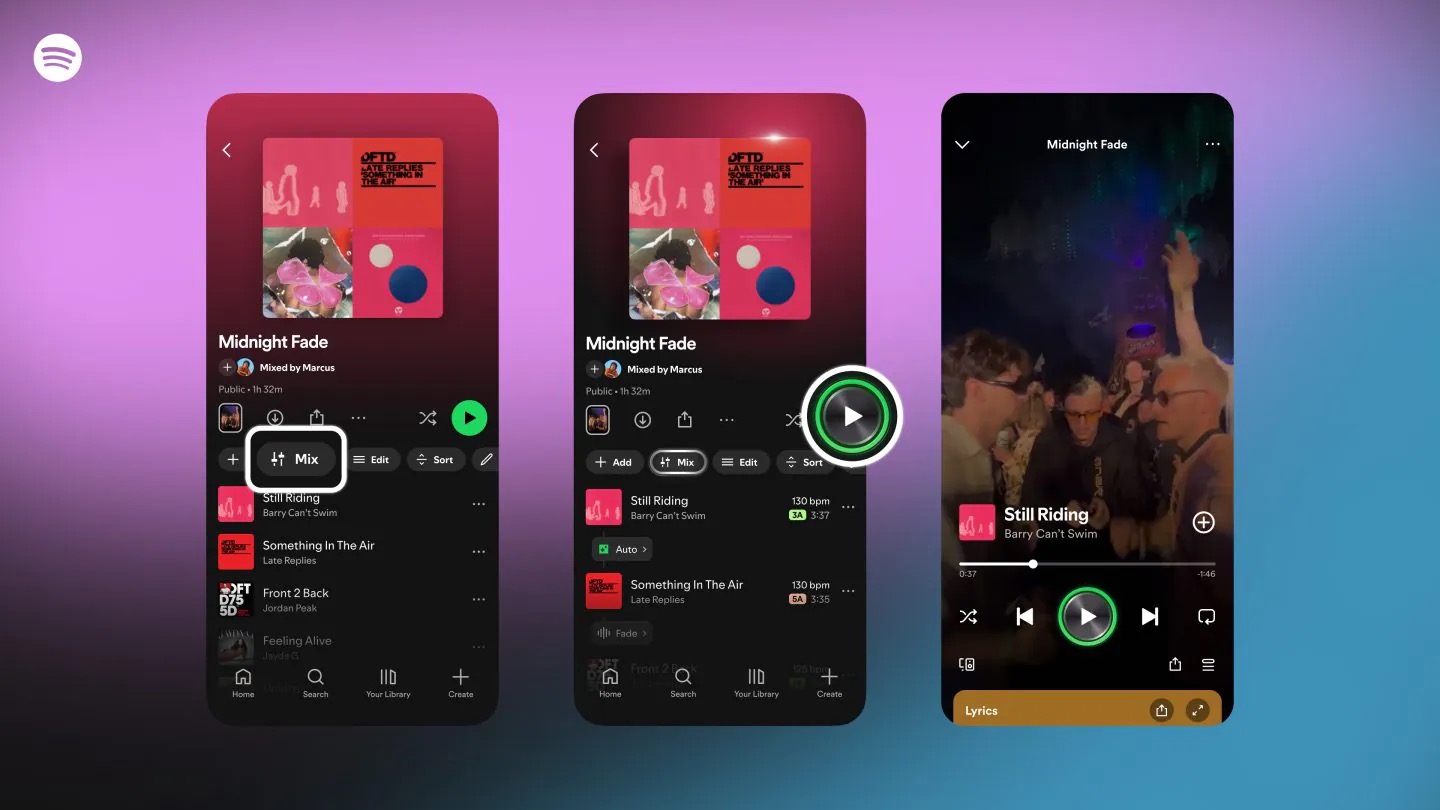
Smart Reorder si integra con la funzione Mix già esistente, che permette di impostare le transizioni tra i brani di una playlist. Gli utenti possono scegliere l’opzione Auto per un blend istantaneo, selezionare preset come Fade e Rise, oppure sperimentare ulteriormente con volume, equalizzatore ed effetti per ottenere la transizione perfetta.
Questa granularità può risultare liberatoria per gli appassionati che vogliono il controllo totale, ma può anche sembrare eccessiva per chi desidera semplicemente il miglior flusso possibile senza dover entrare nei dettagli tecnici. Smart Reorder risponde esattamente a questa esigenza: ottimizzazione automatica con un singolo tocco.

Il confronto con la concorrenza
Una delle novità principali di iOS 26 è stata proprio AutoMix per Apple Music, una funzione che usa l’intelligenza artificiale per creare transizioni fluide tra i brani e che ha raccolto molti pareri positivi da parte degli utenti. Mentre iOS 26 era ancora in beta, Spotify ha rilasciato la sua funzione Mix, offrendo però agli utenti un controllo molto maggiore.
AutoMix di Apple Music risulta più basilare nel confronto diretto, anche se la sua semplicità d’uso ben si allinea con i principi generali di iOS in cui viene data priorità a funzioni basilare, prive di opzioni complesse ma che siano efficaci.
Grande assente a questo scontro a colpi di playlist, è YouTube Music, che, invece, ha completamente ignorato questo tipo di funzionalità. L’app non offre alcuna opzione per le transizioni automatiche tra brani e, a quanto pare, non sembra essere nei piani dell’azienda.
Ebbene, con questa ennesima novità, il controllo che Spotify offre sulle creazioni delle playlist e sulle transizioni al loro interno può rappresentare un vero vantaggio competitivo per chi cerca un’esperienza musicale il più vicina possibile a quella di ascolto professionale.
Come scaricare o aggiornare l’app di Spotify
L’app di Spotify è disponibile gratuitamente per i dispositivi Android e può essere scaricata o aggiornata tramite il Google Play Store: per farlo, è sufficiente raggiungere la pagina dell’app (tramite un tap sul badge sottostante) e poi selezionare “Installa” o “Aggiorna”.


Per ascoltare la musica in streaming è necessario un account ma il servizio può essere sfruttato sia in forma gratuita (prevede vincoli, limiti e pubblicità) che in abbonamento (su più livelli, con prezzi che salgono fino a 20,99 euro al mese per l’account “Family”).