


Google Play Store, lo store predefinito per app, giochi e libri dei dispositivi Android (dotati dei servizi Google), ha recentemente ricevuto una modifica che potrebbe far storcere il naso agli utenti.
Google ha infatti rimosso la possibilità di disinstallare gli aggiornamenti per le app di sistema dalla pagina delle app sullo store. Andiamo a scoprire cosa è cambiato e come procedere con la disinstallazione degli aggiornamenti per le app di sistema a questo punto.
Indice:
Segui TuttoAndroid su Google Discover
Google Play Store: addio al pulsante “Disinstalla” per le app di sistema
A partire dalla versione 49.1.32-31 del Google Play Store, Google sta implementando una modifica abbastanza fastidiosa al processo di disinstallazione degli aggiornamenti per le app di sistema, ovvero quelle app pre-installate sullo smartphone e che non possono essere disattivate (da non confondere con i servizi di sistema).
Una volta implementata la notifica, nella pagina delle app coinvolte (alcuni esempi sui Pixel sono App Google, Google Foto, Files by Google, Google Chrome, Google Contatti) non comparirà più il pulsante Disinstalla ma solo il pulsante Apri.
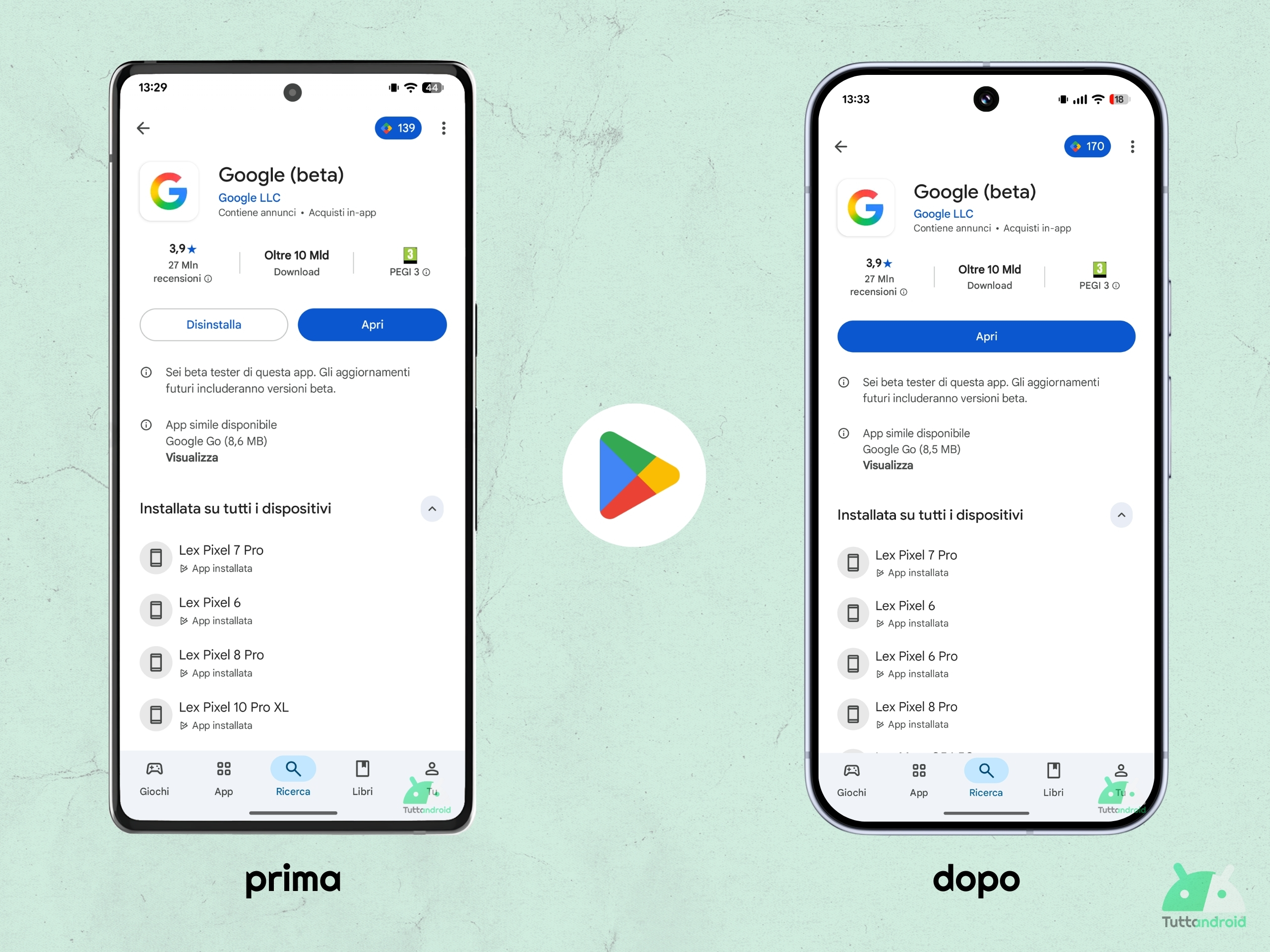
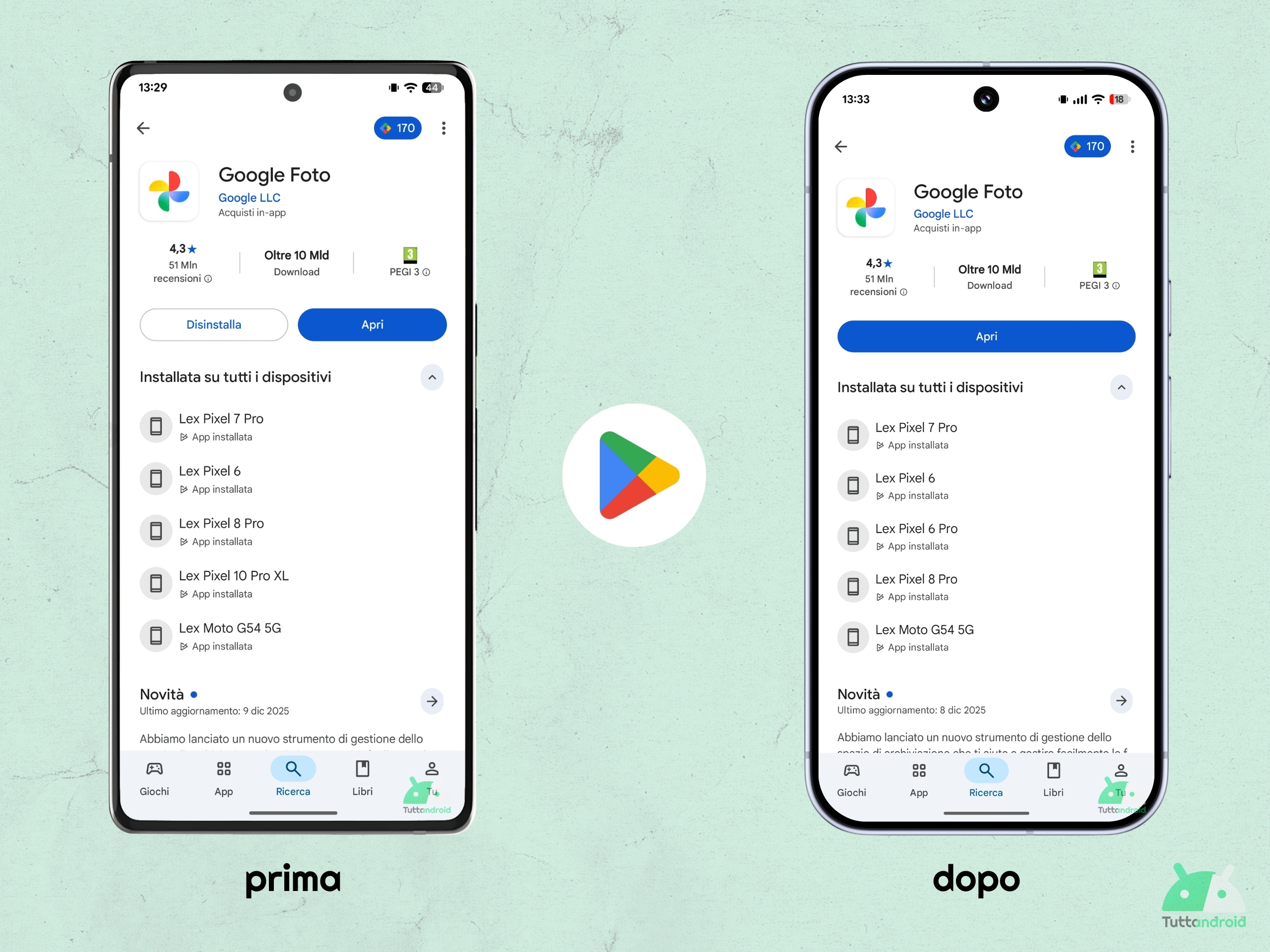
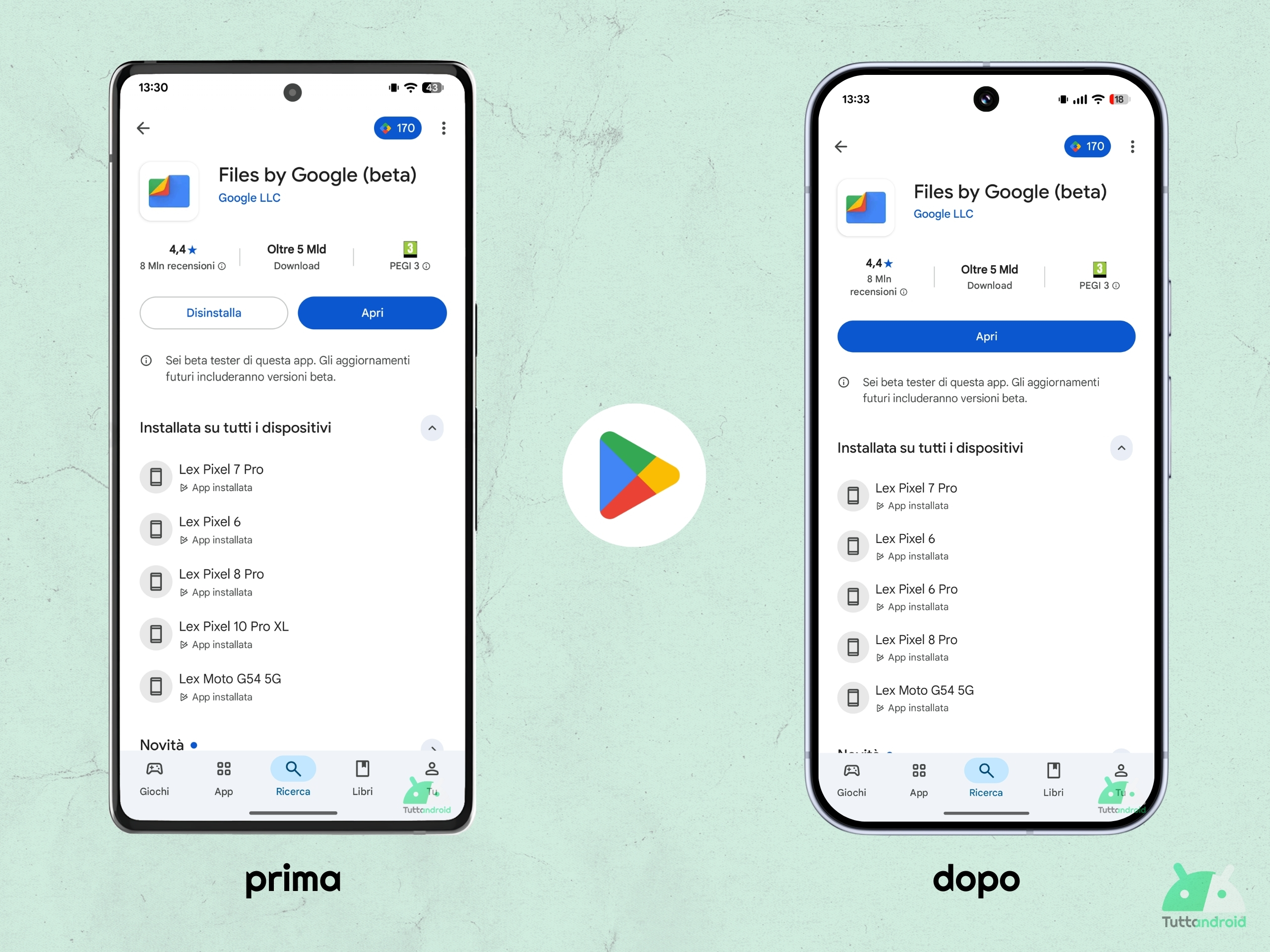
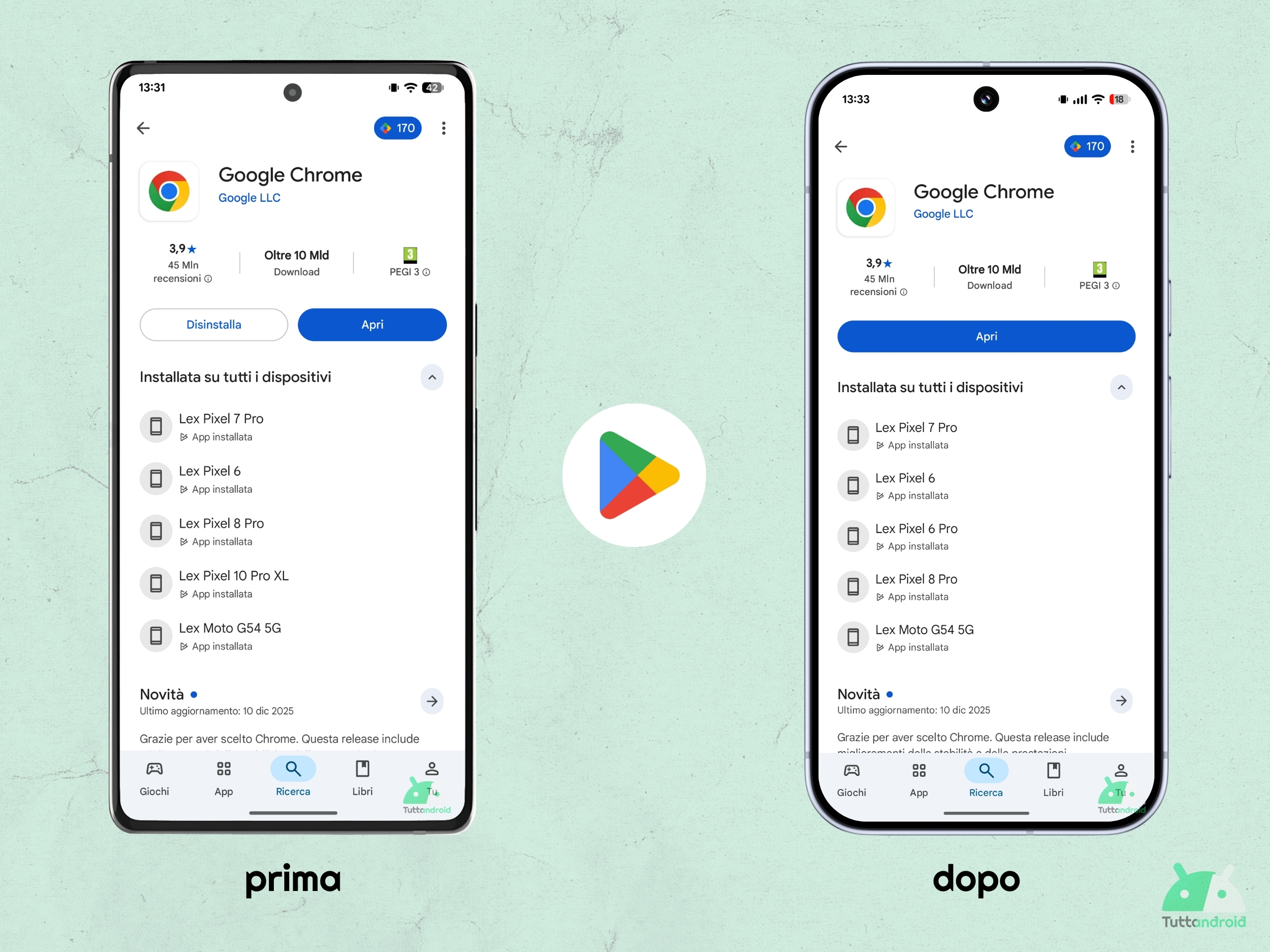
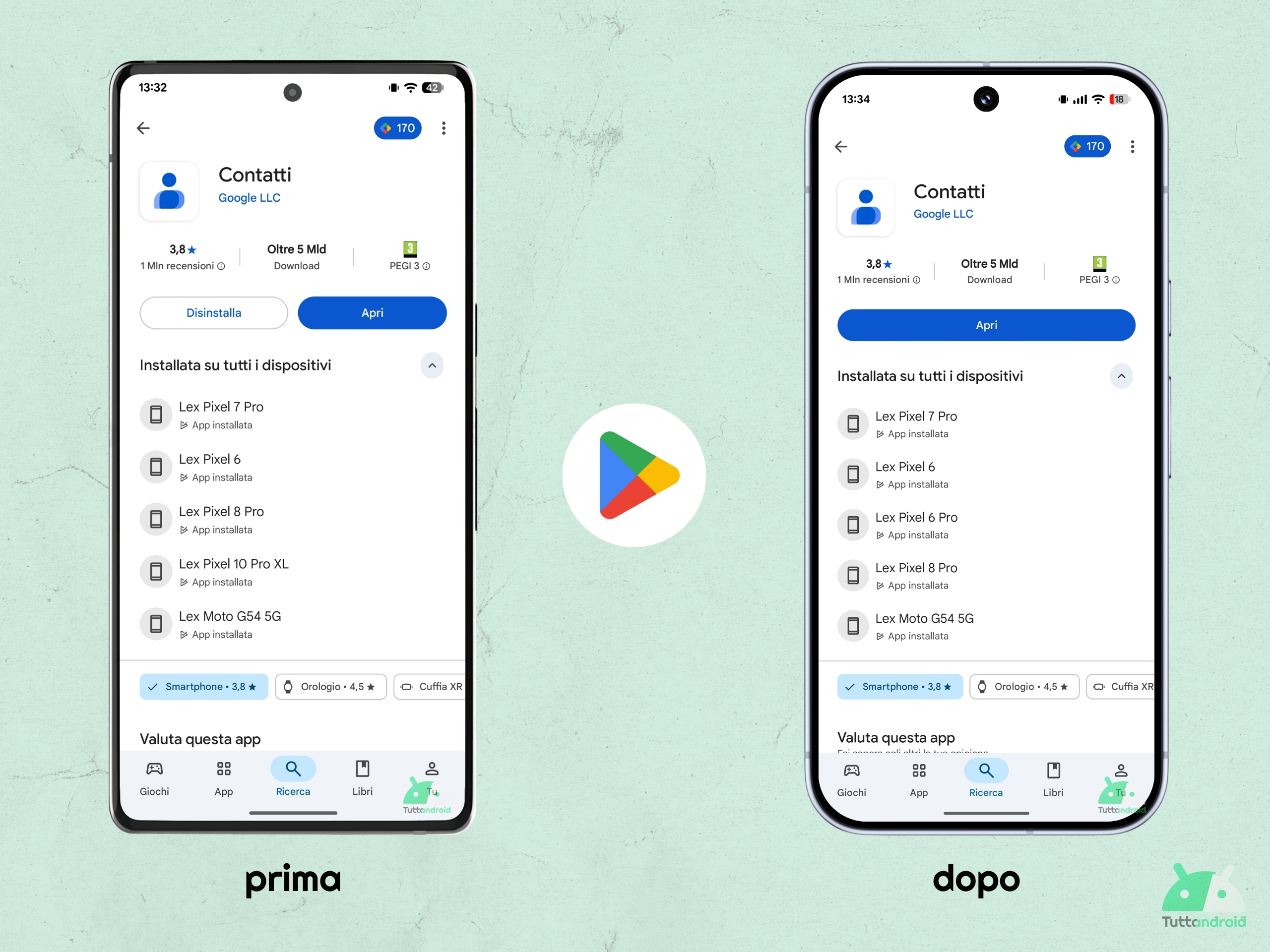
La situazione è identica anche per le app che non sono presenti nel cassetto
La stessa modifica è stata implementata per quelle app di sistema che non sono presenti all’interno del drawer (o cassetto delle app), come Android Auto e Accessibilità di Android. In questo caso, era presente solo il pulsante Disinstalla. Ora abbiamo solo le informazioni legate all’app (dato che per la pagina di queste app non è previsto il pulsante Apri).
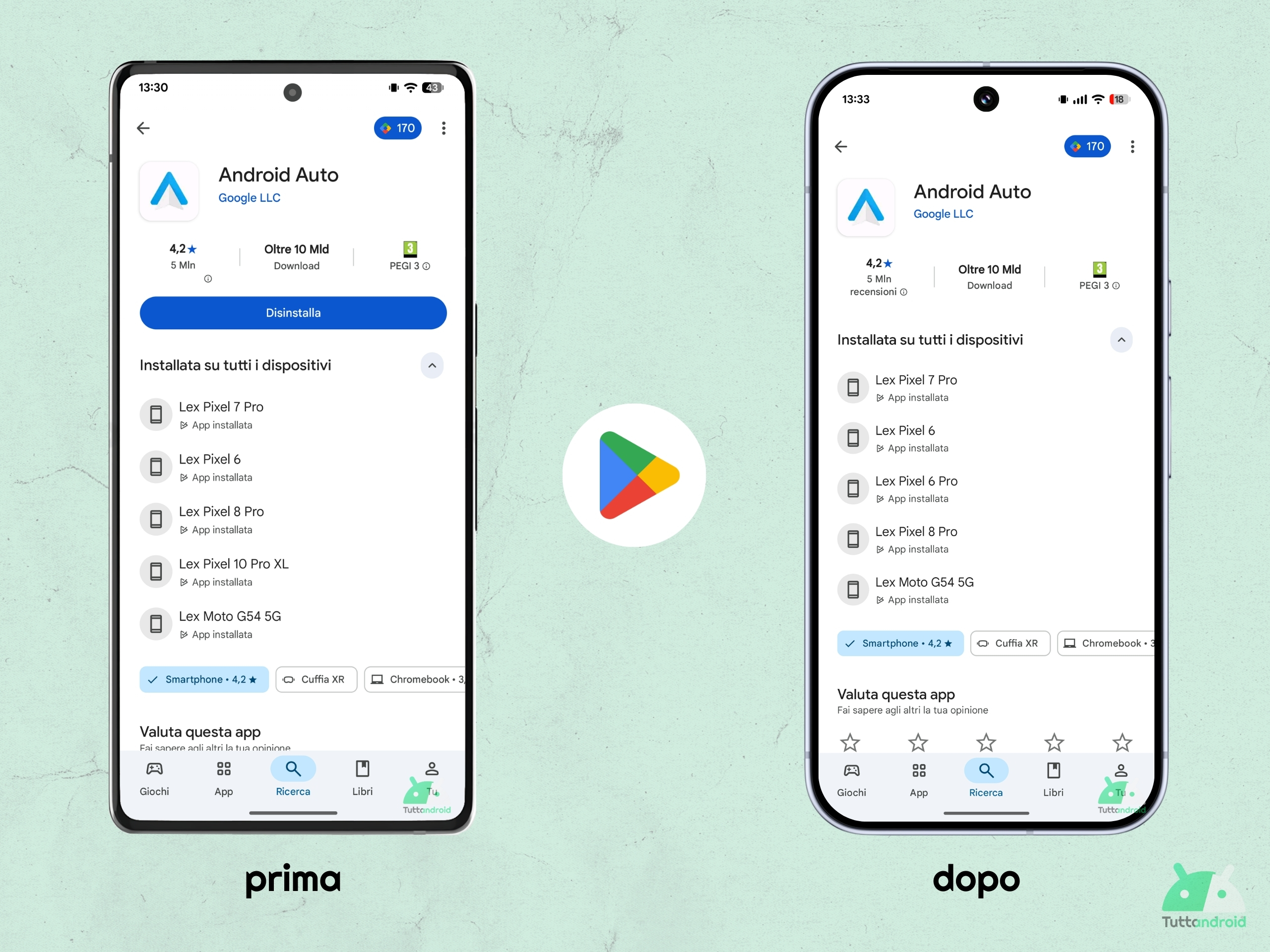
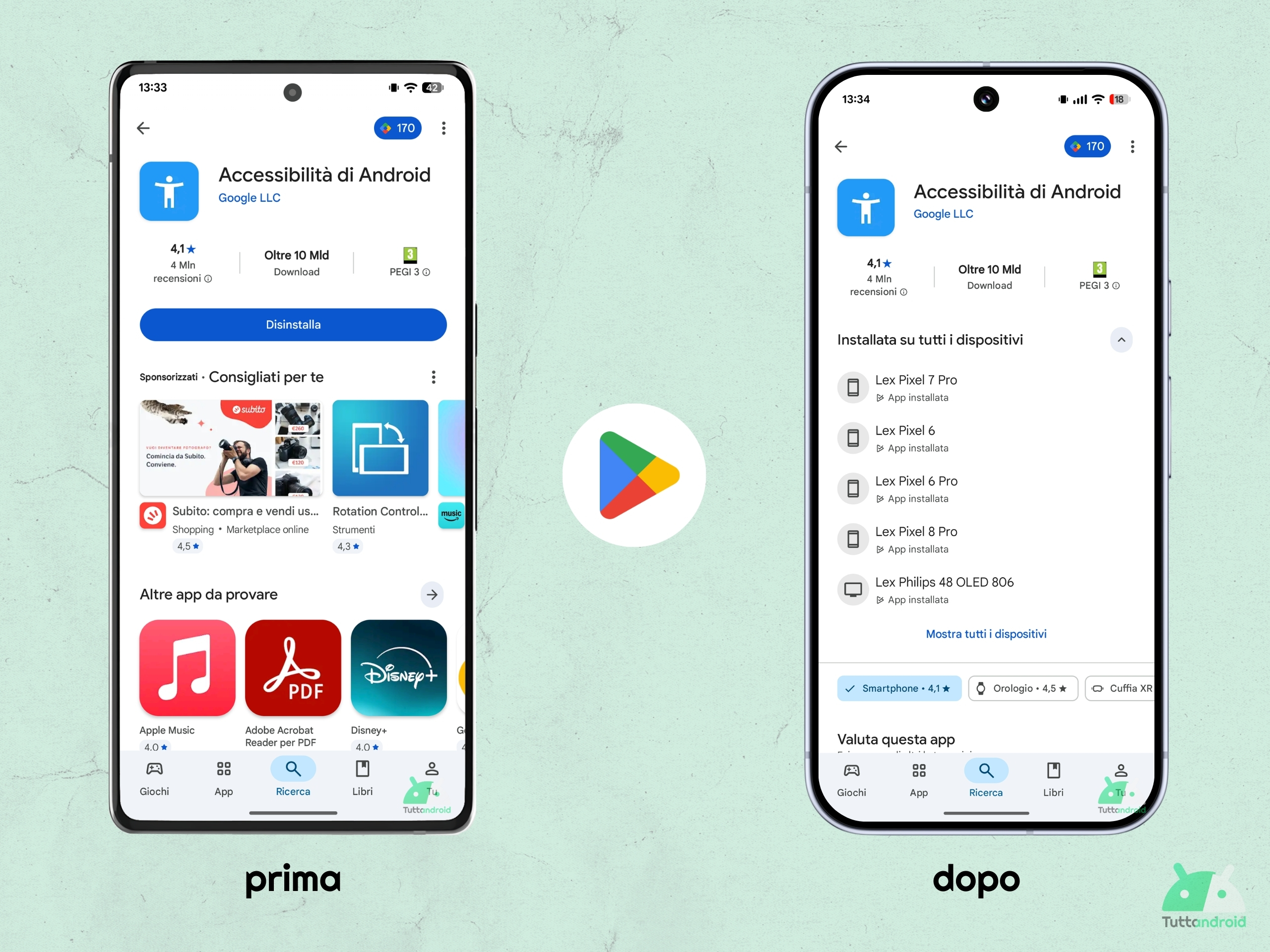
Come disinstallare gli aggiornamenti delle app di sistema a questo punto?
Dopo l’implementazione di questa modifica su Google Play Store, l’unico meccanismo per eventualmente disinstallare gli aggiornamenti di un’app di sistema è quello integrato nel sistema operativo.
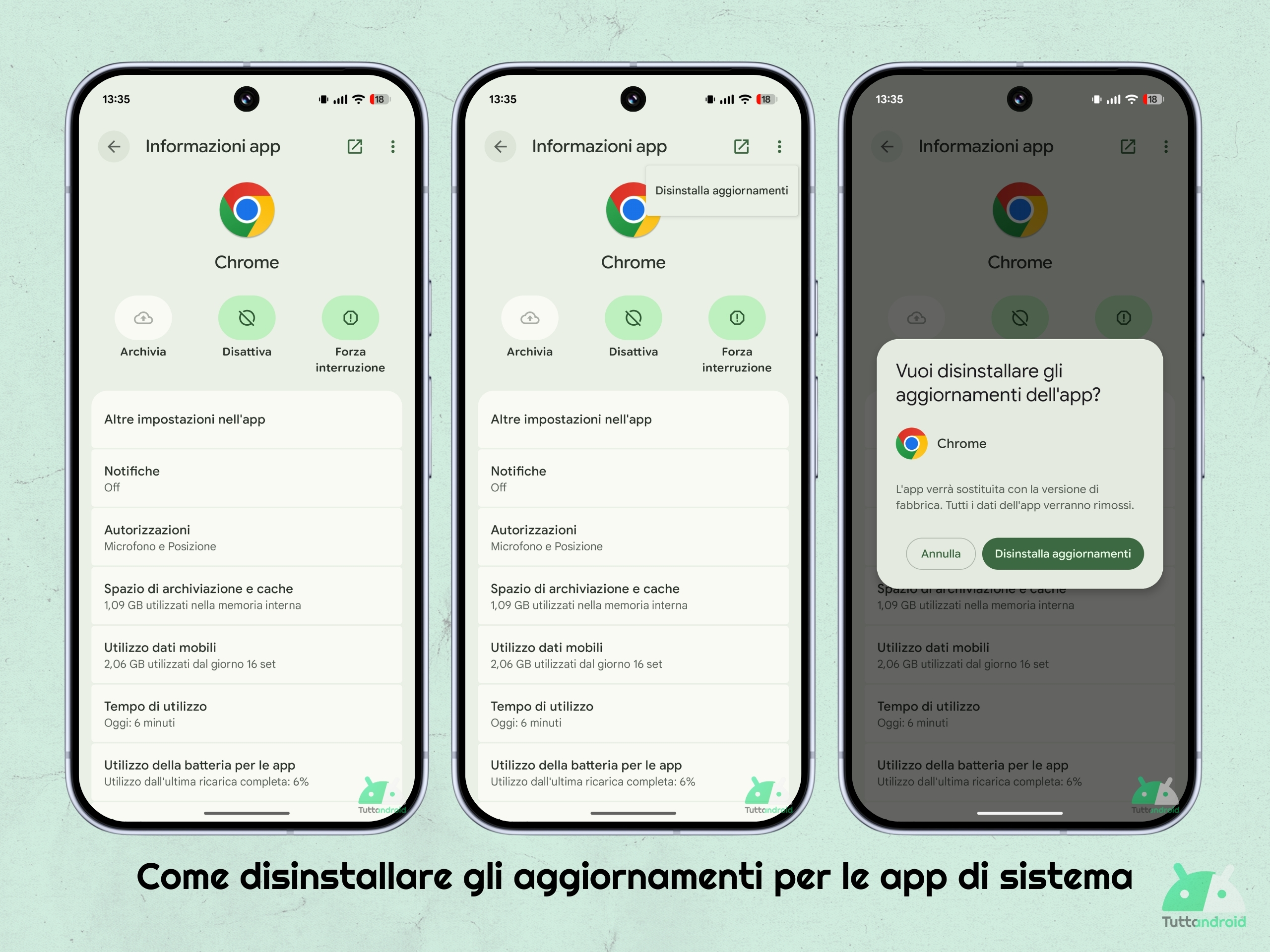
Basterà accedere alla pagina “Informazioni app” dell’app sulla quale desideriate intervenire, selezionare il menù “Altro” (il pulsante coi tre pallini in alto a destra), effettuare un tap su “Disinstalla aggiornamenti” e infine, nella finestra pop-up che compare, selezionare nuovamente “Disinstalla aggiornamenti”.
In questa finestra di pop-up viene evidenziato ciò che succede procedendo con la disinstallazione dell’app: essa verrà sostituita con la versione di fabbrica (ovvero quella integrata direttamente nella ROM senza gli aggiornamenti successivi) e tutti i dati verranno rimossi.

Segui Google su Telegram, ricevi news e offerte per primo
Come verificare di avere installato l’ultima versione dello store
Per verificare che sul vostro smartphone Android sia installata l’ultima versione disponibile dello store, vi basterà accedervi, effettuare un tap sull’avatar in alto a destra (l’icona del vostro account Google) e poi seguire il percorso “Impostazioni > Informazioni > Aggiorna Play Store”.