



Lo sviluppo dell’intelligenza artificiale di Google corre su due binari: da una parte il miglioramento delle prestazioni (con Gemini 2.0 come modello di riferimento) e dall’altra l’integrazione nei vari servizi e app di Big G. Di certo c’è che non possiamo più fare a meno dell’Intelligenza artificiale e questa prenderà sempre più il controllo dei nostri dispositivi e, potenzialmente, anche dei nostri dati sensibili.
Google Gemini, infatti, ha accesso a diverse informazioni personali. Con le estensioni può leggere, per esempio, i messaggi ricevuti, le e-mail inviate o la cronologia delle chiamate. Senza dimenticare che al chatbot di Google forniamo continuamente prompt, immagini, file audio e video che possono rappresentare un insieme enorme di informazioni sensibili.
La buona notizia è che è possibile avere il controllo sul modo in cui Gemini salva queste informazioni. Si può decidere quando eliminarle e come disattivare il salvataggio automatico delle attività svolte.
Segui TuttoAndroid su Google Discover
Come eliminare la cronologia delle attività da Google Gemini
Il primo step da seguire è accedere all’app web di Gemini e da qui rimuovere le informazioni legate ai prompt testuali, ai comandi vocali e al resto delle attività svolte con l’AI. La rimozione di tali dati è possibile solo con gli account personali. Chi utilizza account aziendali o scolastici di Google non ha il controllo su queste informazioni.
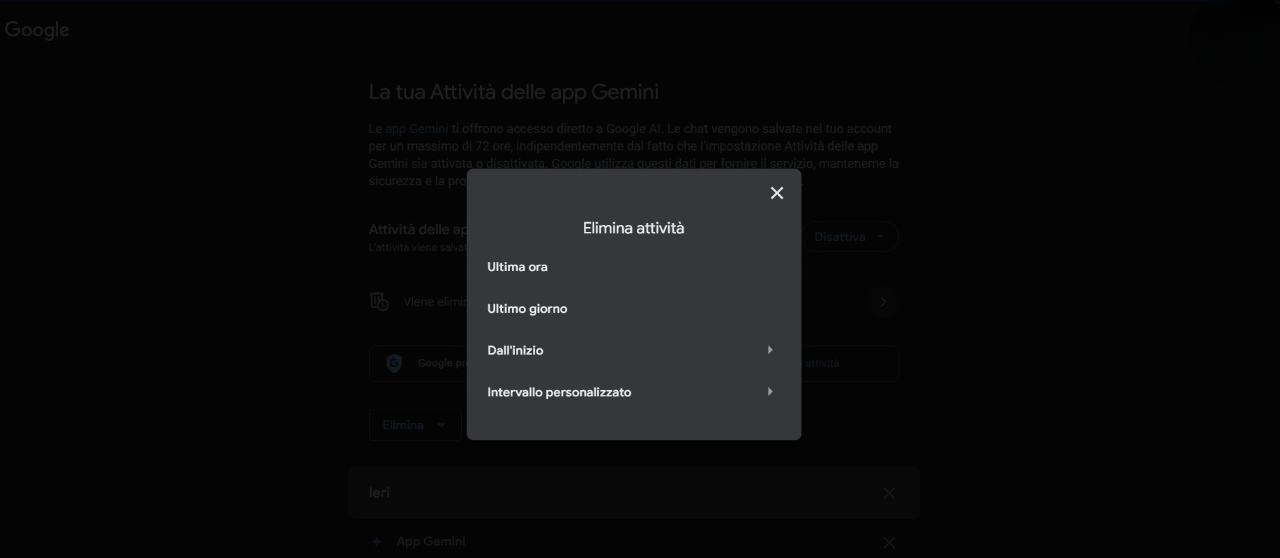
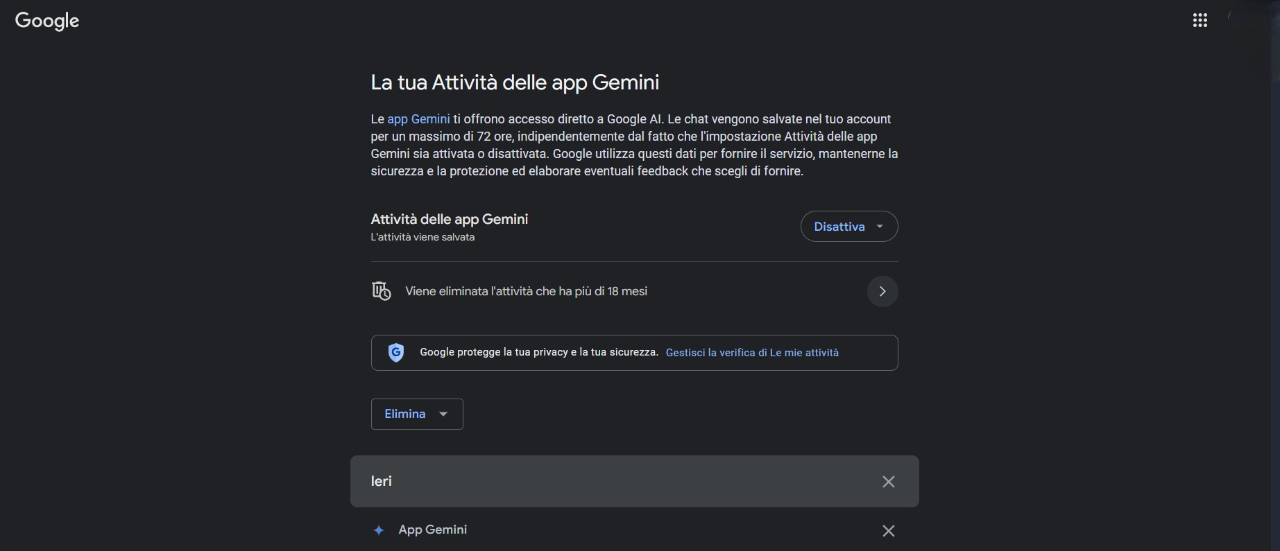
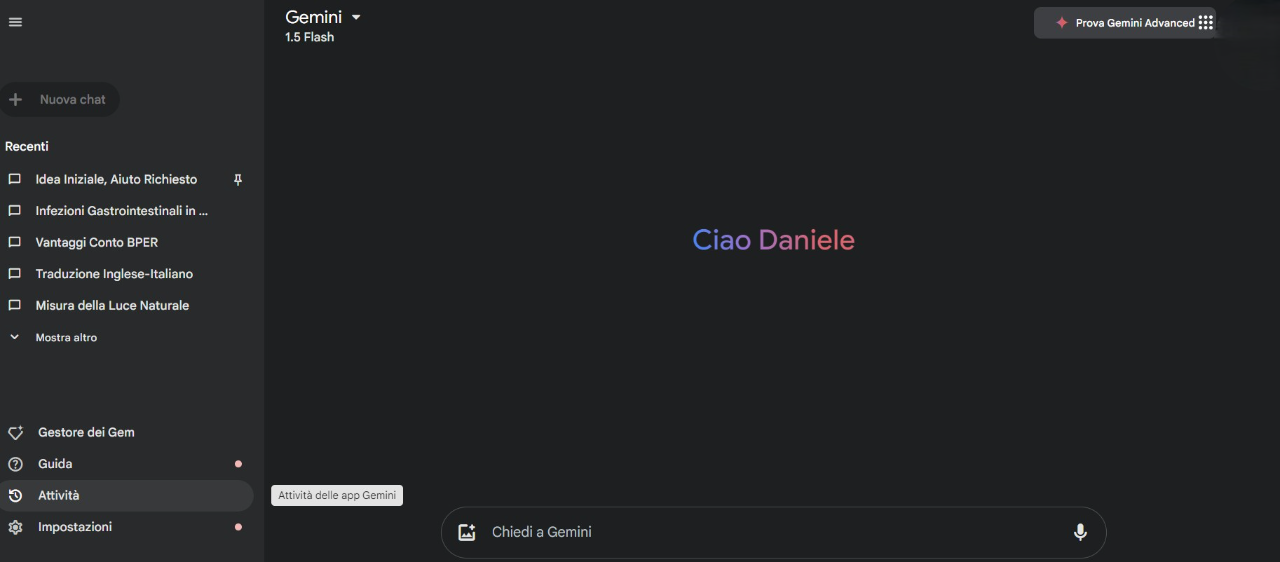
Una volta effettuato l’accesso alla versione web di Gemini è sufficiente premere sull’icona in alto a sinistra (i tre trattini del menu) e selezionare Attività. Nella pagina La tua Attività delle app Gemini è possibile premere sul tasto Elimina selezionando il periodo temporale di riferimento (ultima ora, Ultimo giorno, Dall’inizio o Intervallo personalizzato). Nella parte inferiore della pagina sono riportate, organizzate giorno per giorno, tutte le attività svolte su Gemini. È possibile rimuoverle singolarmente o eliminare tutte quelle di una singola giornata.
Come disattivare il salvataggio delle attività e modificare le impostazioni di eliminazione automatica
Dalla stessa schermata La tua Attività delle app Gemini, premendo sul tasto Disattiva, compaiono due opzioni. Con la prima si disattiva l’attività di salvataggio mentre con la seconda la si disattiva insieme all’eliminazione delle attività salvate.
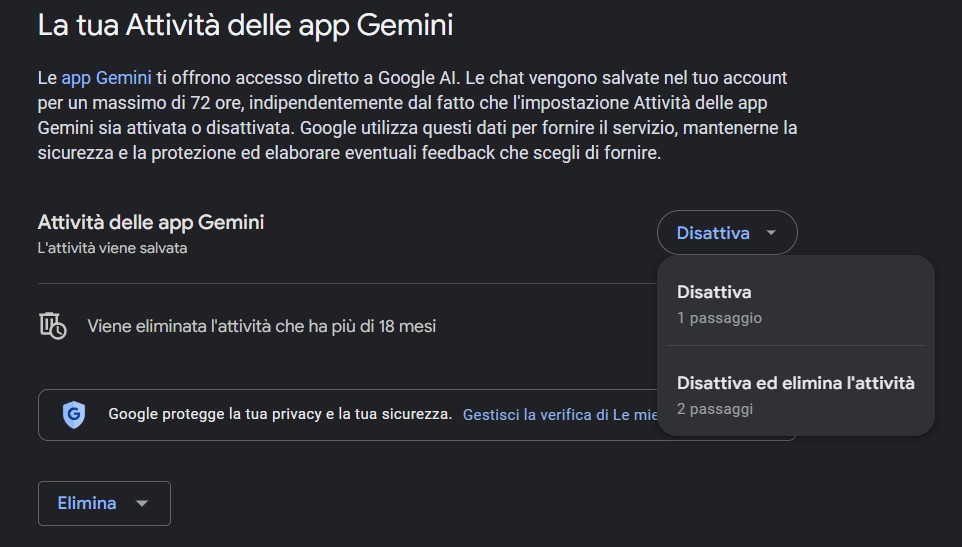
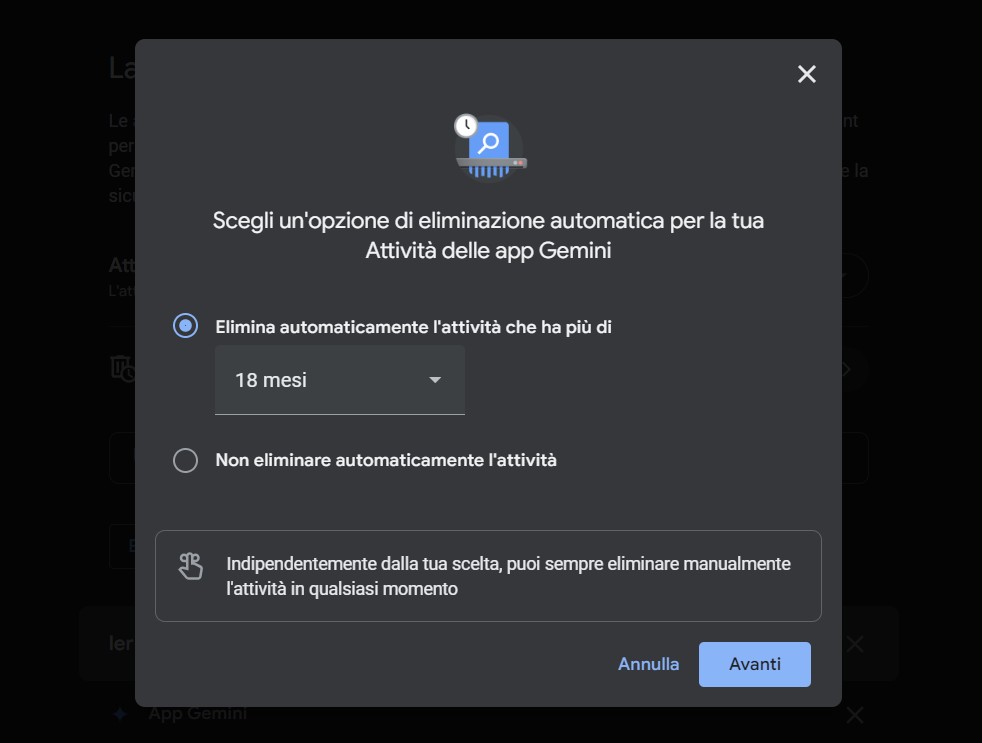
Inoltre premendo su Viene eliminata l’attività che ha più di 18 mesi viene mostrato un menu dal quale impostare il periodo di tempo (3, 18 o 36 mesi) durante il quale le attività su Gemini vengono conservate prima di essere eliminate. C’è anche la possibilità di disattivare l’eliminazione automatica.
Come eliminare la chat di Gemini in Google Messaggi
Potendo accedere alle conversazioni in Google Messaggi è utile anche capire, in nome della privacy, come intervenire su questo fronte. Accedendo alla chat con Gemini in Google Messaggi è necessario premere sull’icona con i tre puntini in verticale in alto a destra e selezionare Elimina per poi confermare l’operazione.

