
Google Foto, la galleria multimediale predefinita degli smartphone targati Google e sempre più diffusa sugli smartphone Android che non integrano un’app proprietaria, continua a rivelarsi un vero e proprio cantiere aperto nonostante non disponga di una versione beta.
Il team di sviluppo sta lavorando su due fronti per provare a migliorare l’esperienza utente complessiva: nell’editor delle foto sono attesi miglioramenti agli strumenti Segni e linee; nella scheda Foto dell’app, potrebbe essere introdotta una nuova modalità di visualizzazione “uniforme” dei contenuti multimediali. Andiamo a scoprire tutti i dettagli.
Indice:
Segui TuttoAndroid su Google Discover
Google Foto attende un paio di interessanti novità
Analizzando la versione 7.92 dell’app Google Foto, il noto insider AssembleDebug ha scoperto alcune evidenze su un paio di novità che il team di sviluppo sta mettendo a punto per migliorare e rendere più personalizzabile l’esperienza d’uso con la galleria multimediale.
Prima di passare all’analisi di queste novità, vi segnaliamo che non sono ancora disponibili per gli utenti e non sappiamo quando Google possa decidere di avviare il rollout (nonostante sembrino già funzionare a dovere).
Novità in arrivo per gli strumenti “Segni e linee” dell’editor
La prima novità investirà gli strumenti Segni e linee dell’editor di Google Foto, quelli che dovrebbero essere presto arricchiti del nuovo strumento oscuramento, per migliorare la fruibilità dei già esistenti Penna, Evidenziatore e Testo.
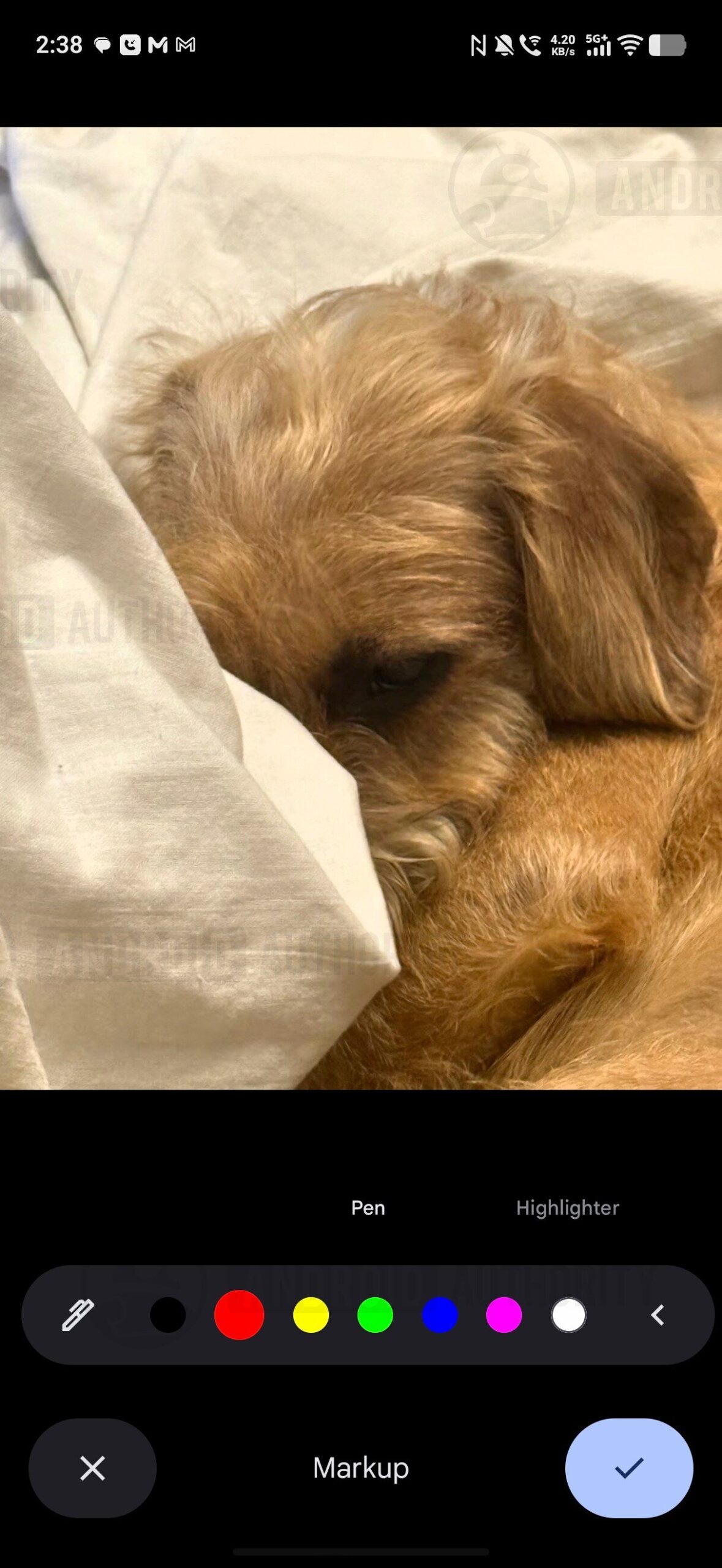
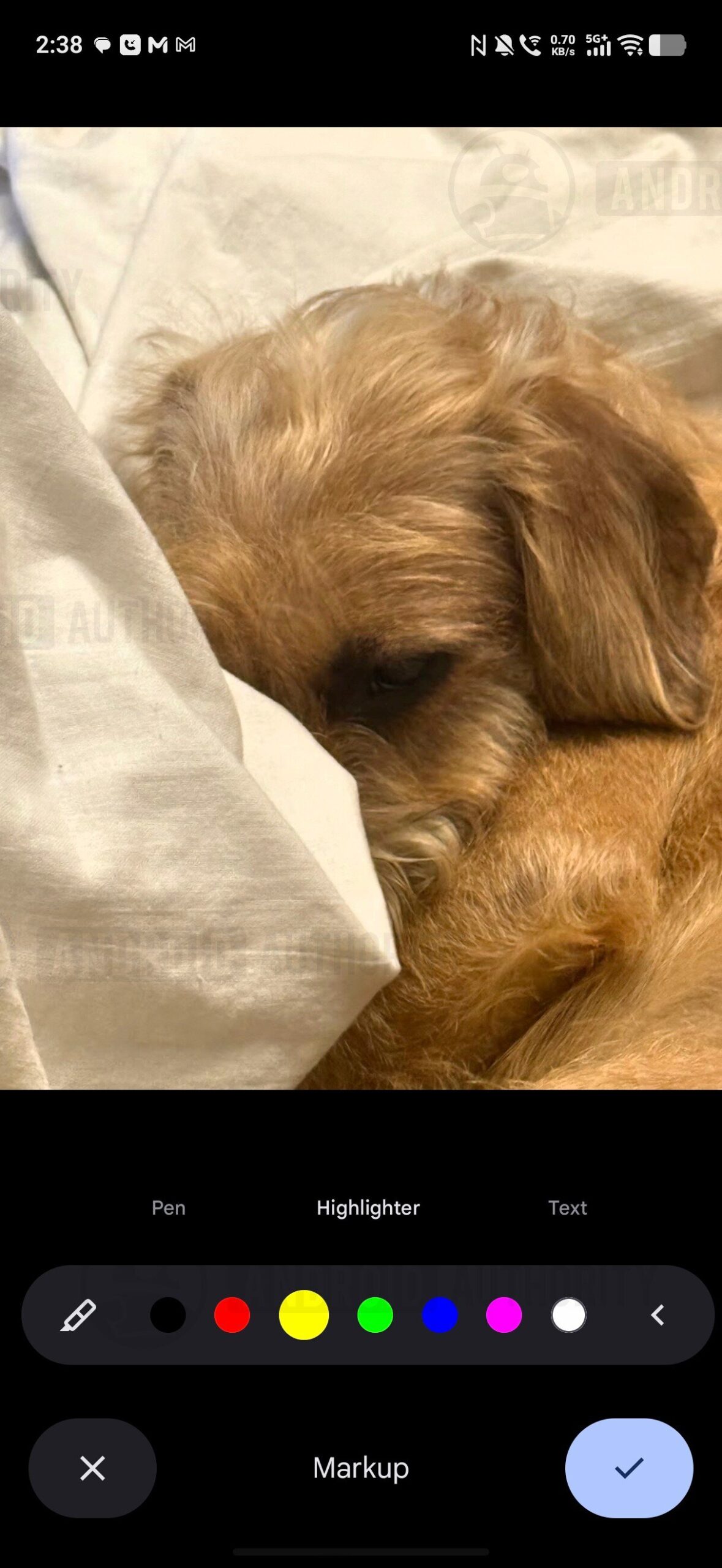
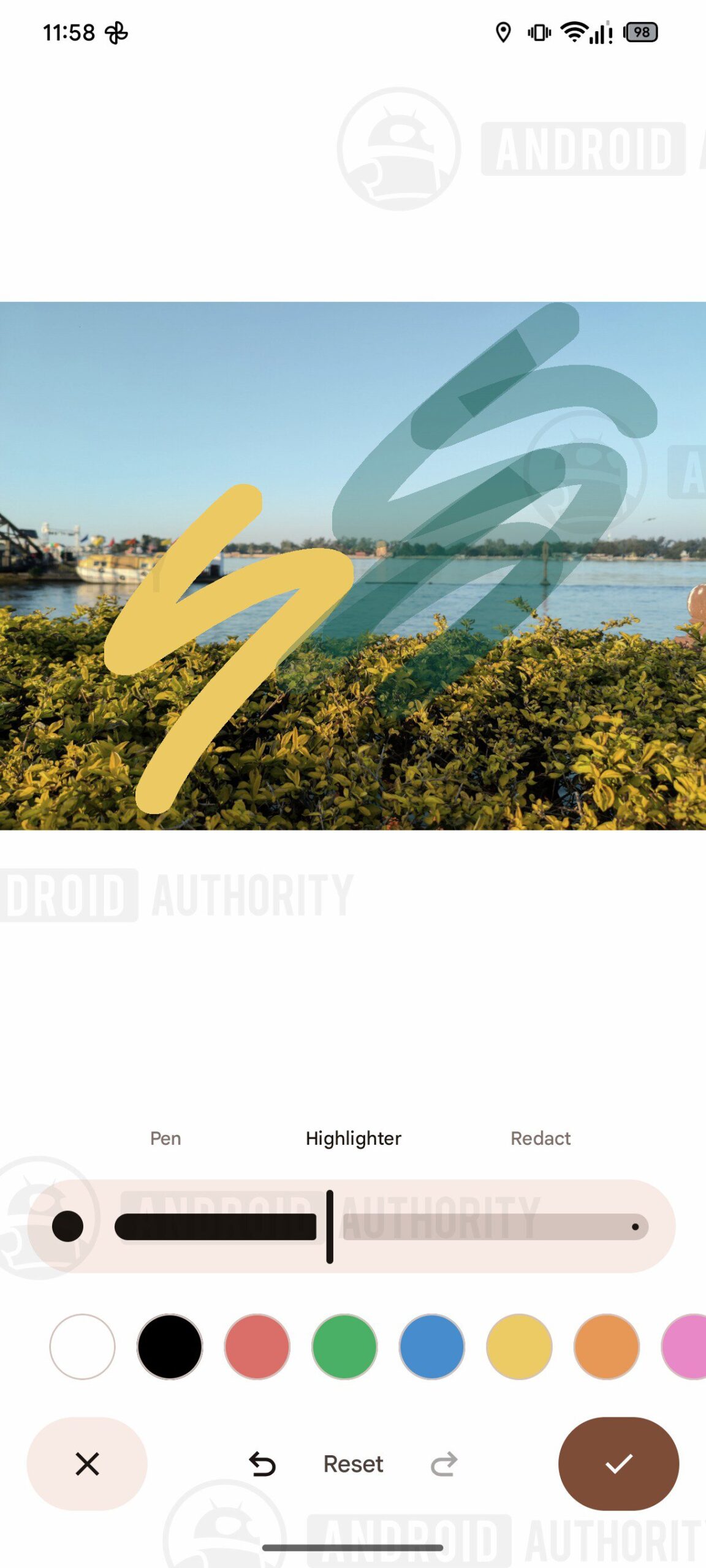
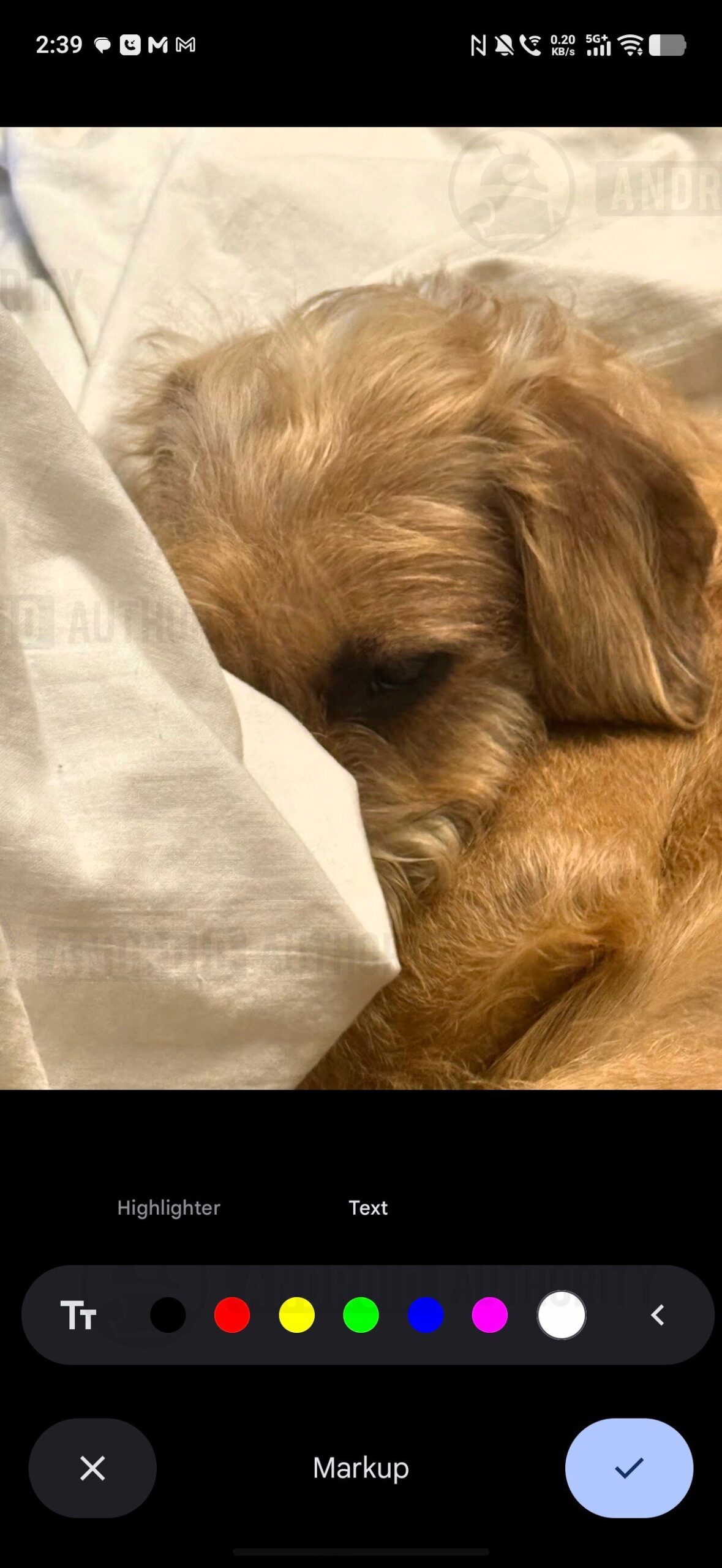
Al momento, questi strumenti offrono poche opzioni: Penna ed Evidenziatore permettono agli utenti di scegliere tra sette colori ma non permettono di regolare la dimensione del tratto; anche Testo supporta solo sette colori e non offre font aggiuntivi.
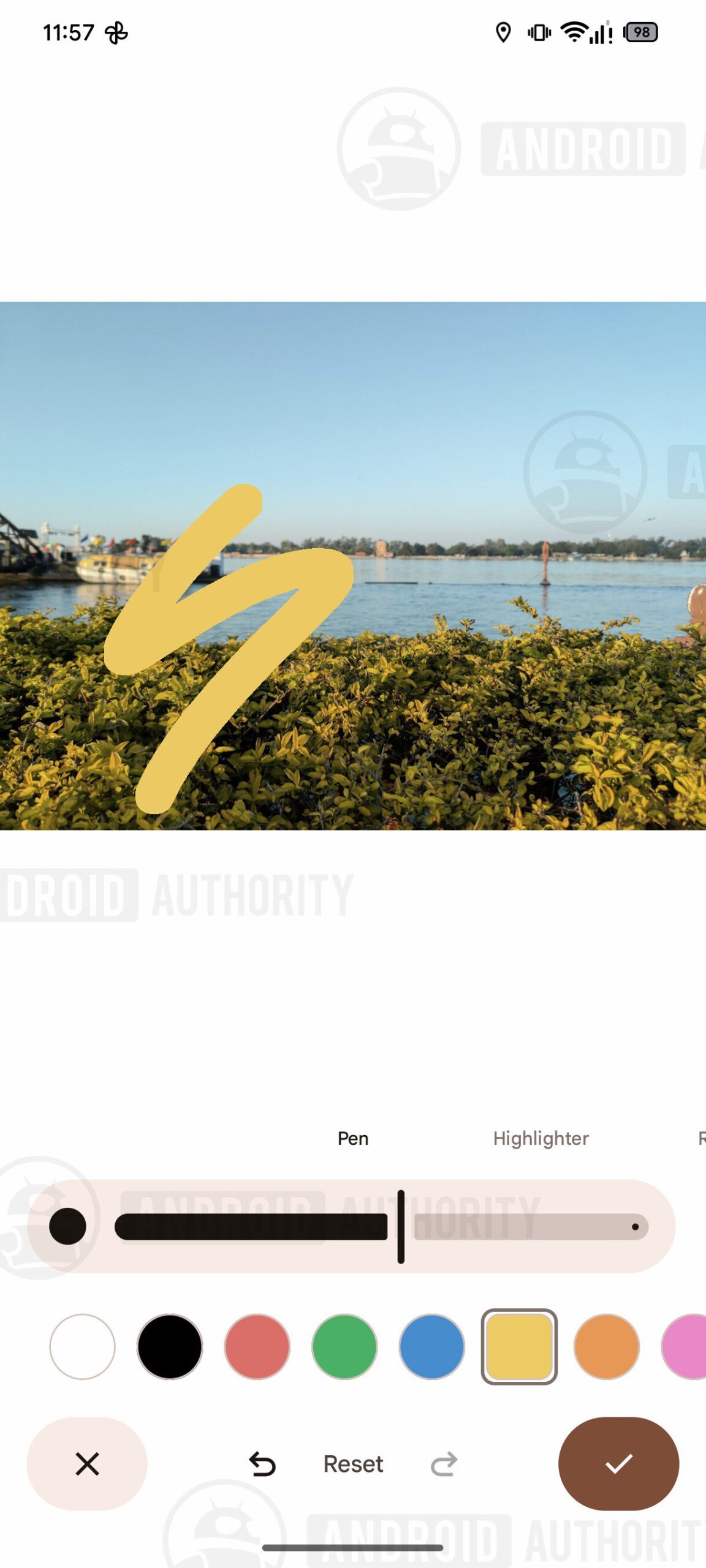
Google potrebbe presto risolvere la situazione aggiornando sensibilmente questi strumenti (via Android Authority). Rispetto alla situazione attuale (prime due immagini della galleria sottostante), Penna ed Evidenziatore offriranno la possibilità di regolare le dimensioni del tratto e metteranno a disposizione degli utenti una palette da 25 colori (terza e quarta immagine).
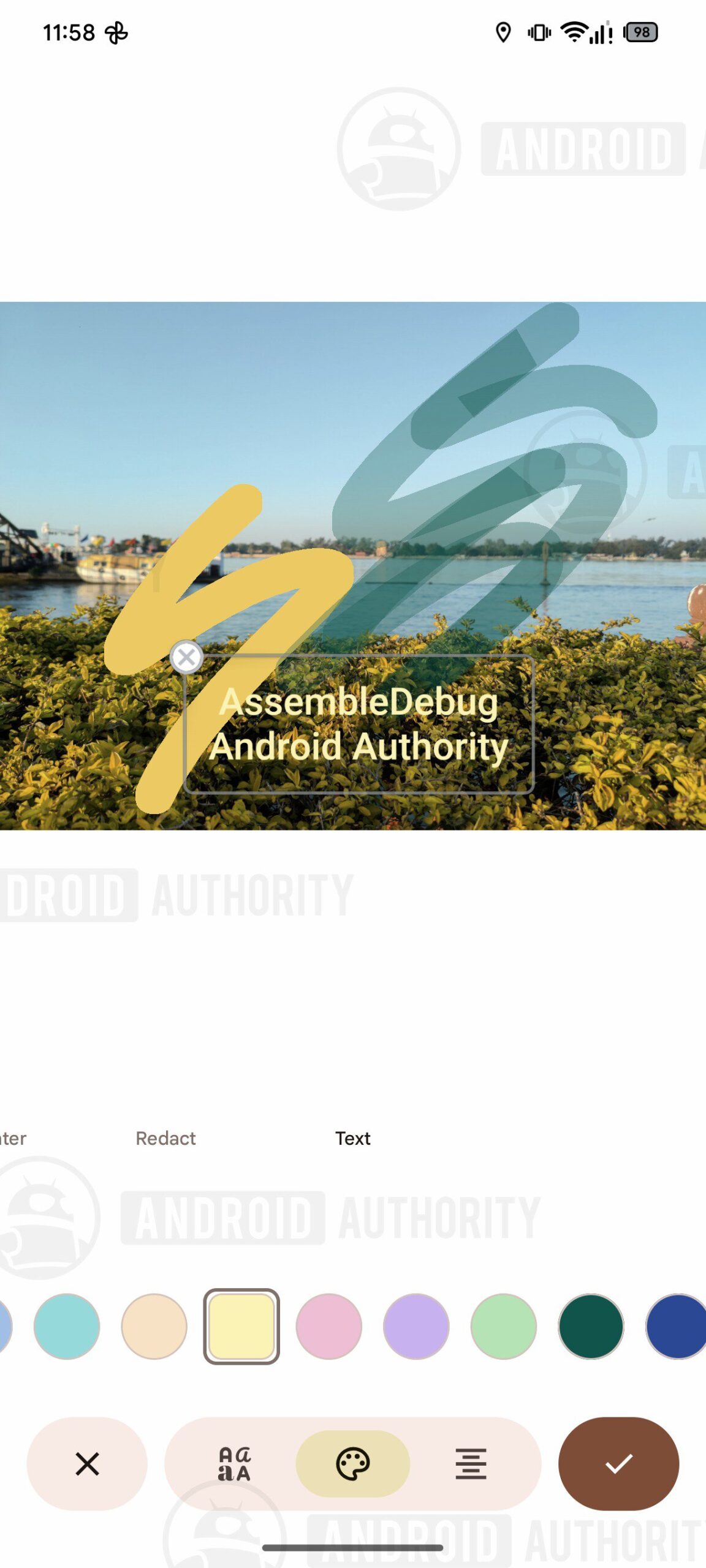
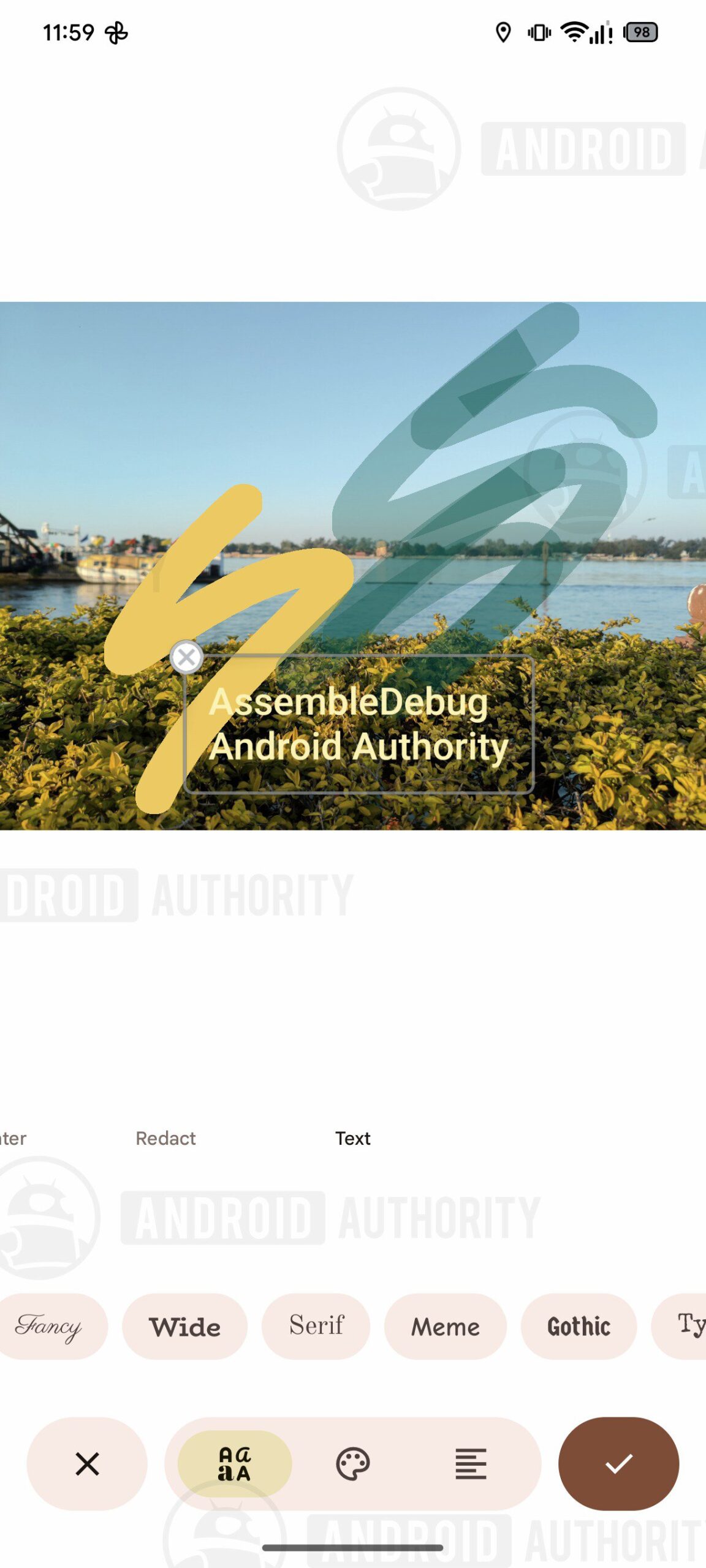
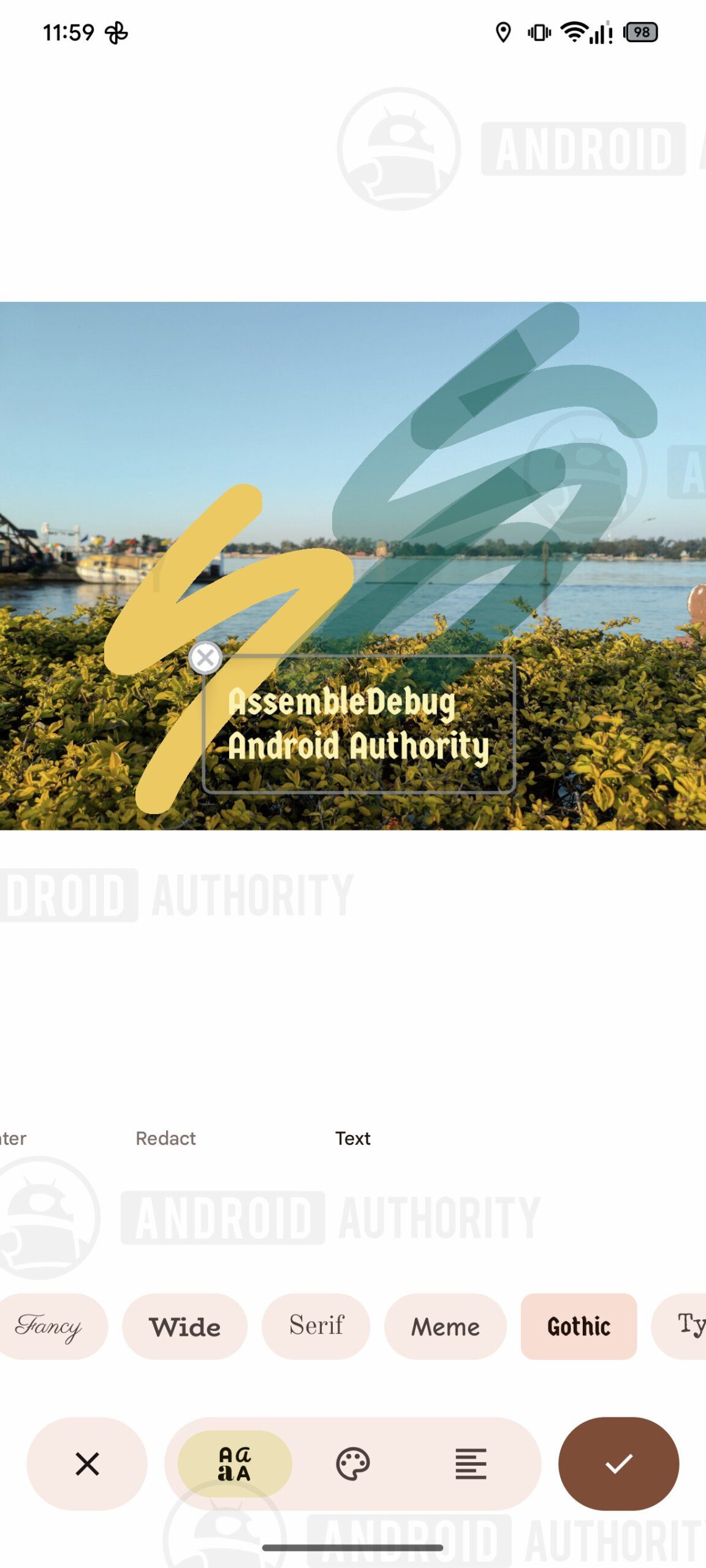
Anche lo strumento Testo attende grossi miglioramenti, tra colori aggiuntivi, nuovi font (quattordici stili in tutto, più o meno elaborati) e, soprattutto, una nuova funzione di allineamento del testo che permetterà agli utenti di scegliere tra allineamento a sinistra, al centro o a destra.
La seguente galleria d’immagini mostra la situazione attuale (prima immagine) e quella in lavorazione (altre tre immagini). Non è ancora chiaro quando (e se) Google possa decidere di distribuire agli utenti queste interessanti novità per gli strumenti Segni e linee dell’editor delle foto di Google Foto.
La scheda “Foto” cambierà look con l’opzione “Foto in evidenza”
La seconda novità avrà impatto sulla scheda Foto dell’app, quella iniziale, e dovrebbe concretizzarsi attraverso la nuova opzione Foto in evidenza che verrà aggiunta alle impostazioni di Visualizzazione foto (percorso “Impostazioni > Preferenze”).
La situazione attuale (prima immagine della galleria sottostante) è quella che in futuro si otterrà esclusivamente tenendo attiva questa nuova opzione (seconda immagine). Disattivando l’opzione, invece, l’aspetto sarà quello mostrato nella terza immagine (via Android Authority).
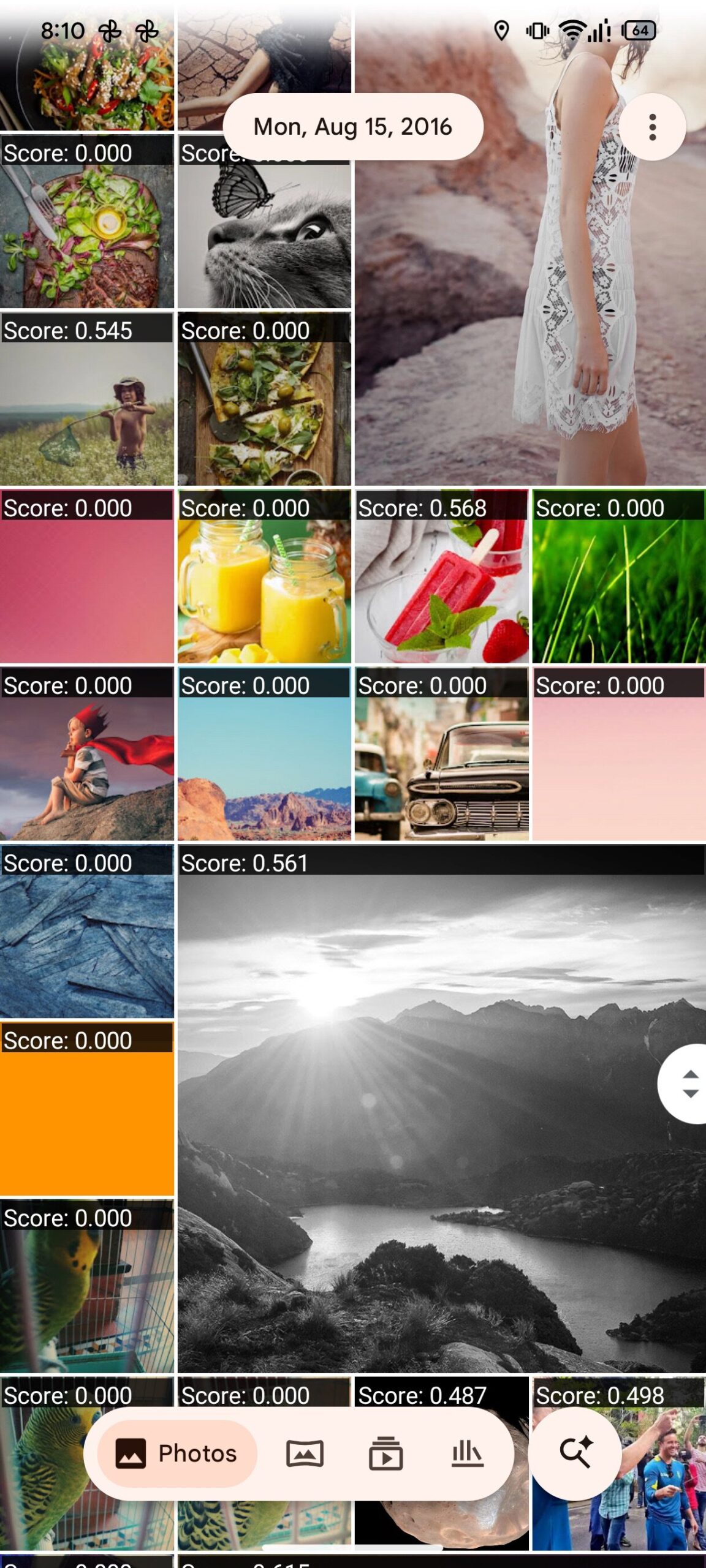
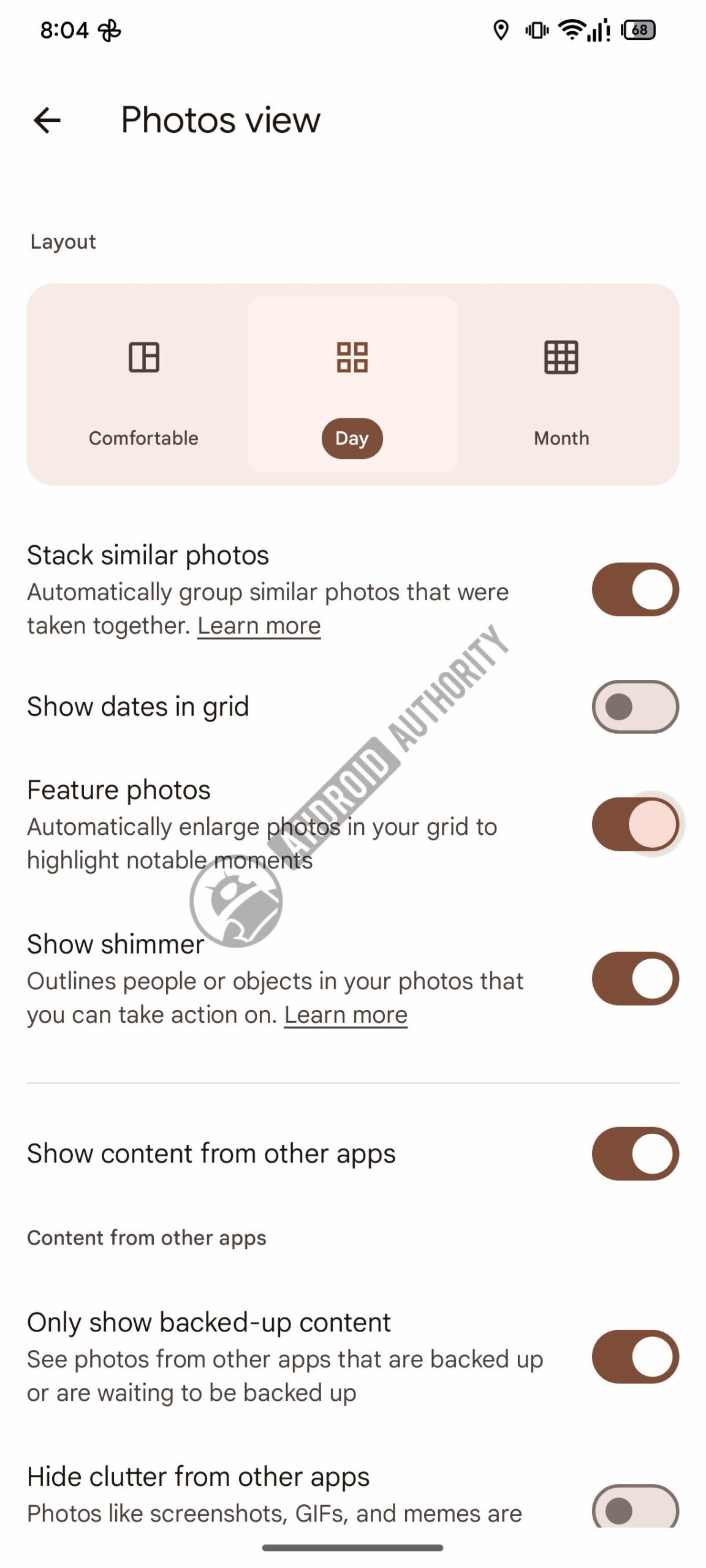
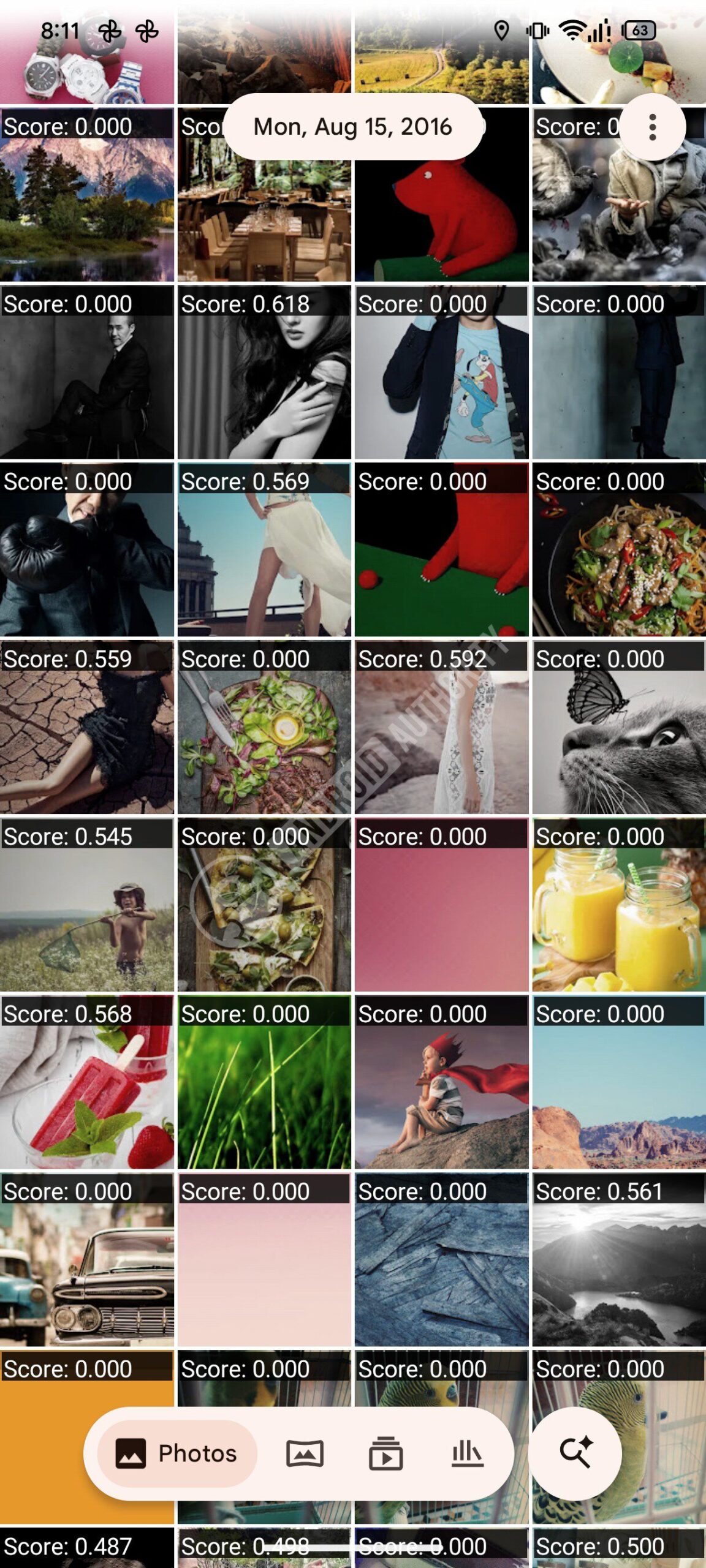
In soldoni, gli utenti potranno scegliere se continuare a visualizzare nella galleria le foto (e i video) in evidenza, ovvero quei contenuti mostrati più grandi rispetto agli altri, oppure optare per un design più “uniforme” che mostra l’anteprima di tutti i contenuti multimediali della stessa dimensione.
A detta dell’insider, questa nuova opzione avrà impatto sul layout Giorno e sul layout Mese della scheda Foto ma non avrà invece impatto sul layout Normale (quello che già di base mostra le anteprime più grandi).

Segui Google su Telegram, ricevi news e offerte per primo
Come scaricare o aggiornare l’app di Google Foto
Per scaricare o aggiornare l’app Google Foto su un dispositivo Android, basterà raggiungere la pagina dedicata all’app sul Google Play Store (tramite tap sul badge sottostante) ed eventualmente effettuare un tap su “Installa” (qualora non l’abbiate installata) o su “Aggiorna” (qualora vi segnali la presenza di un aggiornamento).
