
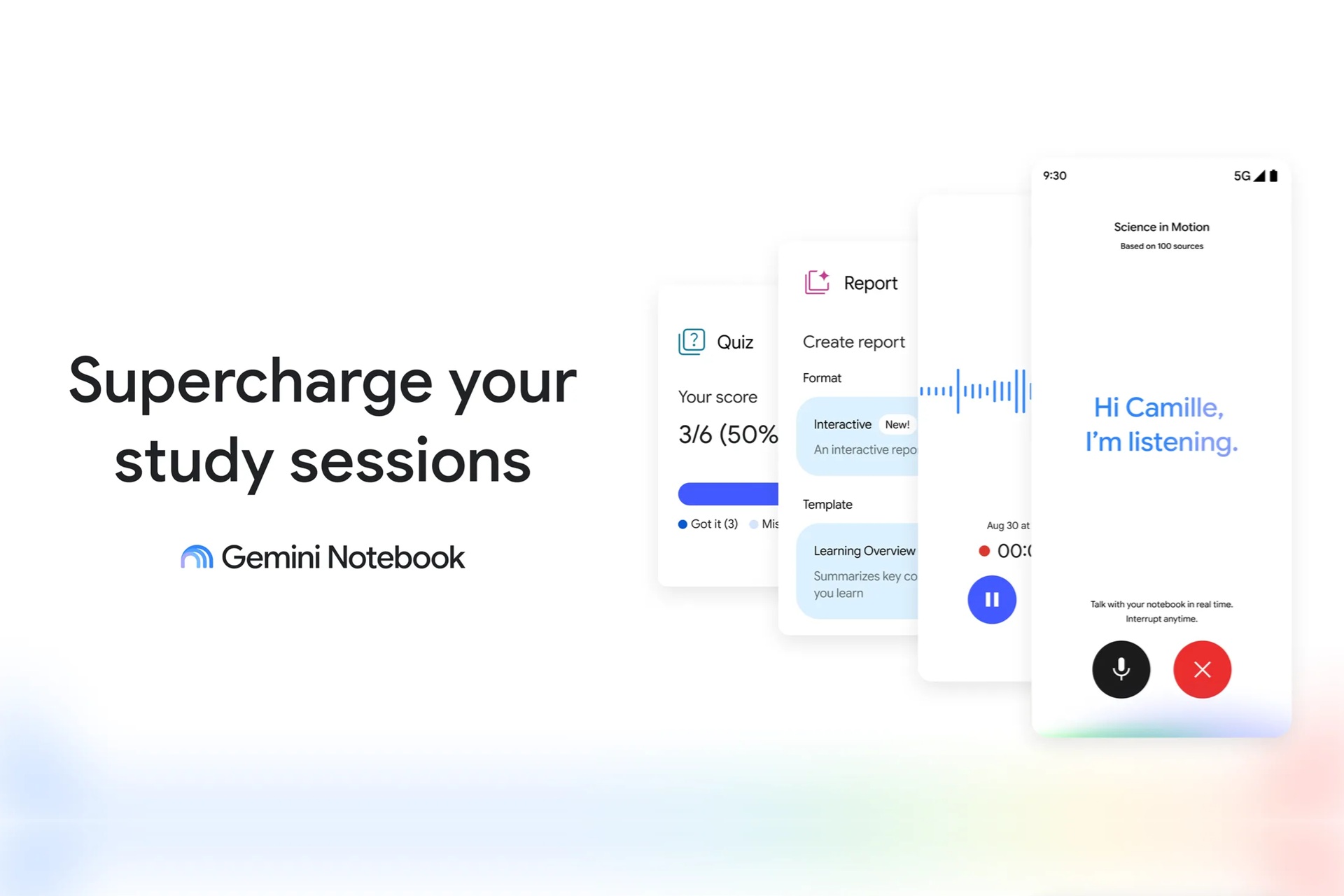
A un paio di mesi dal rebrand che ha pensionato NotebookLM e ha fatto entrare il prodotto a tutti gli effetti nella famiglia Gemini, Google ha annunciato alcune novità per Gemini Notebook.
Il servizio per lo studio e la ricerca potenziato dall’intelligenza artificiale guadagna nuove funzionalità che puntano a rendere più personalizzata ed efficace l’esperienza di apprendimento, incluse le possibilità di interagire in tempo reale con i notebook e di creare riepiloghi interattivi. Andiamo a scoprire tutti i dettagli.
Segui TuttoAndroid su Google Discover
Google ha annunciato alcune novità per Gemini Notebook
Nella serata di ieri, tramite un post sul blog ufficiale, Google ha annunciato nuovi strumenti e funzionalità per Gemini Notebook che aiuteranno gli utenti ad ottimizzare la propria routine di studio, così presentati da Trond Wuellner (capo della gestione del servizio):
“Stiamo lanciando un look completamente rinnovato per Gemini Notebook, insieme a nuove funzionalità che offrono un’esperienza di apprendimento più personalizzata ed efficace. Dalla raccolta di informazioni affidabili all’organizzazione delle idee, fino alla generazione di nuove ispirazioni, tutto in un unico luogo: ecco i nuovi modi per approfondire l’apprendimento in ogni fase.”
Gemini Live integrato nella chat
La prima novità è rappresentata dall’integrazione di Gemini Live, la potenzialità di conversazione vocale botta e risposta con l’assistente, direttamente nella chat di Gemini Notebook.
La funzione supporta quasi 100 lingue e le risposte fornite si basano esclusivamente sulle fonti presenti nel notebook: gli utenti possono ricevere istruzioni dettagliate, porre domande e interrompere in qualsiasi momento l’assistente semplicemente parlando.
Registratore vocale integrato
La seconda novità è l’integrazione di un registratore vocale che permette di aggiungere direttamente appunti vocali tra le fonti e potranno essere utilizzate dallo strumento nella generazione delle risposte e dei report.
Nuovi strumenti di approfondimento
La terza novità di Gemini Notebook si configura come utilità per sfruttare al meglio le sessioni di studio. Dalla sezione Report del pannello Studio sarà possibile creare report interattivi che integreranno riassunti e contenuti generati (come infografiche, quiz o flashcard, anche personalizzati).
In futuro, Google aggiungerà la possibilità di creare quiz in altri formati (risposta breve, risposta multipla, risposta aperta). Gli utenti potranno approfondire i risultati ottenuti su quiz e flashcard completati chiedendo all’assistente un feedback sui risultati stessi.
C’è infine la possibilità di creare brevi video esplicativi di circa 60 secondi (con supporto a oltre 80 lingue) che potranno essere condivisi con altri utenti e includeranno una combinazione di spiegazioni narrative e animazioni didattiche per rendere più comprensibili le parti più difficili di un argomento.

Disponibilità delle nuove funzioni di Gemini Notebook
Arrivati alla fine, non ci resta che parlare della disponibilità di queste nuove funzioni che arricchiscono Gemini Notebook.
- Integrazione di Gemini Live
- disponibile per gli utenti maggiorenni a partire da questa settimana sull’app mobile per Android e iOS
- esclusiva per gli abbonati al piano Google AI Ultra (in futuro verrà estesa anche agli abbonati al piano Google AI Pro)
- Registratore vocale
- disponibile per tutti sull’app Web e sull’app mobile per Android e iOS
- supporta solo l’inglese come lingua di output
- Nuovi strumenti di approfondimento
- Report interattivi – saranno disponibili per tutti nelle prossime settimane
- Nuovi formati di quiz – saranno disponibili per tutti nelle prossime settimane
Come scaricare o aggiornare l’app
L’app Gemini Notebook è disponibile sia in versione Web (a questo link) che come versione mobile per dispositivi Android e iOS e può essere scaricata direttamente dagli app store ufficiali.
Per quanto concerne i dispositivi Android, è sufficiente raggiungere la pagina dedicata sul Google Play Store (tramite tap sul badge sottostante) ed eventualmente effettuare un tap su “Installa” (qualora non l’abbiate installata) o su “Aggiorna” (qualora vi segnali la presenza di un aggiornamento).
