
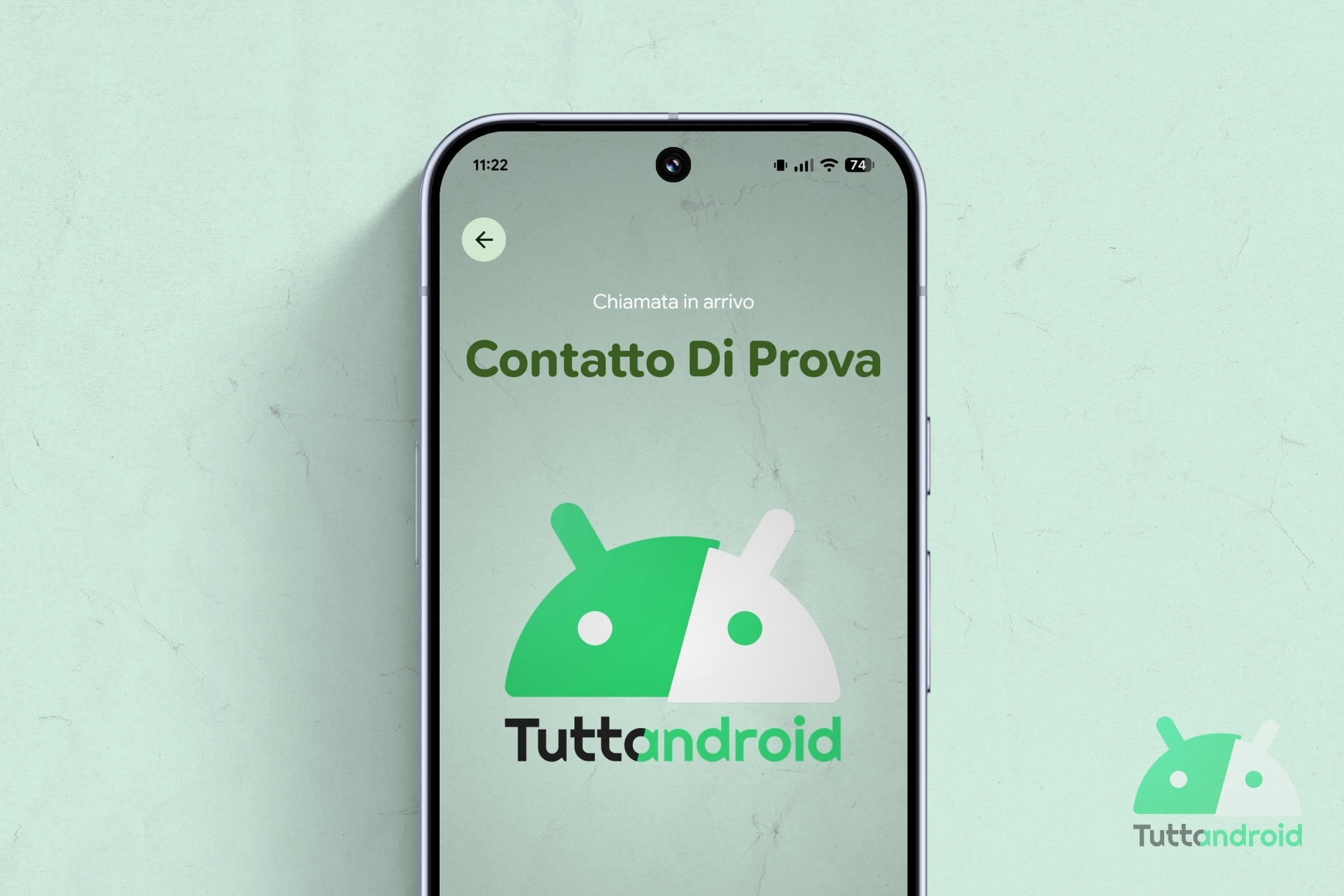
Torniamo ad occuparci delle Card di chiamata, una delle aggiunte più recenti al parco funzionalità di Google Telefono e Google Contatti. Si tratta di una funzionalità pensata da Google per consentire agli utenti di “Personalizzare la modalità di visualizzazione di un contatto durante le chiamate”.
Poco dopo l’introduzione, il colosso di Mountain View le ha rese più personalizzabili e, da allora, è emerso che molto altro fosse in lavorazione per la funzionalità. L’attesa è ora finita: il colosso di Mountain View ha avviato la distribuzione de La tua card di chiamata ma anche del menù per la funzionalità (e altre ottimizzazioni collegate ad essa) in Google Contatti. Scopriamo tutti i dettagli.
Segui TuttoAndroid su Google Discover
Su Google Telefono arriva “La tua card di chiamata”
Google ha risolto uno dei limiti più grandi della funzionalità Card di chiamata. Finora, gli utenti potevano esclusivamente impostare Card personalizzate per i contatti presenti nella loro rubrica.
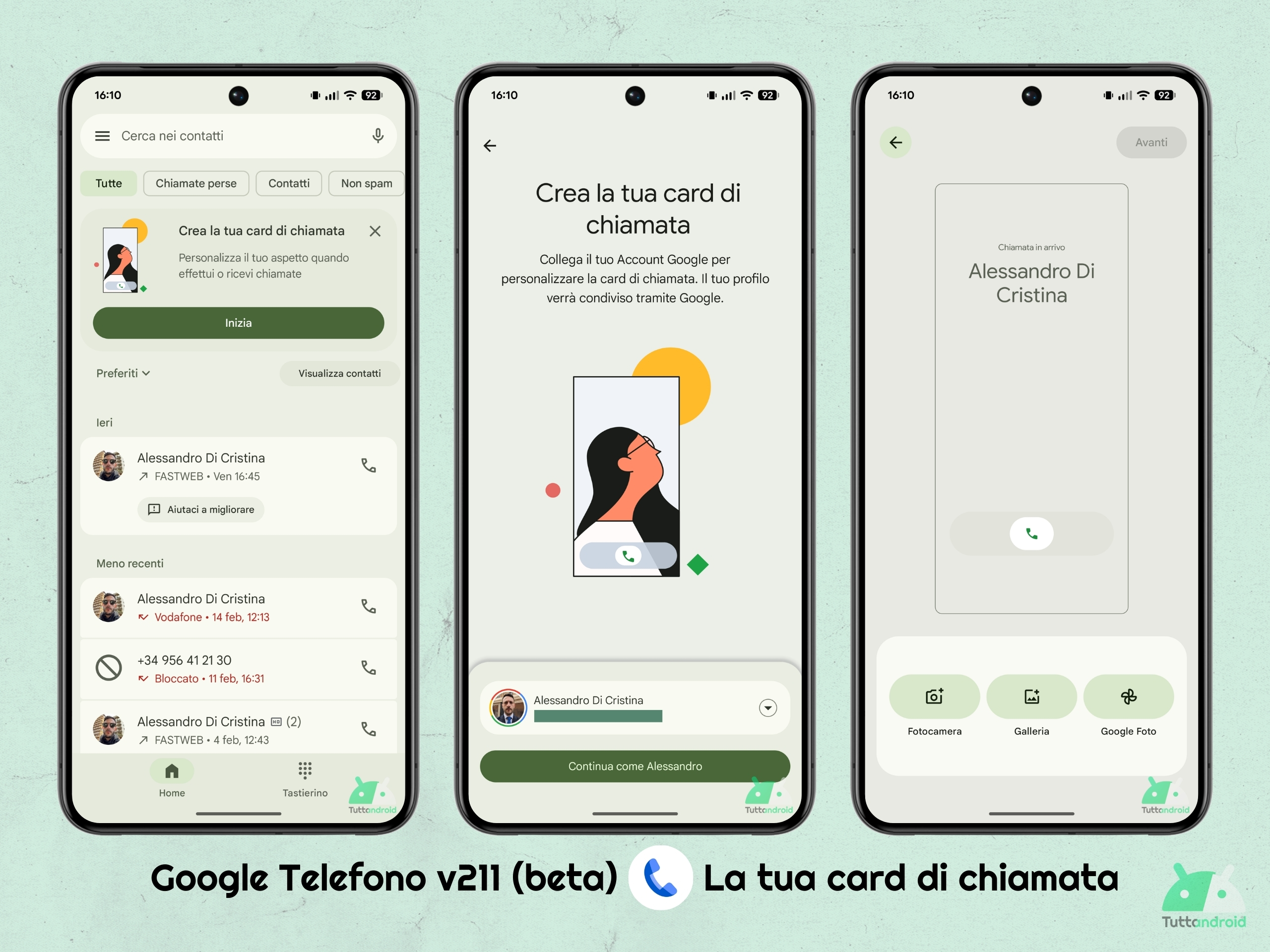
Con la versione 211 beta dell’app Google Telefono (il rollout potrebbe partire presto anche per gli utenti della versione stabile), arriva la nuova potenzialità La tua card di chiamata che consente agli utenti di personalizzare la propria personale Card di chiamata che verrà visualizzata dagli interlocutori quando vengono chiamati.
Per personalizzare e impostare La tua card di chiamata, basterà raggiungere lo stesso percorso che attualmente consente di personalizzare le Card dei contatti: dall’app Google Telefono, selezionare il pulsante hamburger (tre linee orizzontali) in alto a sinistra e poi “Impostazioni > Card di chiamata”.
A questo punto, tra la grafica illustrativa e la sezione “Card di chiamata contatto”, spunterà la nuova sezione La tua card di chiamata che sarà accompagnata dal pulsante “Crea”.
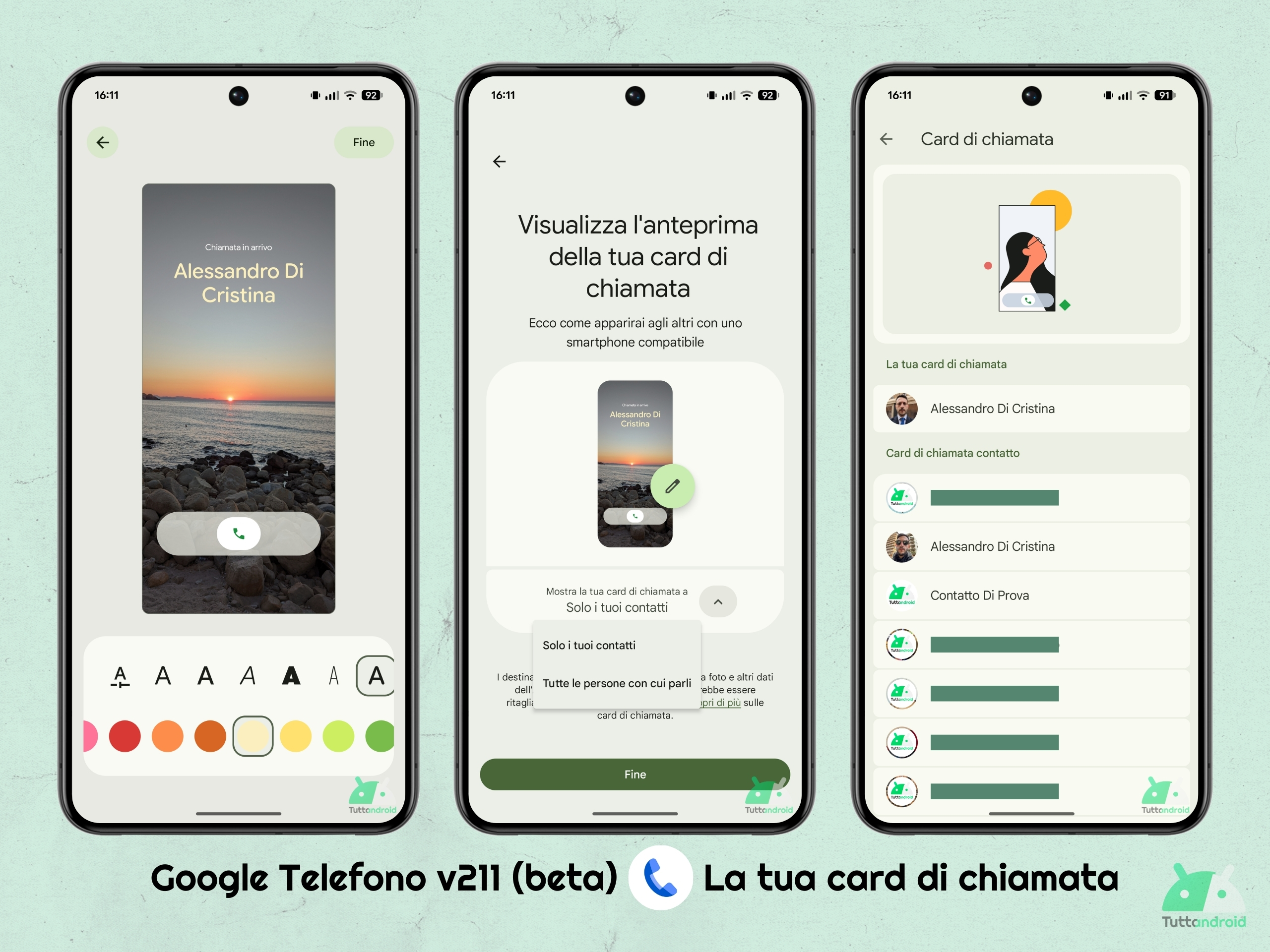
Selezionando questo pulsante, partirà il processo di configurazione che inizierà chiedendo all’utente di selezionare un account Google tra quelli impostati sul dispositivo prima di procedere. Successivamente il processo sarà identico a quello per la creazione di una Card per i nostri contatti: potremo scegliere un’immagine di sfondo e personalizzare colore e font del nostro nome.
Ultimata questa prima fase di personalizzazione, ci verrà mostrata un’anteprima della nostra Card personale e potremo scegliere a chi mostrarla tra “Solo i tuoi contatti” e “Tutte le persone con cui parli” (in tal senso, è qualcosa di simile all’esperienza fornita da Il mio profilo su Google Messaggi).

Segui Google su Telegram, ricevi news e offerte per primo
Google Contatti: ecco le ottimizzazioni per le Card di chiamata
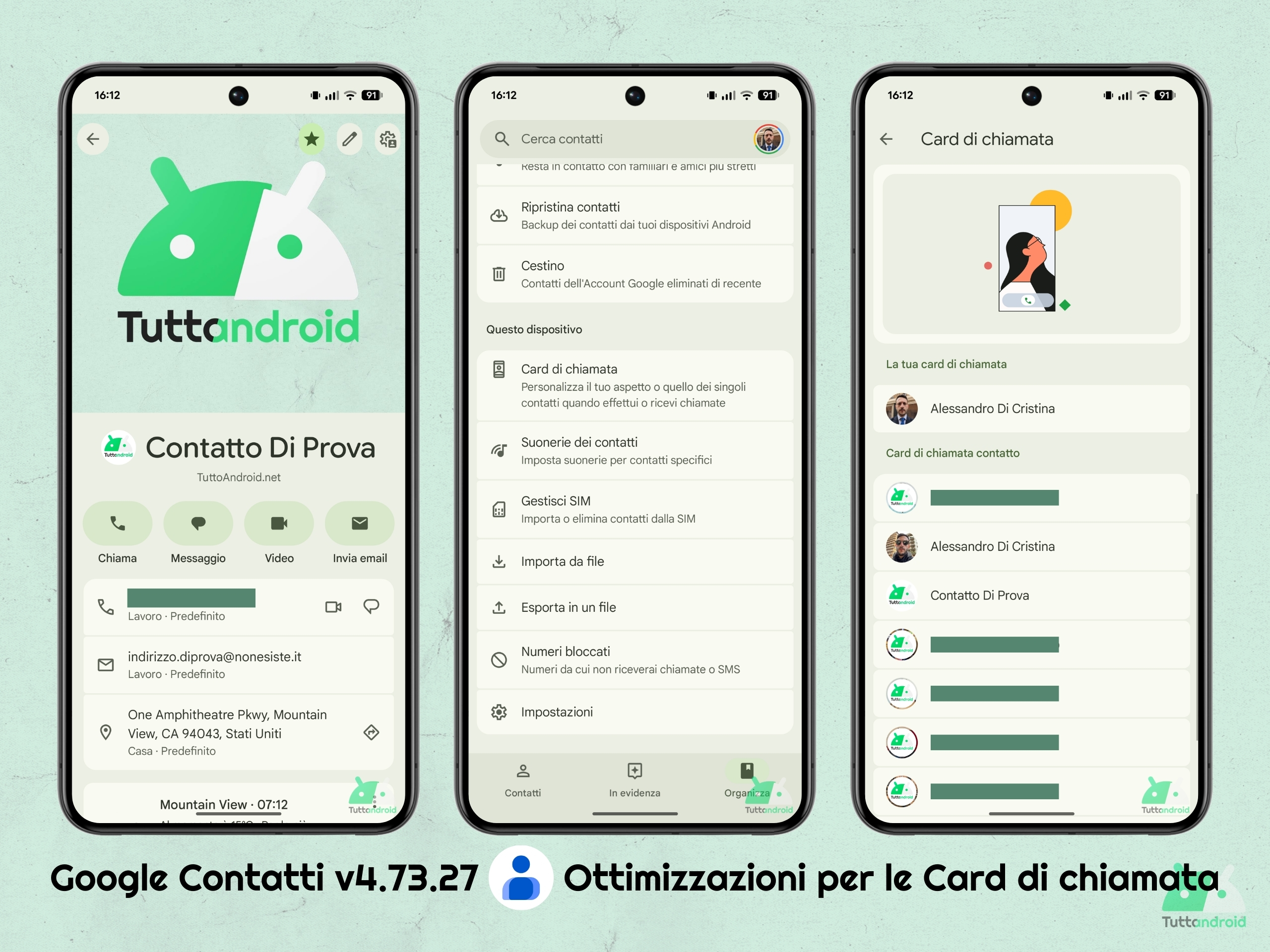
Parallelamente, con la versione 4.73.27 di Google Contatti, sono in rollout due ottimizzazioni attese da tempo che riguardano la funzionalità Card di chiamata:
- Visualizzazione compatta dell’immagine del contatto – Per i contatti che hanno impostato una Card di chiamata, l’immagine del contatto viene ridimensionata e posizionata nella riga con il nome del contatto, lasciando in grande (e in evidenza) solo l’immagine impostata come sfondo della Card di chiamata.
- Menù dedicato alla funzionalità nella scheda “Organizza” – Google ha aggiunto la scorciatoia Card di chiamata alla sezione “Questo dispositivo” della scheda Organizza di Google Contatti. In questo modo, gli utenti possono gestire (creare e personalizzare) la card personale o quelle per i loro contatti direttamente dall’app per la rubrica.
Come aggiornare le app Google Telefono e Google Contatti
Per scaricare o aggiornare l’app Google Contatti per dispositivi Android, vi basterà raggiungere la pagina dell’app sul Google Play Store (tramite il badge sottostante) ed effettuare un tap su “Installa” (nel primo caso) o su “Aggiorna” (nel caso in cui lo abbiate già installato ma sia per voi disponibile l’aggiornamento).

Per scaricare o aggiornare l’app Google Contatti per dispositivi Android, vi basterà raggiungere la pagina dell’app sul Google Play Store (tramite il badge sottostante) ed effettuare un tap su “Installa” (nel primo caso) o su “Aggiorna” (nel caso in cui lo abbiate già installato ma sia per voi disponibile l’aggiornamento).
Nel caso in cui, invece, vogliate provare in anteprima le funzionalità che verranno introdotte in futuro all’interno dell’app Google Telefono, potrete rivolgervi al Programma Beta dell’app (la pagina dedicata al programma è raggiungibile tramite questo link). Se il Programma Beta fosse al completo in questo momento, potrete comunque procedere con l’installazione manuale dei relativi file APK, scaricabili dal portale APK Mirror (la cui pagina dedicata è raggiungibile cliccando su questo link).