
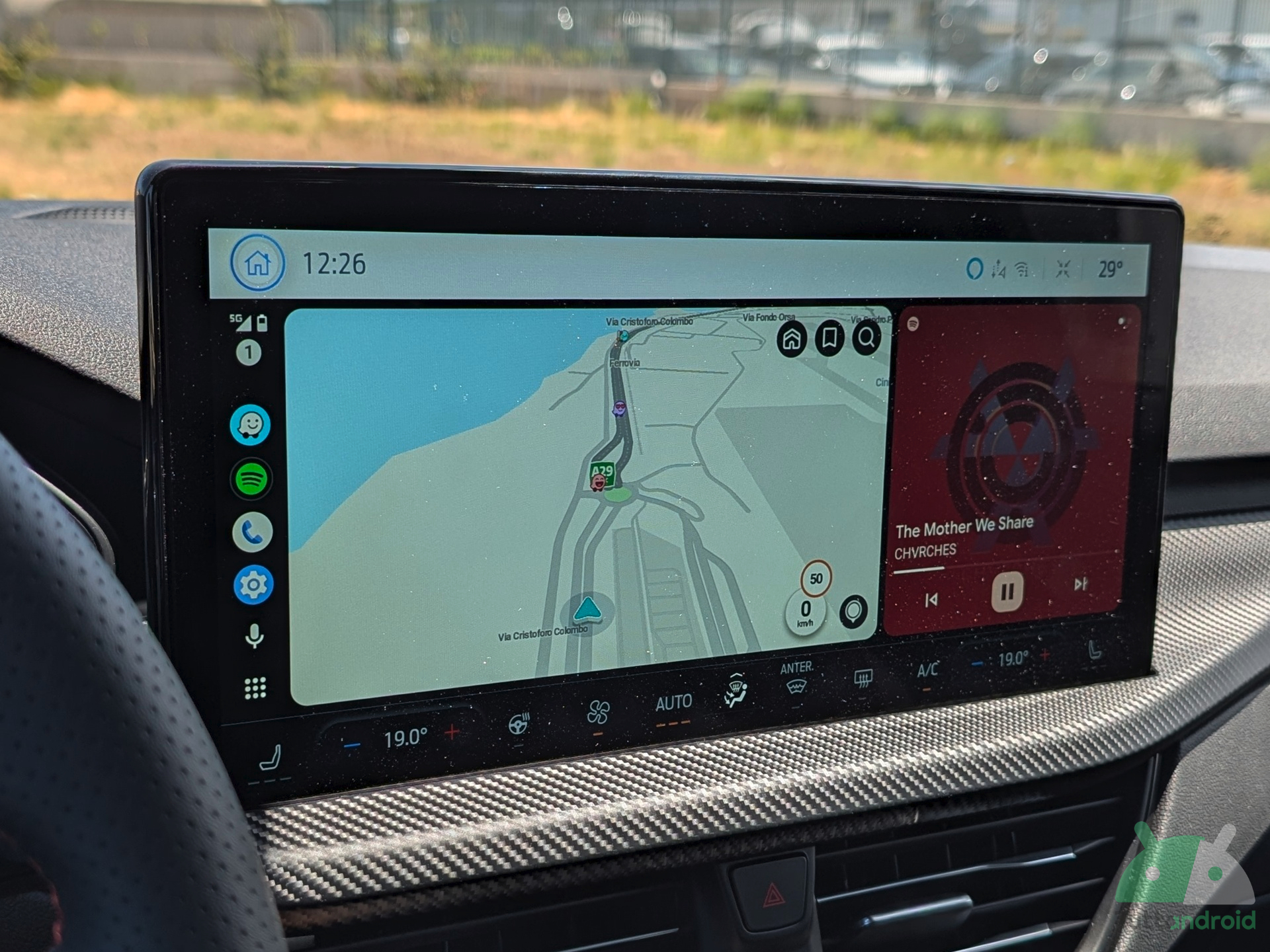
Torniamo ad occuparci di Android Auto, ovvero la costola di Android che porta lo smartphone sui sistemi di infotainment delle vetture, perché nelle ultime ore è emerso un nuovo bug che affianca quello di Gemini Live di cui vi abbiamo parlato la scorsa settimana.
Protagonista di questo nuovo bug, che sembra stia infastidendo un buon numero di utenti, è Google Maps. Fortunatamente non sembra essere nulla di grave ma pare che Google non abbia ancora trovato il modo di risolverlo. Scopriamo tutti i dettagli.
Segui TuttoAndroid su Google Discover
Android Auto: c’è un nuovo bug su Google Maps
Come anticipato in apertura, c’è un nuovo bug che affligge Android Auto, stavolta nella più recente versione 16.1.660404-release, quella che è stata rilasciata agli utenti a partire dalla fine del mese di gennaio.
Come segnalato da un utente su Reddit, l’avatar di guida (ovvero l’icona corrispondente all’autonobile sulla mappa) scompare, a un certo punto, durante la navigazione con Google Maps.
L’utente specifica che questo bug si manifesta quando il lettore multimediale viene aperto a schermo intero e poi viene riportato nella vista laterale. Le funzionalità di Maps continuano a funzionare come dovuto e la mappa “si muove” come previsto, limitandosi a non mostrare l’avatar di guida.
Stando a un post sul portale di supporto, molto seguito (a testimonianza del fatto che la problematica sia abbastanza diffusa), il problema riguarderebbe anche la precedente versione 16.0.6602xx di Android Auto.
Google ha risposto al post, chiedendo all’utente maggiori informazioni per comprendere la natura del problema. Le indagini sono state estese ad altri utenti e, di conseguenza, confidiamo sul fatto che un fix possa arrivare presto.
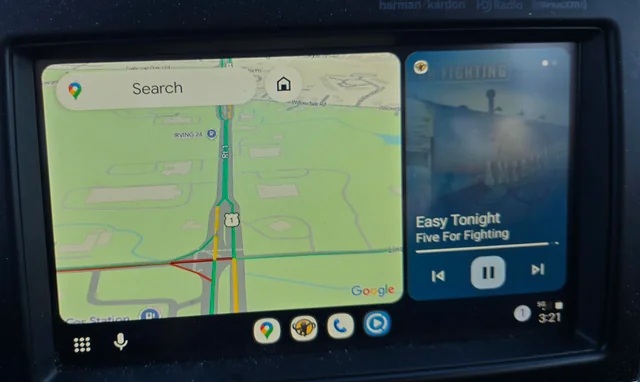
In attesa del fix, ecco due possibili soluzioni temporanee
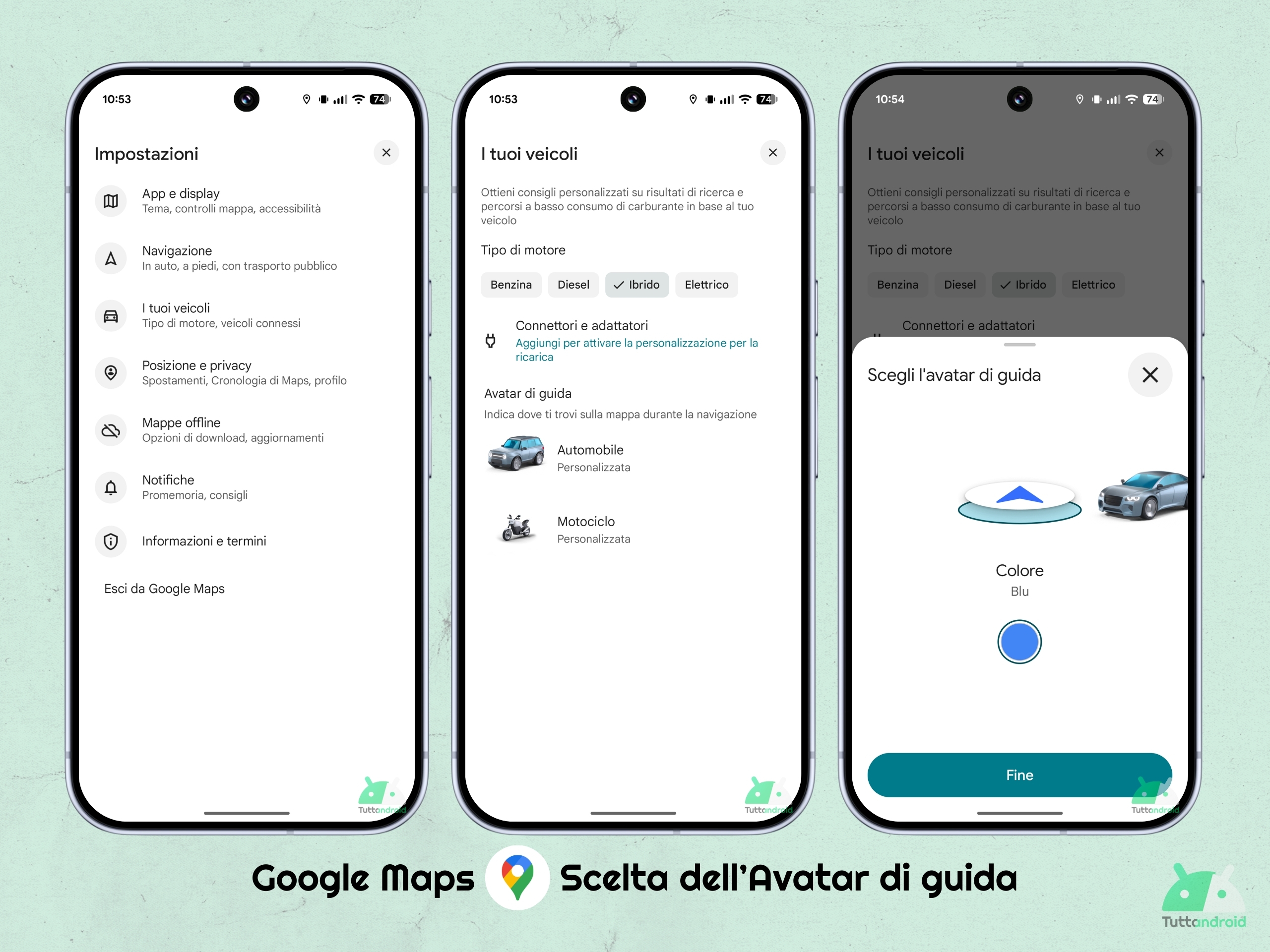
La problematica appena descritta sembra colpire principalmente (ma non solo) gli utenti che hanno configurato un Avatar di guida personalizzato su Google Maps. Una soluzione potrebbe quindi essere quella di riportare questo elemento alla versione predefinita, ovvero la classica freccia blu.
Per farlo, è sufficiente accedere alle impostazioni di Google Maps (tramite un tap sull’avatar dell’account Google e la selezione di “Impostazioni”), seguire il percorso “I tuoi veicoli > Automobile” e selezionare l’icona classica con la freccia blu (è l’opzione più a sinistra del carosello).
Alcuni utenti suggeriscono di non trarre beneficio dalla prima soluzione e che, addirittura, in alcuni casi il problema si manifesta anche con l’icona predefinita. A questo punto, in attesa che Google distribuisca un fix, è possibile risolvere riavviando forzando la chiusura e riaprendo l’app di Google Maps dallo smartphone collegato ad Android Auto.
Come scaricare o aggiornare le app coinvolte
Per scaricare o aggiornare l’app Google Foto su un dispositivo Android, basterà raggiungere la pagina dedicata all’app sul Google Play Store (tramite tap sul badge sottostante) ed eventualmente effettuare un tap su “Installa” (qualora non l’abbiate installata) o su “Aggiorna” (qualora vi segnali la presenza di un aggiornamento).

Anche Android Auto può essere scaricato e installato sui dispositivi Android tramite il Google Play Store. La procedura è la medesima descritta poco sopra: dopo aver effettuato un tap sul badge sottostante, sarà sufficiente selezionare “Installa” o “Aggiorna” a seconda del caso.