
Era il mese di aprile del 2024 quando Google annunciava che Google Tasks avrebbe in futuro integrato i promemoria di Google Keep. Il processo di migrazione ha però richiesto molto più tempo del previsto, con Big G che, a luglio 2025, fissava come target proprio la seconda metà del 2025.
Il rollout effettivo è stato avviato circa tre mesi fa, a ottobre dello scorso anno, lato server, quindi con distribuzione in forma graduale: adesso, a quasi due anni dall’annuncio, questa migrazione che rende Google Tasks “la casa dei promemoria” sembra essere disponibile su larga scala.
Segui TuttoAndroid su Google Discover
Google Keep: disponibile su larga scala la migrazione dei promemoria su Tasks
Come anticipato in apertura, il processo di migrazione dei promemoria di Google Keep in attività di Google Tasks sembra ormai essere disponibile su larga scala.
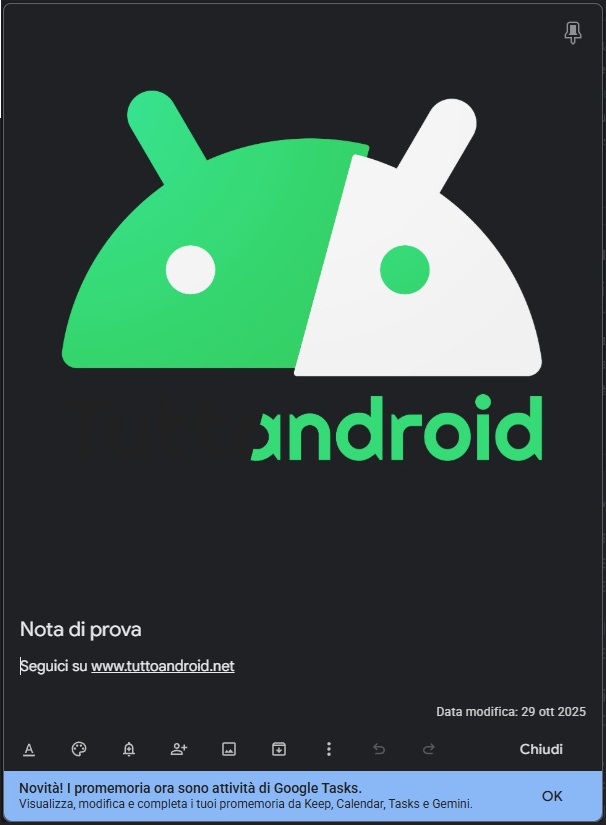
Negli ultimi mesi, gli utenti sono stati man mano avvisati di questa novità (una volta ricevuta), con un messaggio pop-up che compariva all’interno dell’app per le note. Ora questa novità è disponibile anche nella versione Web dell’app e, aprendo una nota, nella parte bassa sarà presente il seguente messaggio:
Novitàà! I promemoria ora sono attività di Google Tasks.
Visualizza, modifica e completa i tuoi promemoria da Keep, Calendar, Tasks e Gemini.
Come funziona adesso il “Ricordamelo più tardi” di Google Keep?
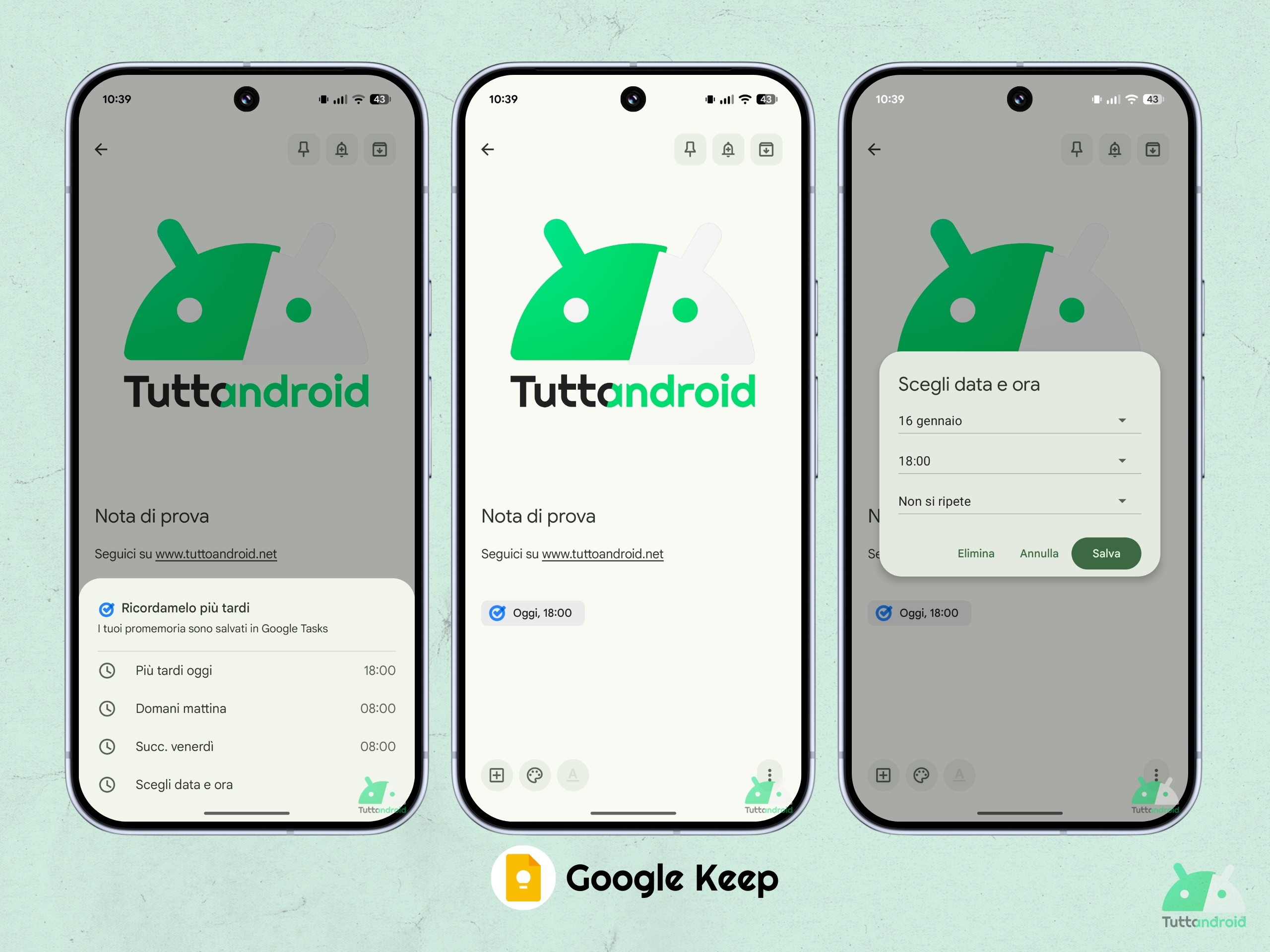
Una volta ricevuta questa novità, effettuando un tap sul pulsante “Ricordamelo più tardi” (quello con la campanella con dentro un “+”) all’interno di una nota non verremo più accolti dal pop-up “Ricordamelo più tardi – Salvato in Google Promemoria” ma dal nuovo pop-up “Ricordamelo più tardi – I tuoi promemoria sono salvati in Google Tasks”.
Non cambia il fatto che vengono messe a disposizione degli utenti tre opzioni predefinite per impostare la data e l’orario del promemoria (c’è anche l’opzione “Scegli data e ora” per impostare manualmente i due parametri). Spariscono invece le opzioni per impostare i luoghi (promemoria basati sulla posizione).
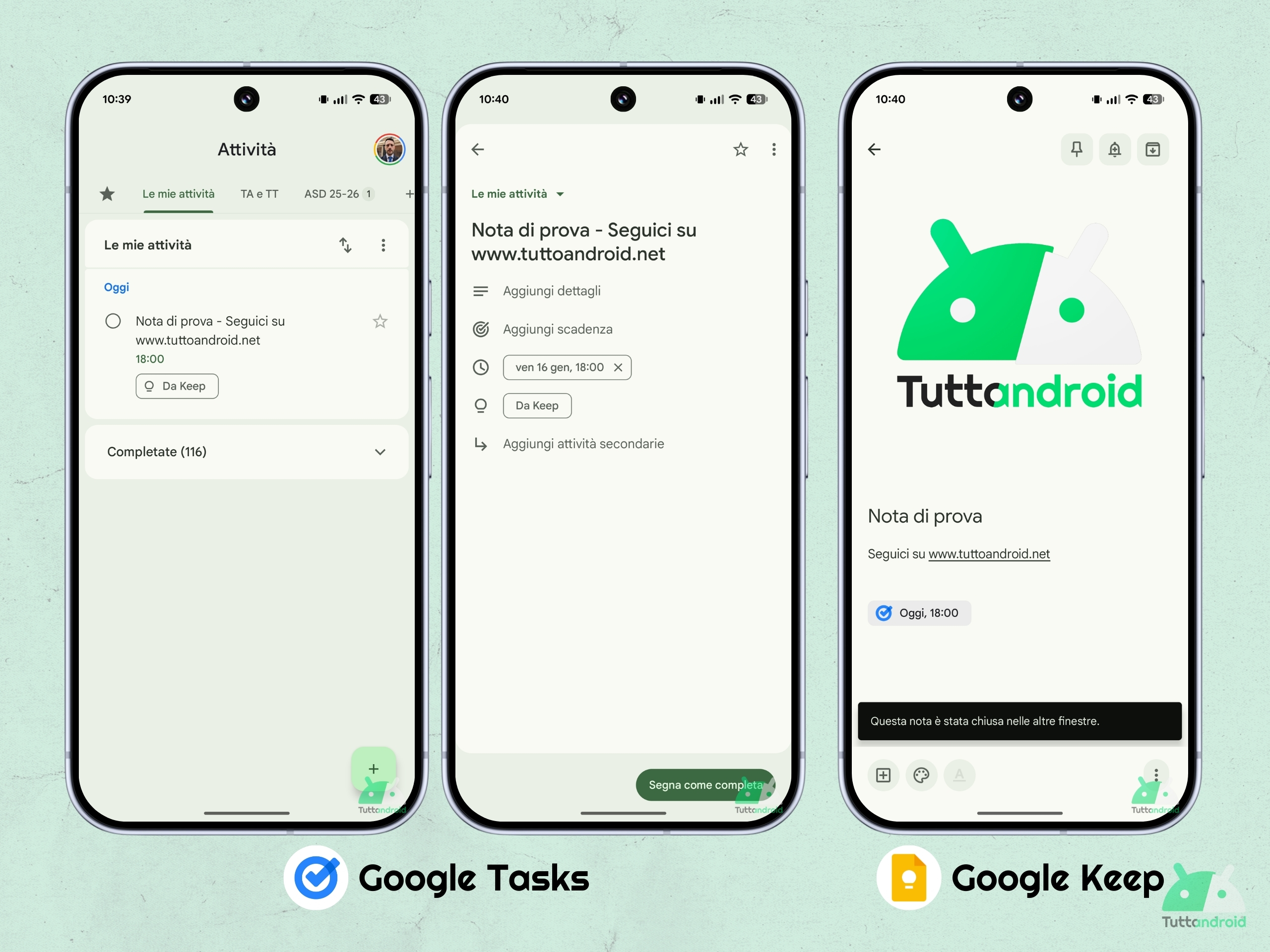
Selezionando un orario (ad esempio “Più tardi oggi”), il promemoria verrà salvato come attività di Google Tasks e comparirà nella sezione Le mie attività dell’app, accompagnato dal badge “Da Keep” che indica la provenienza dell’attività. Chiaramente, se l’unione tra titolo e testo della nota su Keep è troppo lungo, il titolo dell’attività verrà abbreviato dopo la migrazione in Tasks
Inoltre, come suggerito dal documento di supporto che era già stato aggiornato a fine novembre:
- Limiti per le attività: puoi avere fino a 100.000 attività. Se il numero di promemoria di Keep supera il limite di attività, i promemoria più vecchi non vengono migrati a Tasks.
- Promemoria lunghi: se il promemoria di Keep è troppo lungo, il titolo viene abbreviato dopo la migrazione a Tasks.
- Attività in sospeso: puoi trovare un elenco di tutte le “Attività in sospeso” degli ultimi 365 giorni nella sezione “Tutto il giorno” del calendario per il giorno corrente.
- Attività ricorrenti: se un’attività si ripete più di ogni 1000 giorni, settimane, mesi o anni, modifichiamo il programma della ricorrenza in modo che sia una volta ogni 1000 giorni, settimane, mesi o anni. Ad esempio, un’attività che si ripete ogni 2000 giorni viene modificata ogni 1000 giorni.
- I promemoria che non si ripetono e che hanno più di un anno vengono aggiunti a un elenco “Vecchi promemoria di Google Keep”.
- Attività successive all’anno 3000: tutte le attività con date successive all’anno 3000 vengono modificate all’anno 2900.
Come modificare l’attività creata da Google Tasks
Questa attività potrà essere modificata con l’aggiunta di dettagli o di una scadenza, con la modifica di data e ora, con l’aggiunta di attività secondarie. Questa attività potrà anche essere segnata come completa, in modo da archiviarla (verrà archiviata anche la nota da Keep). Effettuando un tap sul badge “Da Keep”, verremo rimandati alla nota su Google Keep.
In ultimo, quando siamo in prossimità dell’orario in cui è programmata l’attività, nella pagina della nota sull’app di Google Keep comparirà in alto una riga (a contrasto) che consentirà di segnare l’attività come completa direttamente dall’app delle note, senza dovere tornare a Google Tasks.
Come aggiornare le app coinvolte
Per scaricare o aggiornare l’app Google Keep: note ed elenchi su uno smartphone Android sarà sufficiente raggiungere la pagina dedicata sul Google Play Store (tramite il badge sottostante) ed effettuare un tap su “Installa” (qualora non l’abbiate installata) o su “Aggiorna” (qualora vi segnali la presenza di un aggiornamento).

La procedura è la medesima anche per scaricare o aggiornare l’app Google Tasks su un dispositivo Android: basterà effettuare un tap sul badge sottostante ed eventualmente selezionare “Installa” o “Aggiorna”.