
Google continua a lavorare senza sosta per migliorare l’app di Gemini, il proprio assistente basato sull’intelligenza artificiale, e le sue funzionalità ma, spesso e volentieri, abbiamo visto l’impegno del team di sviluppo verso l’implementazione di miglioramenti estetici nell’app.
Nelle ultime ore, il colosso di Mountain View ha avviato il rollout di uno dei più corposi (e attesi) redesign dell’app dell’assistente sin dalla sua introduzione: nuove animazioni, sfondi colorati, nuove icone, pannello laterale rivisto, impostazioni ricollocate, nuovi overlay. Andiamo a scoprire tutti i dettagli.
Indice:
- Arriva il tanto atteso nuovo look per l’app di Gemini
- Schermata iniziale, selettore dei modelli, menù “+” e chat temporanea
- Pannello laterale, impostazioni (coi Limiti di utilizzo) e altre novità
- Animazione durante l’elaborazione della risposta e nuove voci (solo USA per ora)
- Nuovo look super colorato (e integrato) per Gemini Live
- Cambiano anche gli overlay dell’assistente
- Come aggiornare l’app di Gemini
Segui TuttoAndroid su Google Discover
Arriva il tanto atteso nuovo look per l’app di Gemini
Dopo circa un mese dai primi avvistamenti nella forma definitiva e a poche ore dal via del Google I/O 2026, il colosso di Mountain View ha iniziato a distribuire su larga scala un nuovo e corposo redesign per la versione mobile dell’app di Gemini (sia su Android che su iOS).
Già all’apertura, l’app mostra un look completamente diverso e caratterizzato dalla nuova animazione ricca di colore, emersa già il mese scorso. Questa animazione, che presenta colori diversi tra tema chiaro (blu-verde-giallo) e tema scuro (blu-viola-rosso), è mostrata (in entrambe le versioni) dal seguente video. Di seguito, invece, analizzeremo la nuova interfaccia utente e le differenze con la precedente.
L’app di Gemini è stata ridisegnata per rispecchiare quello che Google chiama Neural Expressive (il nome in codice era Luminous Design) ed esso si manifesta con nuove icone per i vari pulsanti, una barra di immissione testuale flottante e una bella dose di colore (con sfumatura verso il blu) nella parte bassa.
Come potrete notare, inoltre, la schermata che viene mostrata all’utente quando si apre l’app è stata notevolmente semplificata: spariscono le scorciatoie per sfruttare immediatamente le funzioni di IA generativa; rimane solo il saluto all’utente (che cambia quasi a ogni apertura).
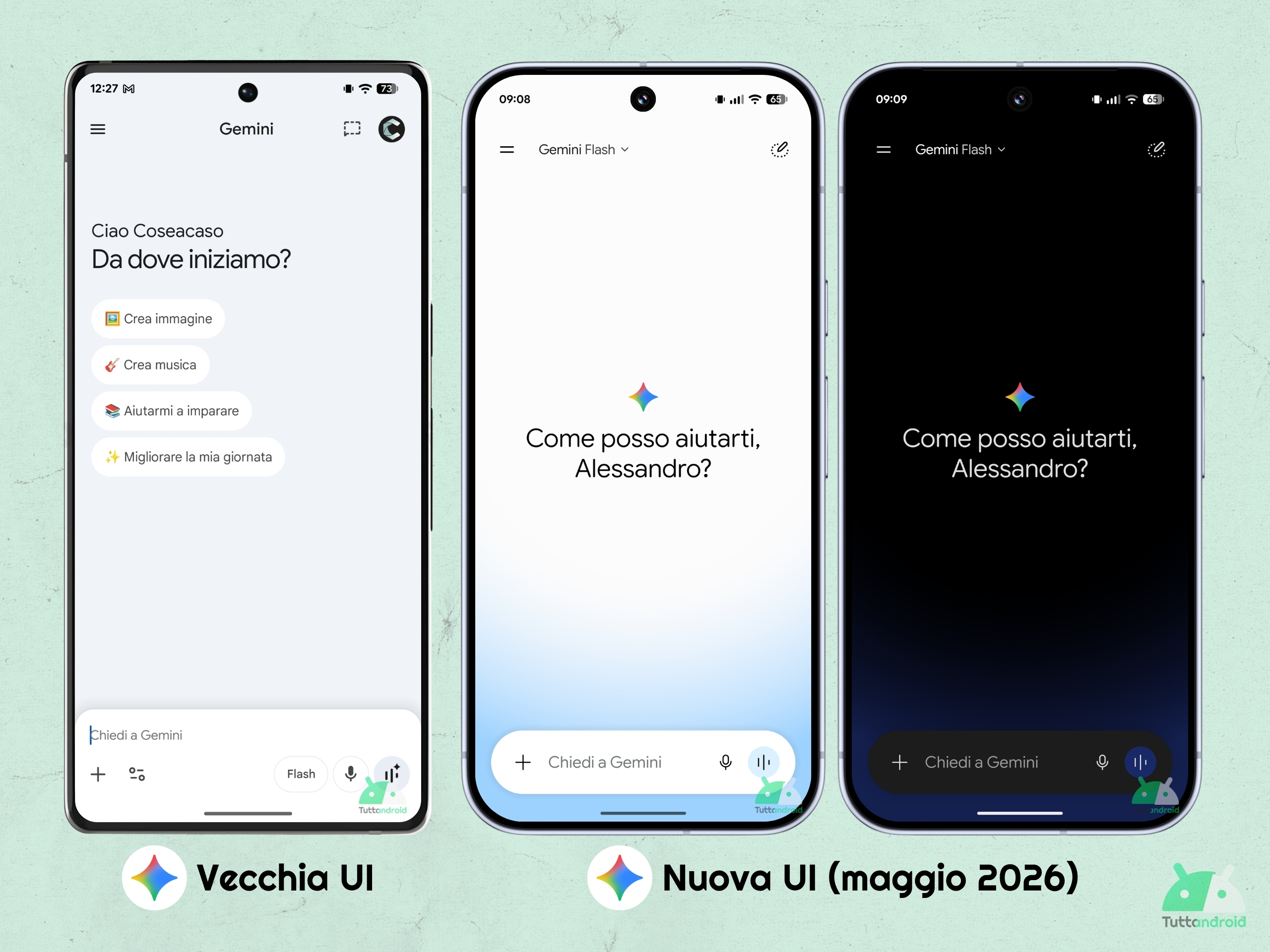
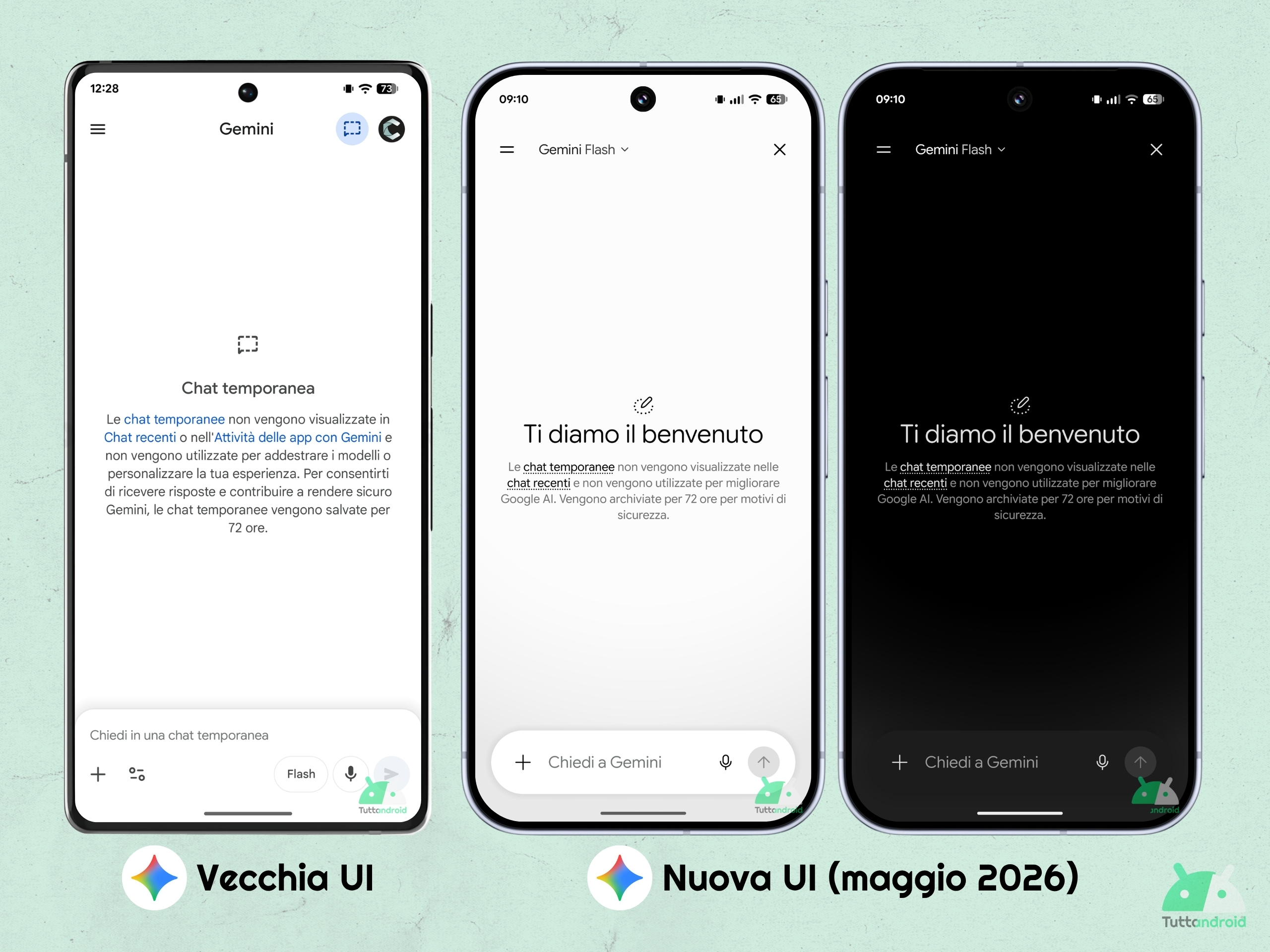
Il selettore dei modelli è stato ricollocato: in precedenza era collocato all’interno della barra di immissione testuale, mentre ora è in alto, accanto al pulsante hamburger (anch’esso ridisegnato con due righe invece di tre), nella stessa riga dove è collocato il pulsante rivisto per l’accesso alla chat temporanea.
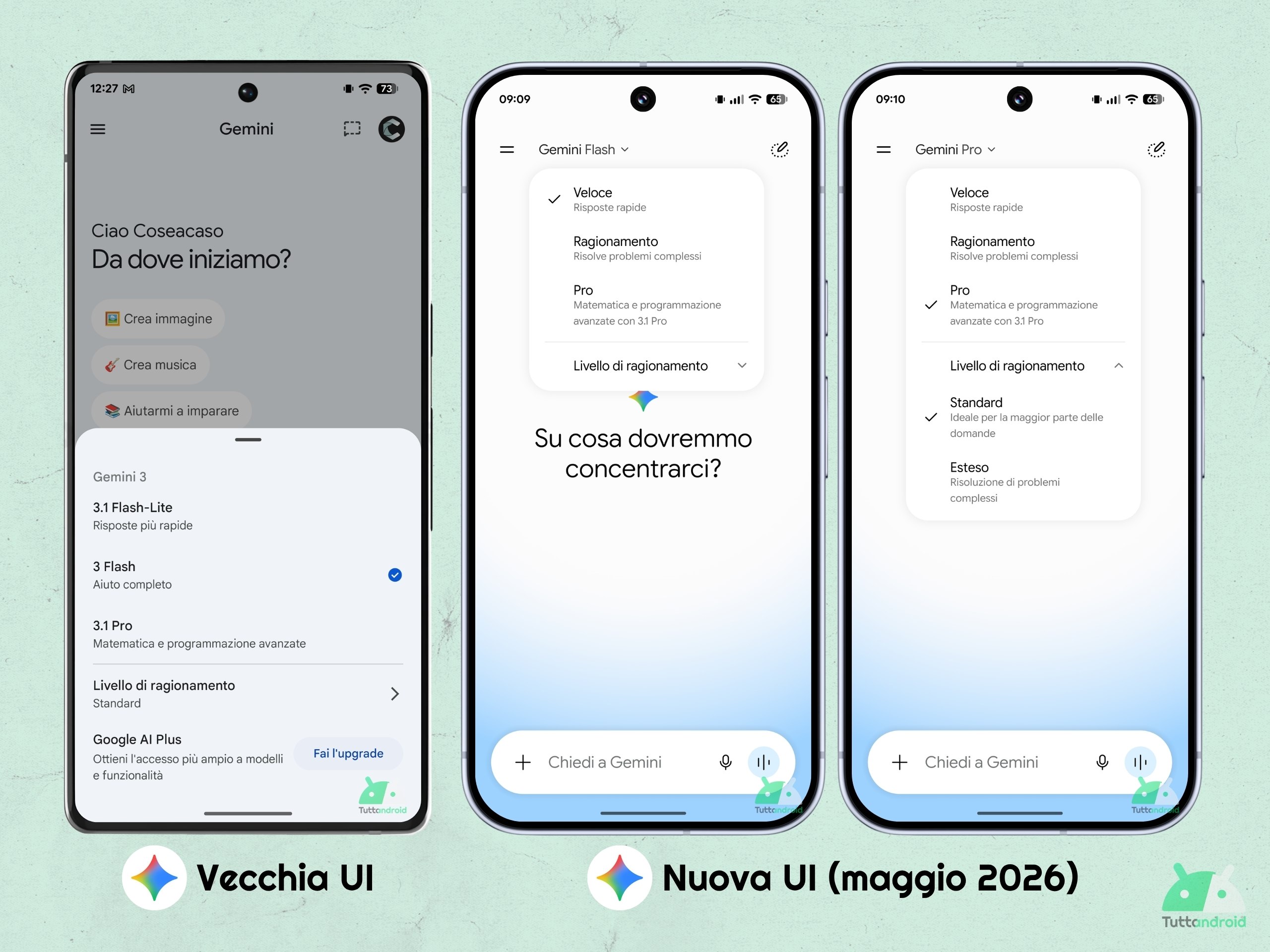
Invece di un foglio a comparsa dal basso, adesso compare un menù direttamente sotto alla dicitura del modello selezionato. È presente il selettore del “livello di ragionamento” (di cui vi abbiamo già parlato nella giornata di ieri), disponibile con le opzioni “Veloce” e “Pro” e inserito per consentire all’utente di scegliere quanto debba essere il ragionamento dell’assistente prima di fornire la risposta.
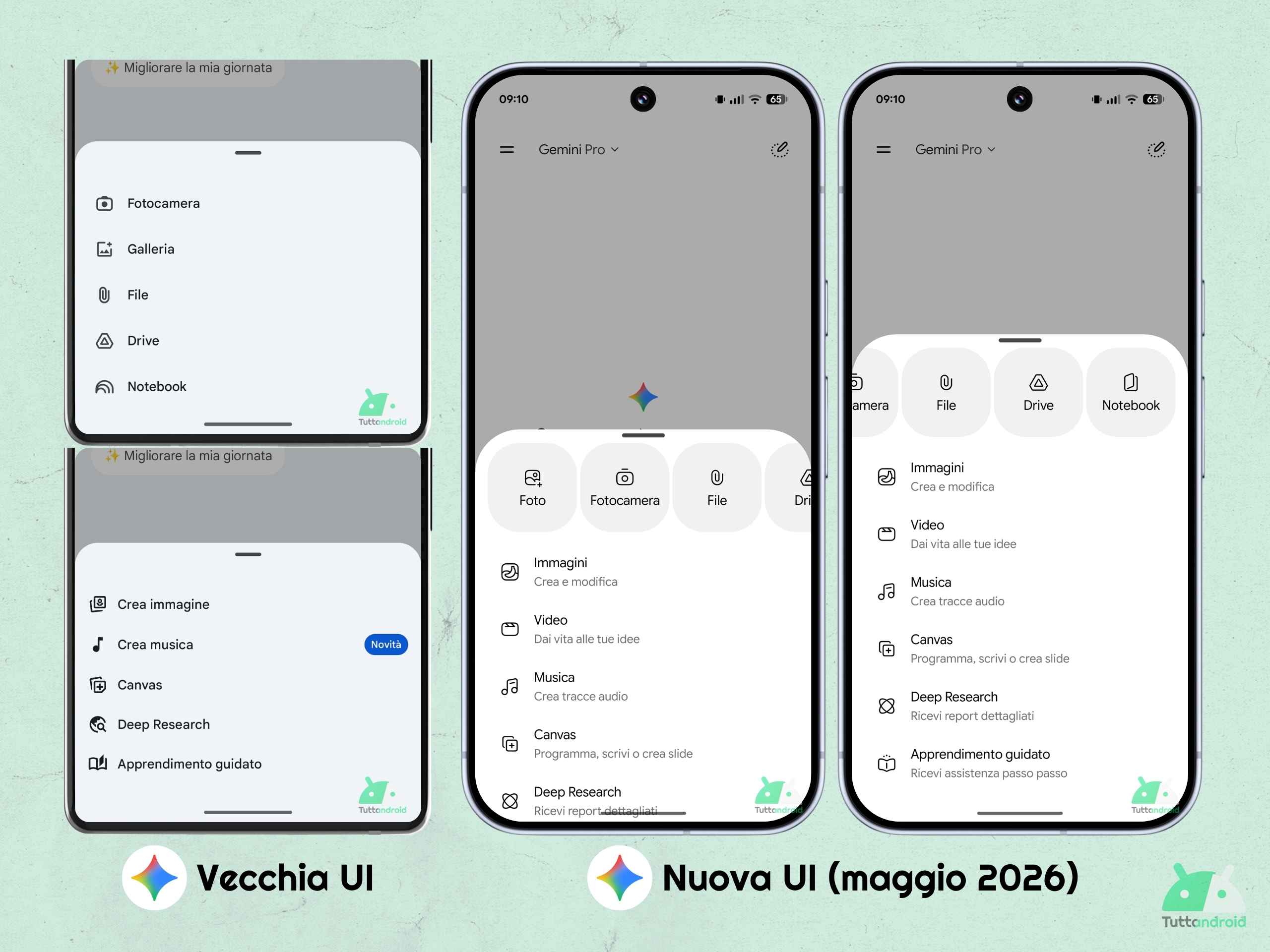
Il nuovo design dell’app di Gemini va a unificare nell’unico menù “+” i precedenti menù degli allegati e degli strumenti: invece di essere proposti entrambi come elenchi di voci in verticale, adesso abbiamo tutto all’interno di un unico menù che si manifesta tramite un foglio a comparsa dal basso.
Gli allegati supportati sono collocati nella parte alta di questo foglio, proposti all’interno di un carosello a scorrimento orizzontale, mentre i vari strumenti sono collocati in basso, sotto forma di elenco. Tutte le icone sono state riviste (il nome in codice con cui vengono chiamate è Luminous Symbols).
Effettuando un tap sulla nuova icona della chat temporanea, si accede alla rinnovata schermata della chat temporanea. Al posto della dicitura “Chat temporanea”, adesso l’utente viene accolto dal messaggio “Ti diamo il benvenuto” e la solita spiegazione breve sulla funzionalità.
In precedenza, era necessario effettuare nuovamente un tap sull’icona della chat temporanea per uscire. Nella nuova interfaccia utente, è stata prevista una “X” che richiama immediatamente alle azioni di chiusura.
Pannello laterale, impostazioni (coi Limiti di utilizzo) e altre novità
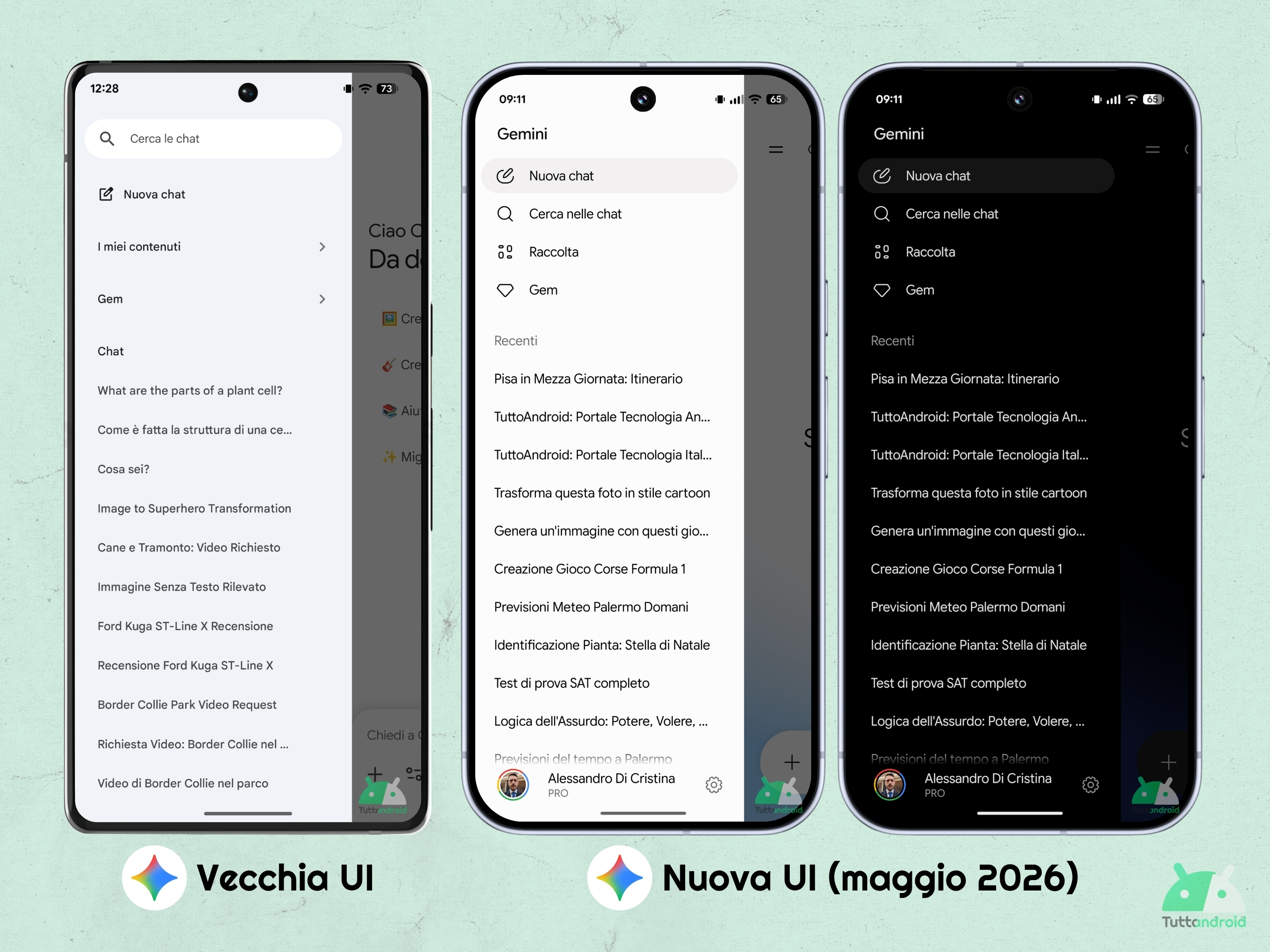
Con la nuova interfaccia dell’app dell’assistente, cambia anche il pannello laterale. Sparisce innanzitutto la barra di ricerca in alto, sostituita dalla voce “Cerca nelle chat”. La voce “I miei contenuti” è stata sostituita dalla voce “Raccolta”. Restano i “Gem”. La parte “Chat” è stata rinominata in “Recenti”.
Potrete, inoltre, notare che l’avatar dell’utente sia sparito dalla schermata iniziale dell’app di Gemini: adesso è stato collocato nella parte bassa del pannello laterale ma continua a fungere da via d’accesso alle impostazioni (ciò è suggerito anche dall’icona a forma di ingranaggio). Sotto al nome dell’utente, spunta il piano sottoscritto.
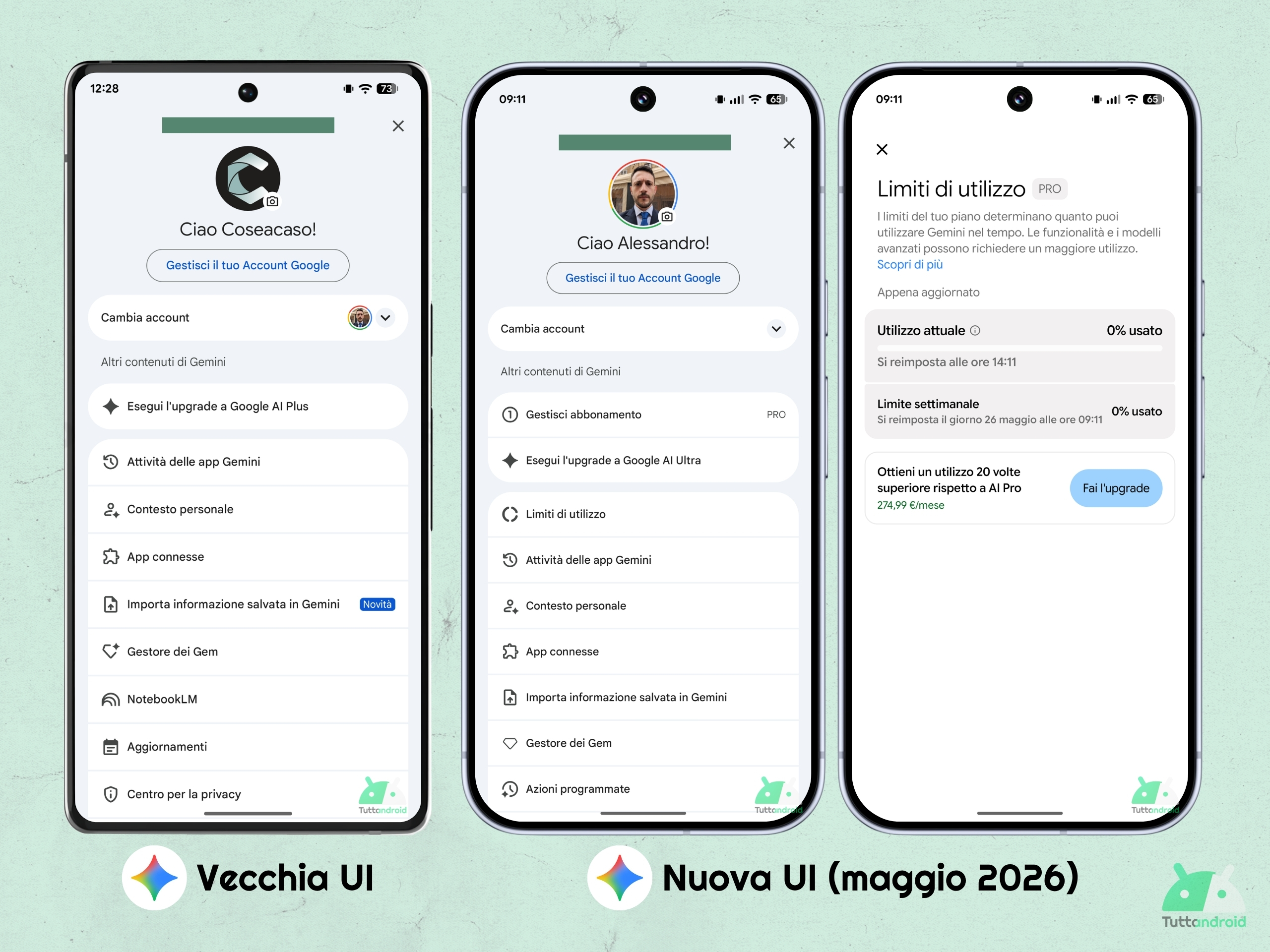
Tra le impostazioni, che non hanno subito modifiche rispetto al passato, è presente la nuova voce Limiti di utilizzo di cui vi abbiamo parlato nella giornata di ieri: essa mostra informazioni in tempo reale sull’utilizzo attuale (che si rinnova alla mezzanotte) e sull’utilizzo rispetto al limite settimanale (che esattamente sette giorni dopo rispetto a quando il dato viene consultato) dell’intelligenza artificiale inclusa nel piano.
Le informazioni vengono fornite in percentuale, quindi non abbiamo modo di scoprire nel dettaglio a cosa corrispondano. È poi presente la funzione che dona memoria a Gemini: parliamo del Contesto Personale, lanciato in Italia a fine aprile.
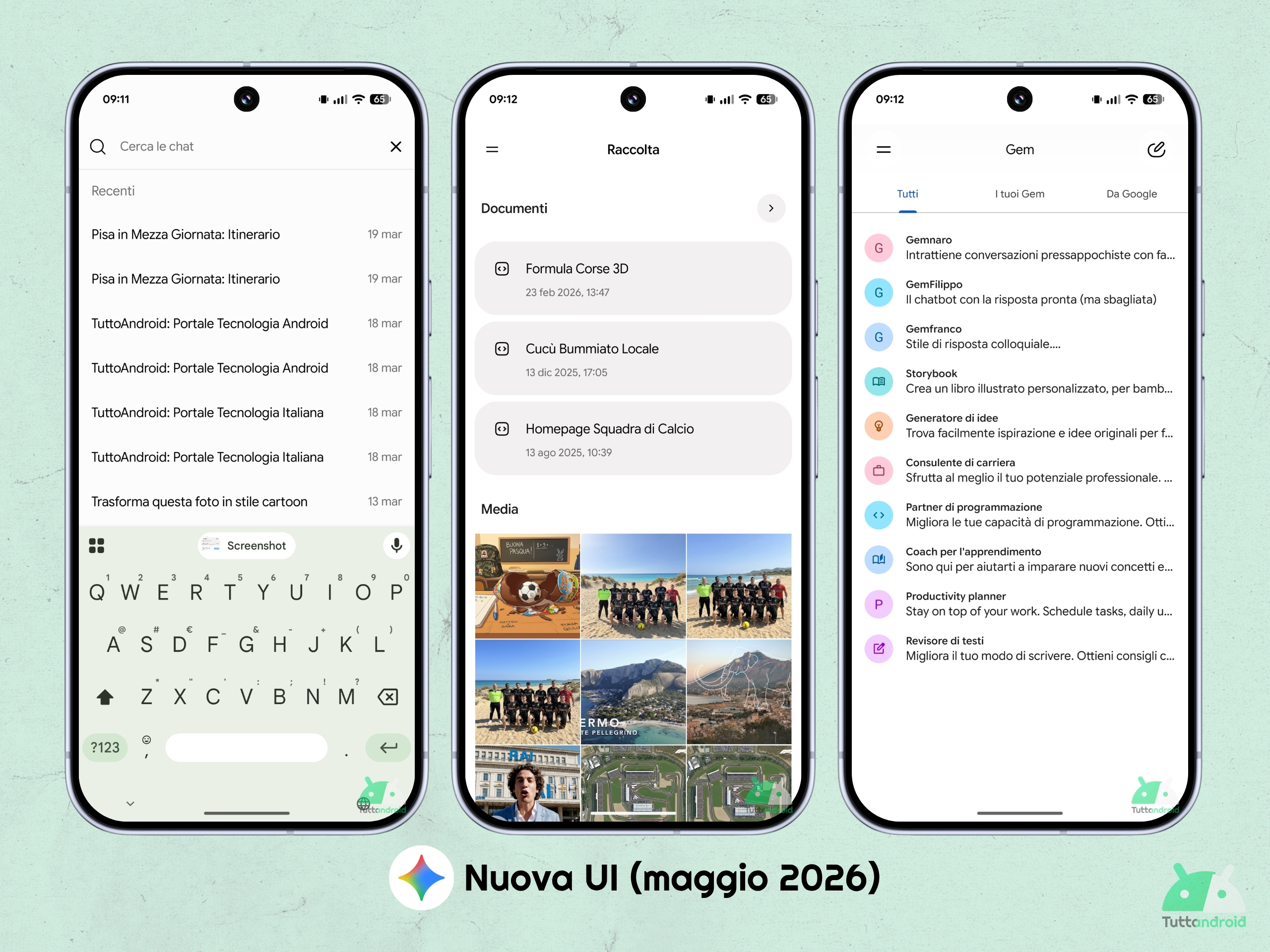
La seguente immagine mostra invece il design della nuova ricerca tra le chat (una schermata dedicata con barra di ricerca in alto che consente di trovare la chat giusta tramite parole chiave), la schermata Raccolta (suddivisa in Documenti e Media) e la schermata dei Gem (che non ha subito modifiche rispetto al passato).
Animazione durante l’elaborazione della risposta e nuove voci (solo USA per ora)
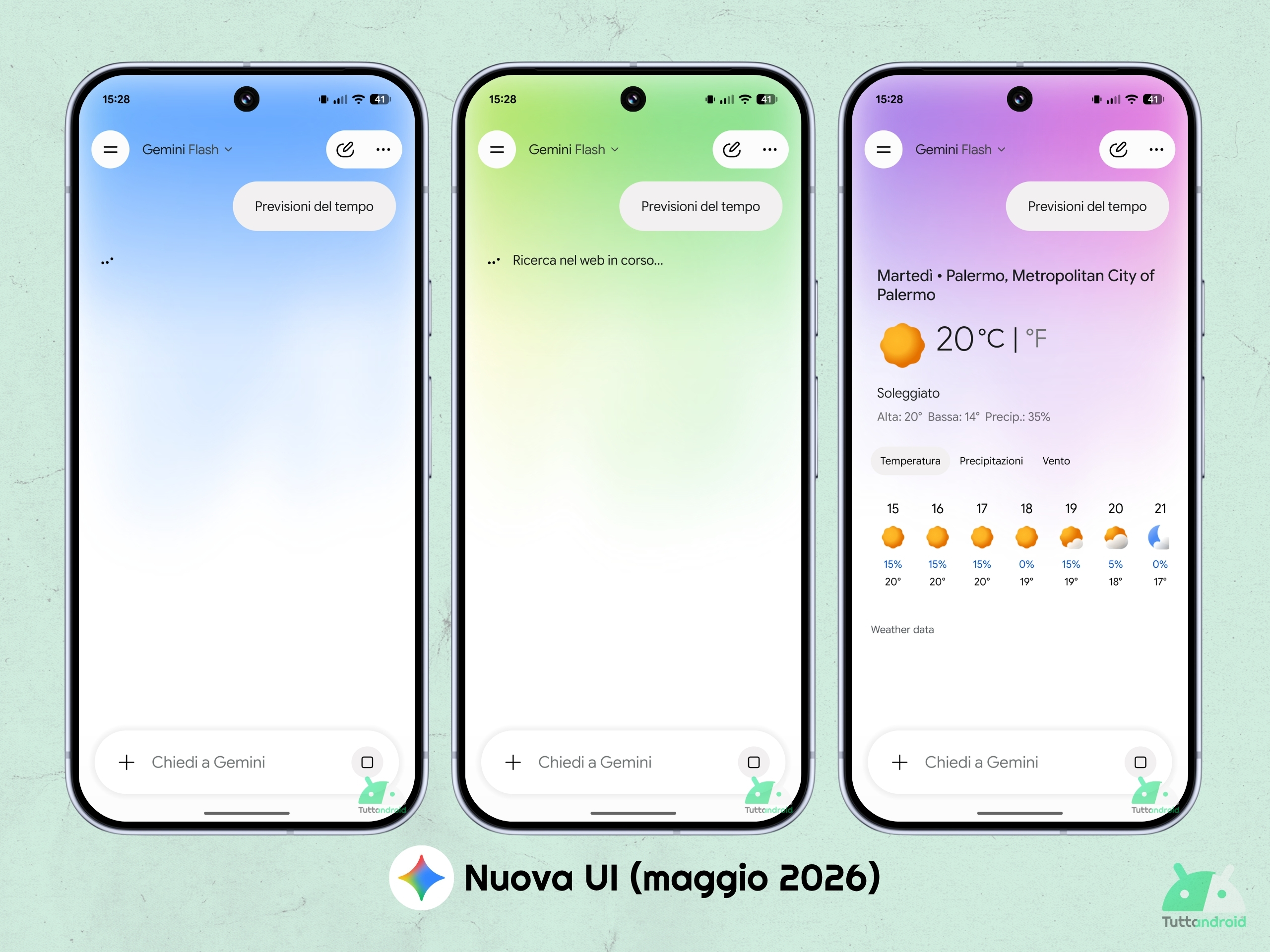
Quando avviamo una conversazione con l’assistente inviando un messaggio, l’app proporrà un’animazione (stavolta a comparsa dall’alto verso il basso) che “pulsa” durante l’elaborazione risposta fino a scomparire non appena Gemini fornisce la risposta all’utente. La seguente immagine mostra vari step dell’animazione.
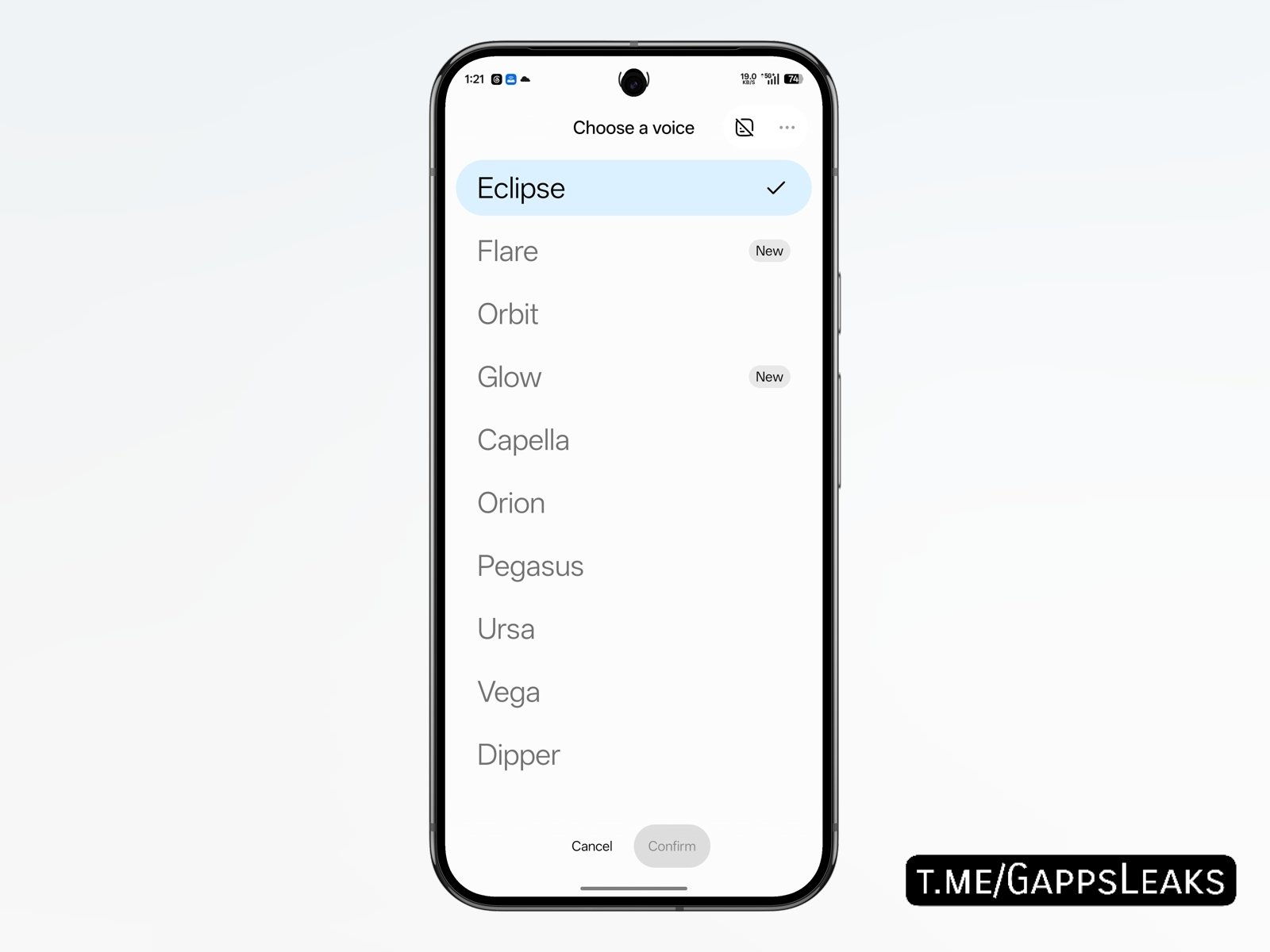
Ci sono novità anche per il set di voci con cui può parlare Gemini, anche se sembrano essere circoscritte esclusivamente agli Stati Uniti (per ora): a quelle già disponibili (percorso “pannello laterale > avatar account Google > Impostazioni > Voce di Gemini“), si aggiungono le nuove voci Flare e Glow (via @AssembleDebug su X).
Nuovo look super colorato (e integrato) per Gemini Live
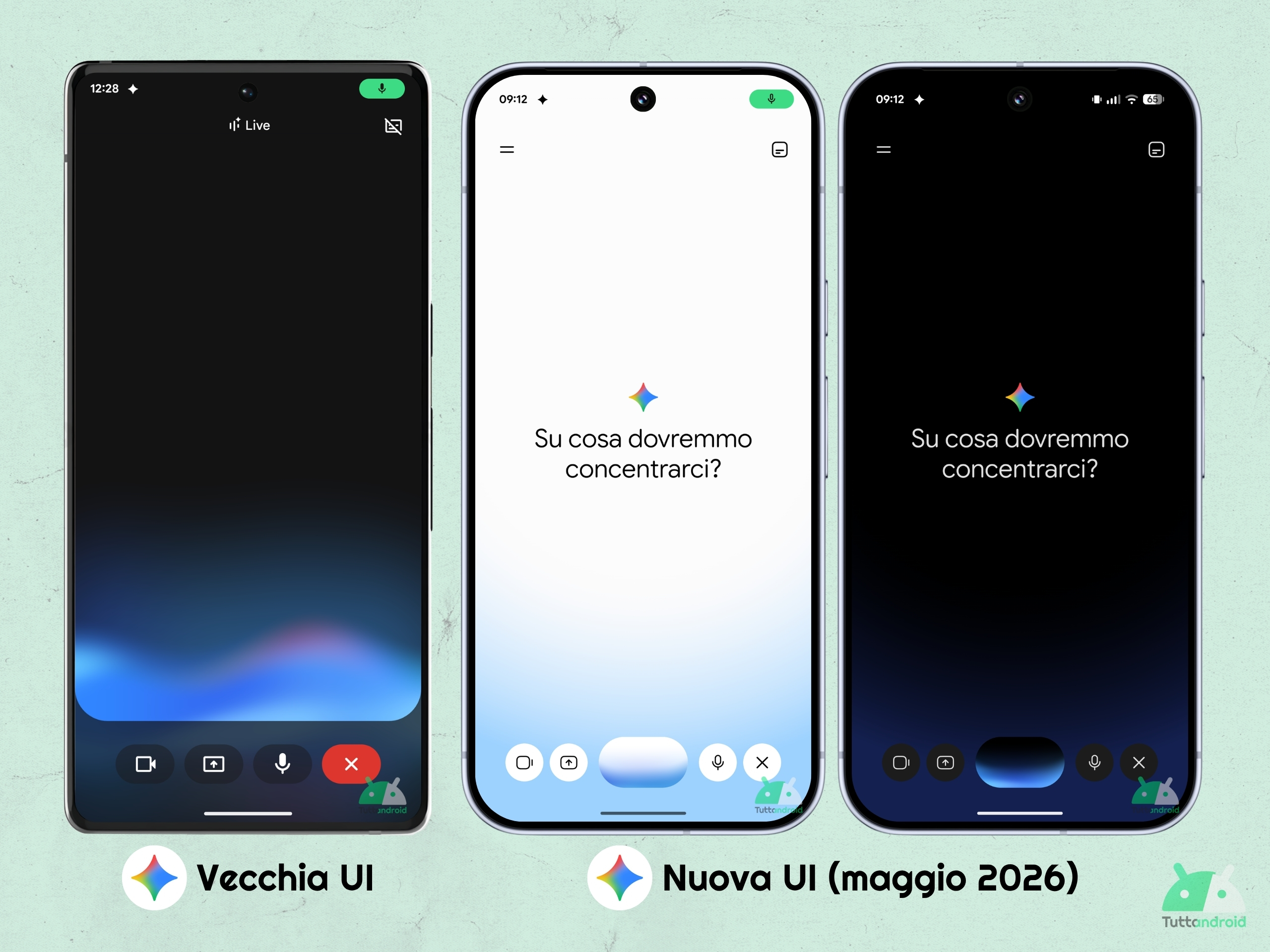
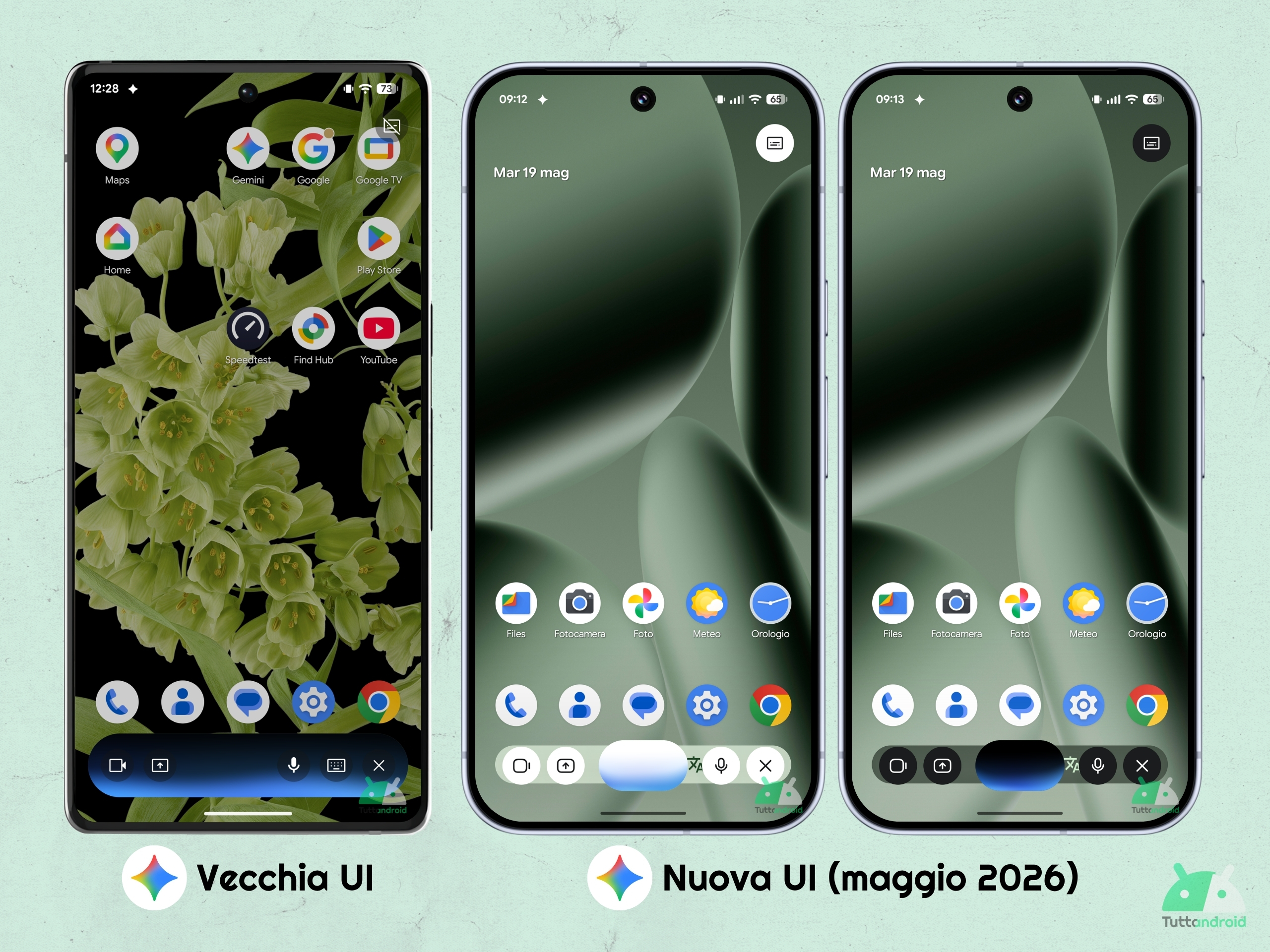
Cambia profondamente anche Gemini Live, la funzionalità che permette di conversare botta e risposta con l’assistente, con annessa possibilità di condividere in tempo reale schermo o flusso della fotocamera: addio all’interfaccia dedicata; benvenuta “nuova” interfaccia integrata.
Il virgolettato è d’obbligo, dato che Google aveva già condotto test su un’interfaccia integrata a metà aprile, seppur con la versione precedente dell’interfaccia utente. A ogni modo, la nuova interfaccia prevede che Gemini Live si apra nella stessa schermata della versione “normale” dell’assistente: sparisce la casella flottante di immissione testuale e al suo posto compare una barra con strumenti flottanti singolarmente.
A sinistra abbiamo i due strumenti di Project Astra (condivisione del flusso della fotocamera e condivisione dello schermo); al centro abbiamo una pillola ovale con i colori tipici di Gemini Live che aiuta a individuare le fasi di ascolto/risposta; a destra abbiamo il pulsante per disattivare il microfono e il pulsante per terminare la conversazione.
Cambiano anche gli overlay dell’assistente
Google ha rivisto anche gli overlay di Gemini, sia quello “normale” che quello dopo l’attivazione della funzione Gemini Live. Il nuovo design è compatto, accompagnato da un’animazione super colorata (coi colori di Google in versione sfumata) attorno allo schermo, e include esclusivamente il pulsante per allegati e strumenti (“+”), quello per disattivare il microfono e quello per attivare la modalità Live.
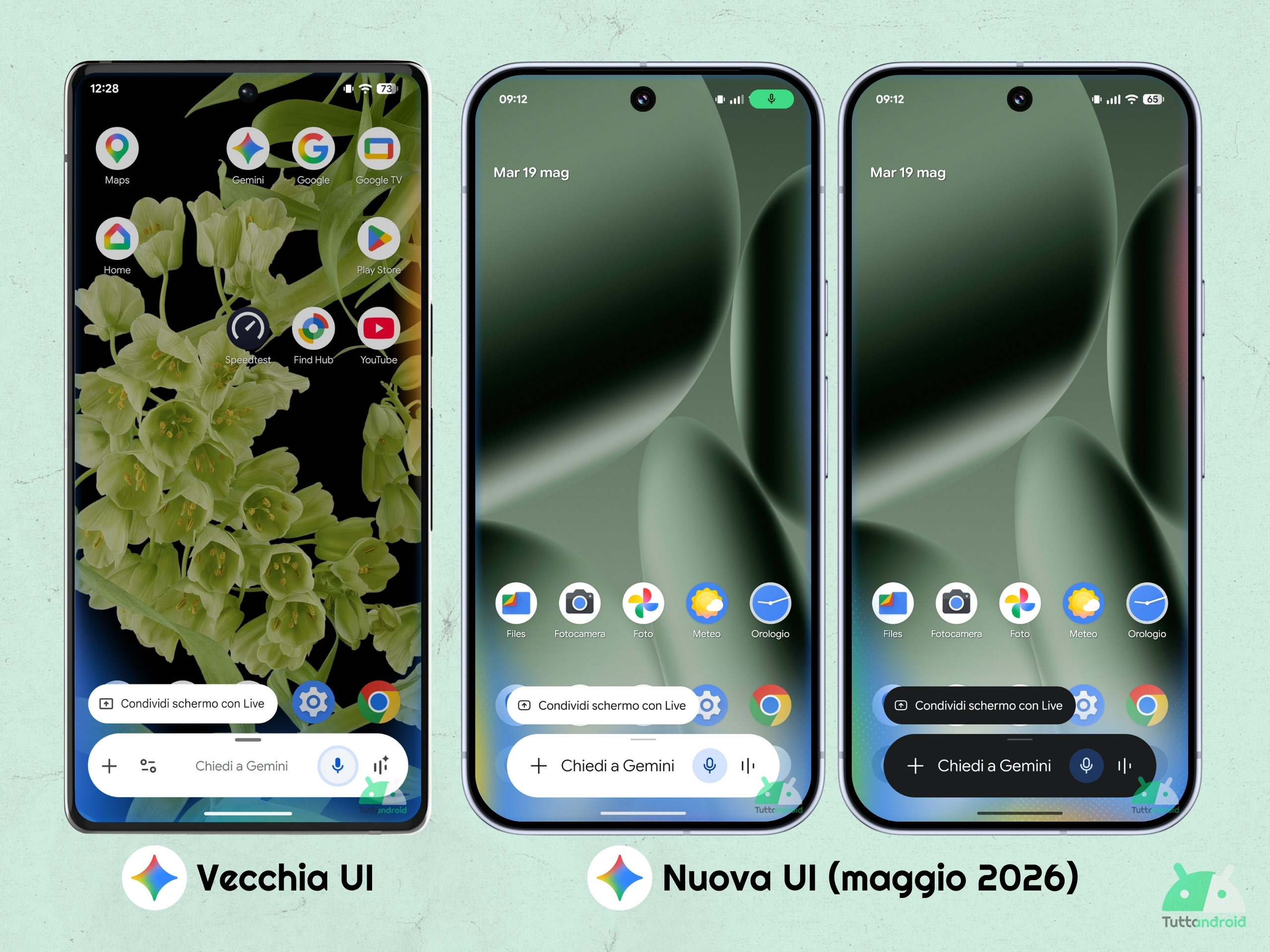
L’overlay di Gemini Live, che può ancora essere ridotto a un’icona flottante, nella versione estesa si presenta esattamente come all’interno dell’app: invece della vecchia barra unica, adesso propone i cinque elementi in sovrimpressione di cui abbiamo discusso al capitolo precedente.

Segui Google su Telegram, ricevi news e offerte per primo
Come aggiornare l’app di Gemini
Gemini è disponibile ufficialmente in Italia sia come Web App (al sito https://gemini.google.com/app) che come “app” per dispositivi Android (è sempre parte di app Google, alla pari di Google Assistant), con la pagina dell’app sul Google Play Store che è raggiungibile tramite il badge sottostante.

Al netto del collegamento alla funzionalità è bene verificare che sul vostro dispositivo sia installata la più recente versione di App Google che corrisponde al vero “contenitore” dell’assistente basato sull’intelligenza artificiale del colosso di Mountain View (ma anche della AI Mode): per farlo, basterà effettuare un tap sul badge sottostante e, ancora, su “Aggiorna” nel caso in cui venisse segnalata la presenza di un aggiornamento.