
Google ha potenziato le opzioni di diagnostica e risoluzione dei problemi dei dispositivi Pixel, potenziati dall’app Pixel Troubleshooting, con l’aggiunta della nuova sezione Diagnostica Bluetooth.
Questa nuova sezione si preoccupa di guidare gli utenti nella risoluzione dei problemi legati ai dispositivi connessi tramite Bluetooth con semplici passaggi, cercando di evitare contatti all’assistenza nel caso in cui si trattasse di qualcosa di facilmente risolvibile. Scopriamo tutti i dettagli.
Segui TuttoAndroid su Google Discover
Nuovo aggiornamento per l’app Pixel Troubleshooting
Google ha da qualche giorno avviato il rilascio della nuova versione 1.0.881271863 dell’app Pixel Troubleshooting, arrivata a ottobre 2023 come esclusiva per i Pixel 8 (e i modelli successivi) e poi portata anche sui pixel più datati ma ancora supportati (a partire dai Pixel 6).
Con il Pixel Drop di novembre 2025, Big G ha racchiuso tutte le funzionalità di quest’app per la risoluzione dei problemi all’interno della sezione Stato e assistenza delle impostazioni di sistema.
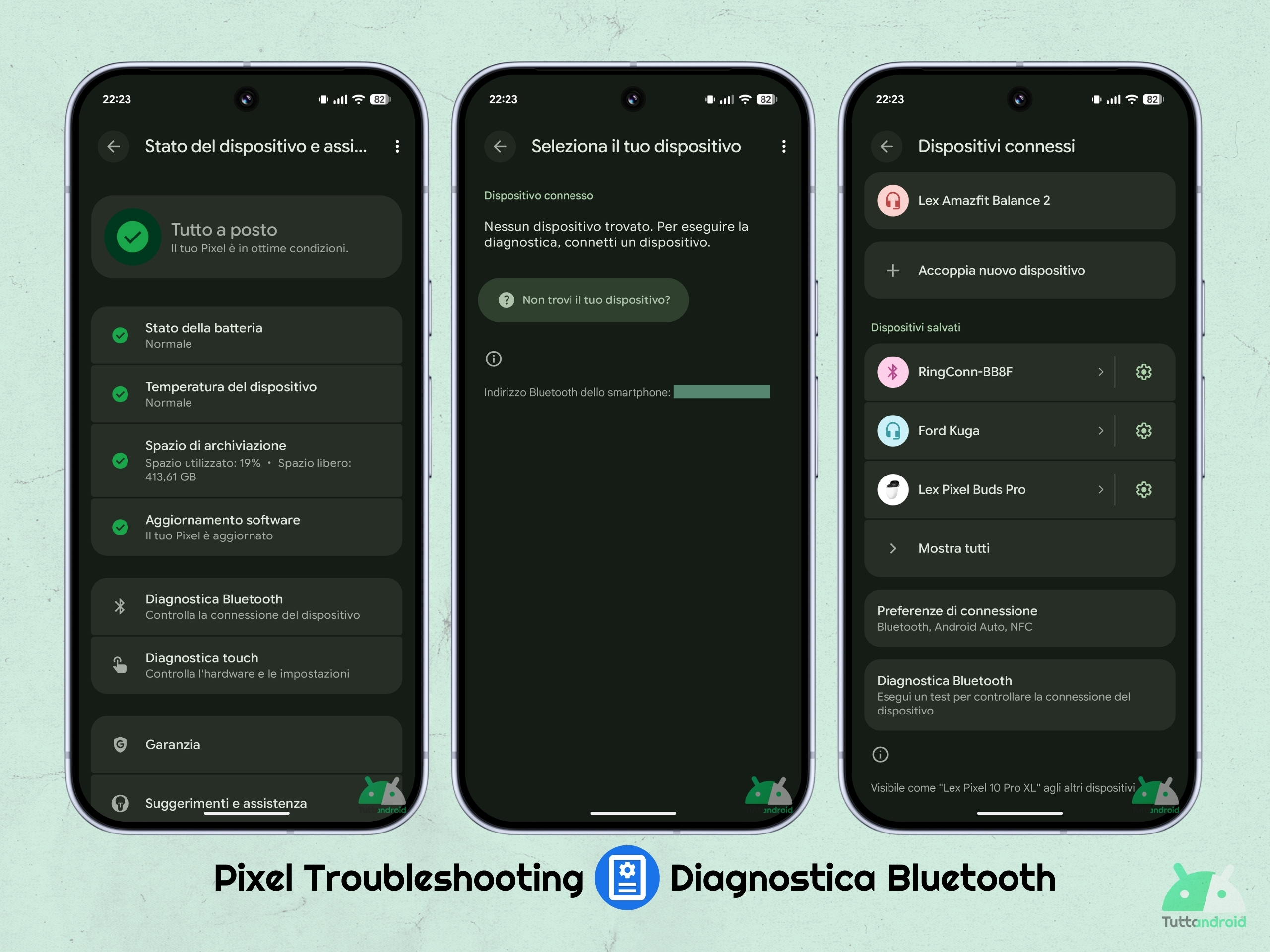
Con l’ultima versione, questa sezione viene arricchita dell’opzione Diagnostica Bluetooth (che, come le altre voci, compare anche nella sezione delle impostazioni di riferimento, in questo caso “Dispositivi connessi”).
Come funziona la nuova Diagnostica Bluetooth
Quando al nostro Pixel è collegato un dispositivo compatibile, come ad esempio le Google Pixel Buds Pro, accedendo a Diagnostica Bluetooth troveremo una “tessera” con il nostro dispositivo che, una volta selezionata, proporrà all’utente una serie di domande per comprendere la natura del problema e risolvere il tutto.
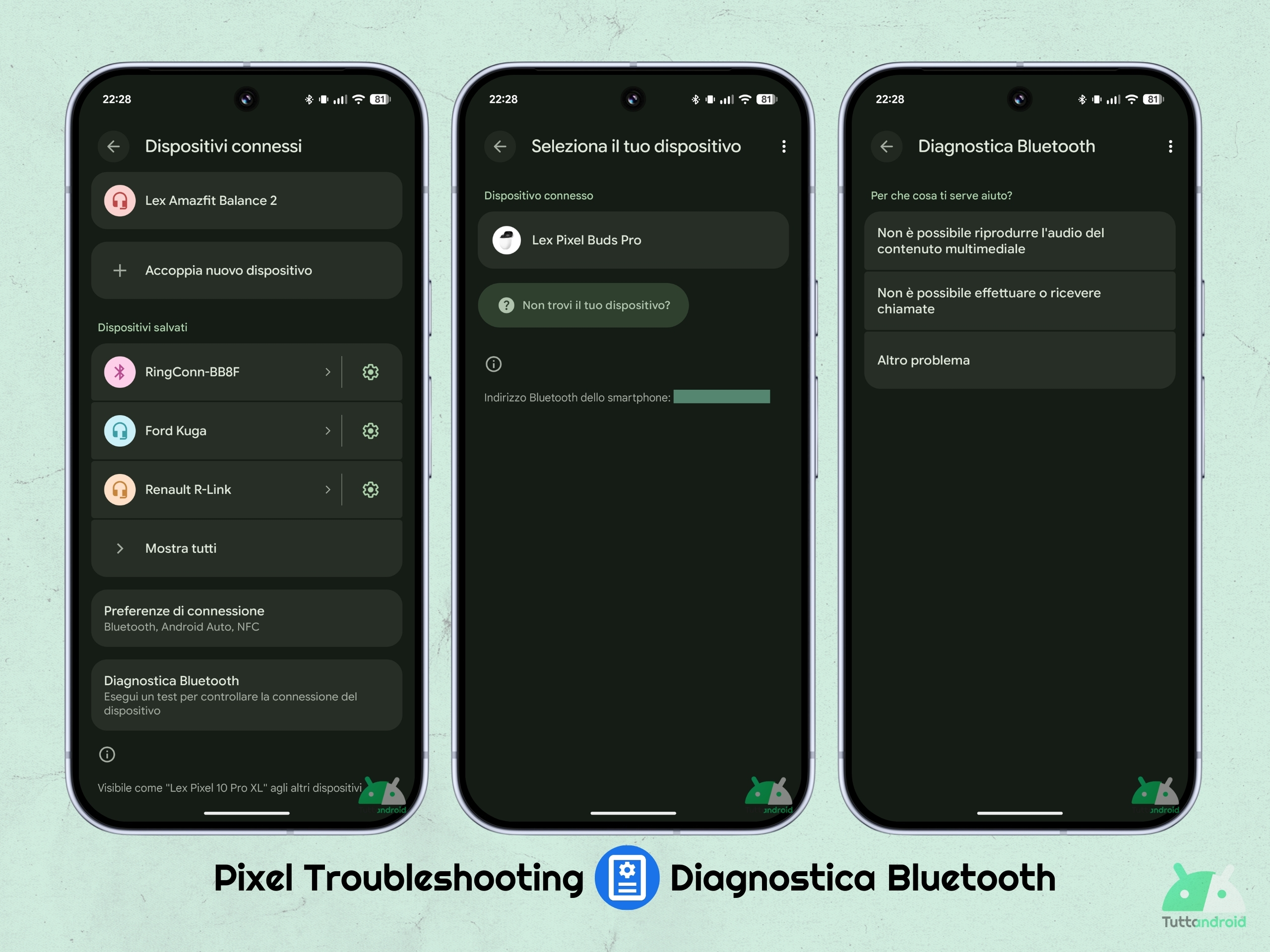
Nel caso in cui, invece, l’utente selezionasse il pulsante “Non trovi il tuo dispositivo?“, a quel punto si aprirebbe una sorta di flusso generico per il collegamento del dispositivo, suddiviso in quattro diverse categorie:
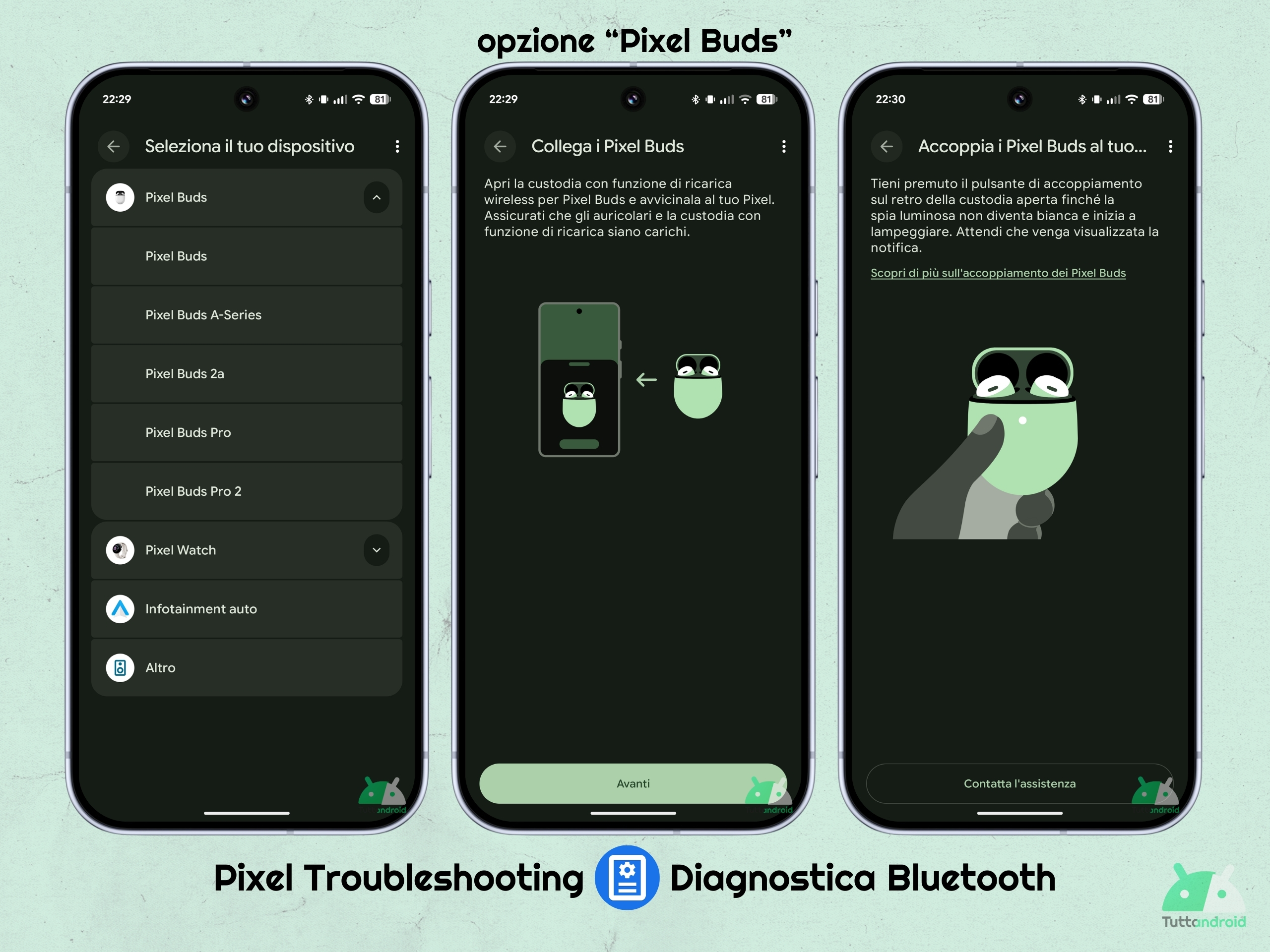
- Opzione “Pixel Buds” – Il menù a tendina permette di scegliere tra tutti i modelli di Pixel Buds esistenti e, a prescindere da quello che viene selezionato, offre un processo di diagnostica in due passaggi che suggerisce come collegare e come accoppiare allo smartphone le cuffie.
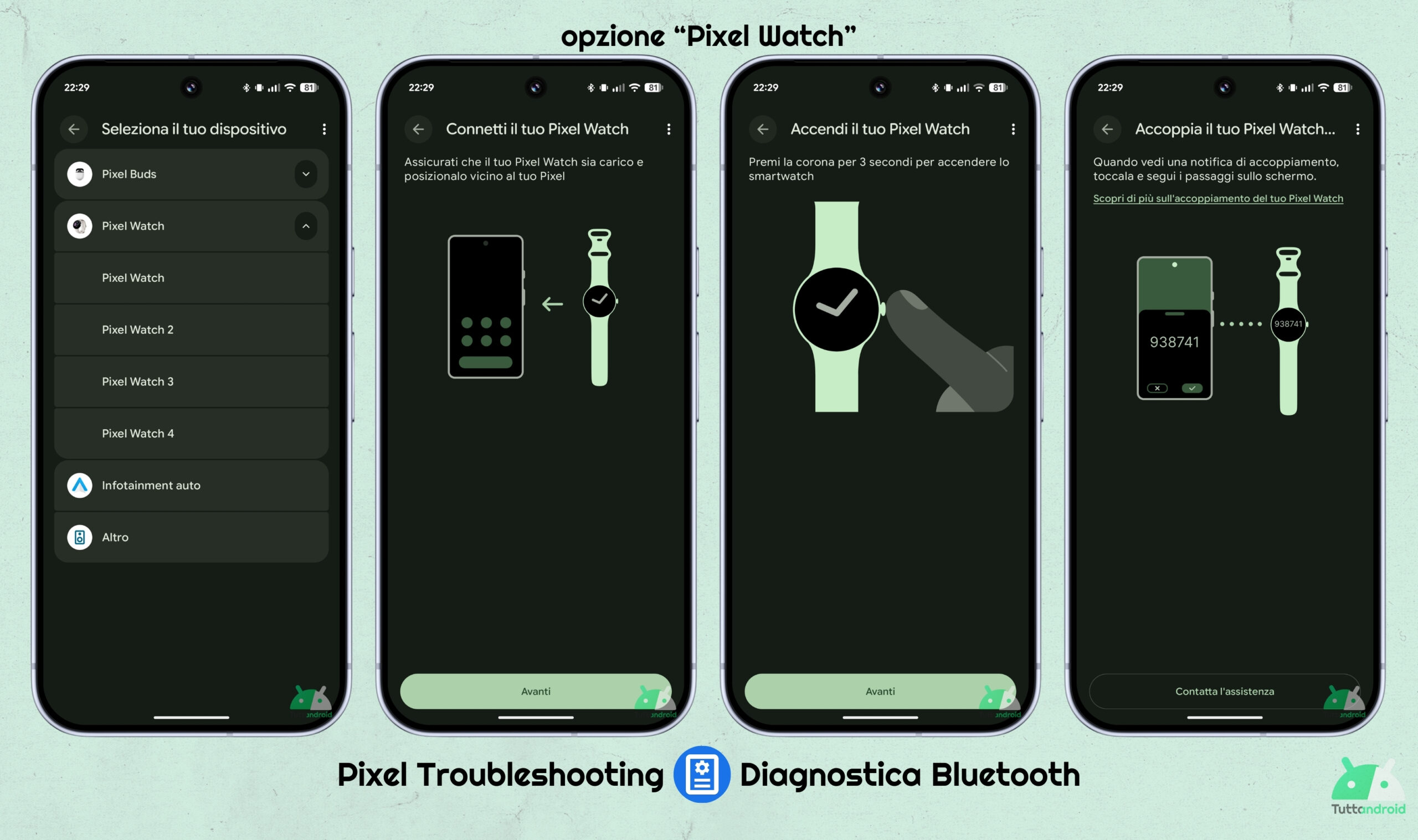
- Opzione “Pixel Watch” – Il menù a tendina permette di scegliere tra tutti e quattro i modelli di Pixel Watch esistenti e, a prescindere da quello che viene selezionato, offre un processo di diagnostica in tre passaggi che suggerisce di assicurarsi che lo lo smartwatch sia connesso allo smartphone, spiega come accendere lo smartwatch e spiega come accoppiare lo smartwatch allo smartphone.
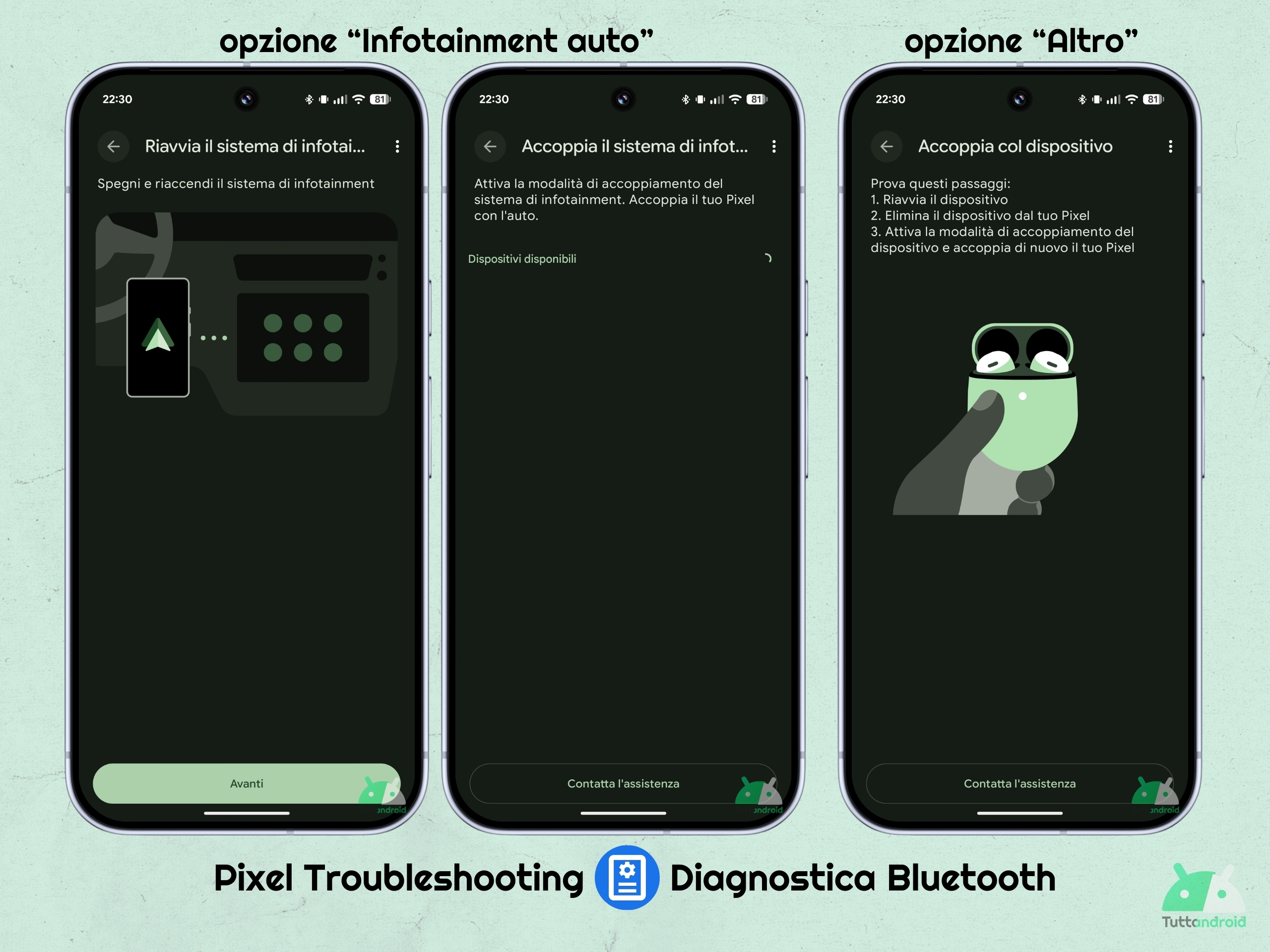
- Opzione “Infotainment auto” – Il processo prevede due passaggi prima di suggerire di contattare l’assistenza, ovvero riavviare il sistema di infotainment e ri-accoppiare lo smartphone al sistema di infotainment.
- Opzione “Altro” – Il processo suggerisce all’utente di provare a ri-accoppiare il dispositivo con lo smartphone (riavviandolo, eliminandolo dai dispositivi salvati sullo smartphone e procedendo con un nuovo accoppiamento).
Come aggiornare l’app per la risoluzione dei problemi sui Pixel
Per aggiornare l’app Pixel Troubleshooting è sufficiente raggiungere la pagina dell’app sul Google Play Store (tramite un tap sul badge sottostante) e selezionare “Aggiorna” nel caso in cui fosse presente un aggiornamento.
