
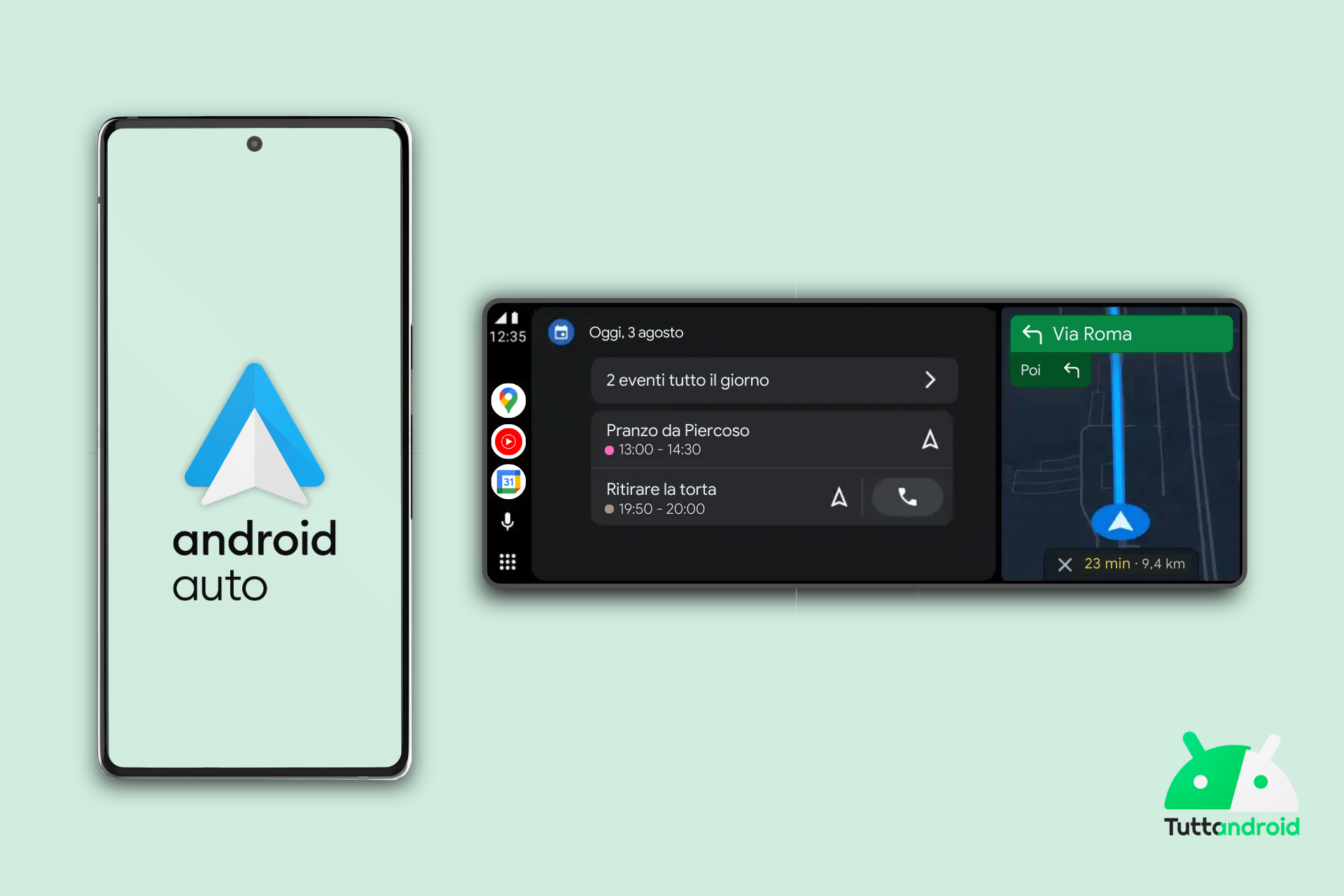
Chi utilizza Android da anni conosce bene la modalità sviluppatore, quel menù nascosto (ma accessibile con qualche tocco mirato) che permette di regolare impostazioni avanzate, velocizzare animazioni, abilitare il debug e, più in generale, ottenere un controllo più profondo del sistema. Molti però non sanno che un concetto simile esiste anche per Android Auto, versione automobilistica dell’ecosistema Google che offre una propria versione dedicata agli sviluppatori, pur con funzioni più limitate rispetto al’equivalente presente sugli smartphone.
Un dettaglio, questo, che spesso passa inosservato, anche perché in realtà non è affatto chiaro se valga la pena attivare questa modalità; eppure, come sempre quando si parla di funzionalità nascoste, la risposta dipende fortemente dalle esigenze di ciascuno, soprattutto se si utilizzano app di terze parti o si preferisce eliminare del tutto la connessione via cavo.
Indice:
Segui TuttoAndroid su Google Discover
Come attivare la modalità sviluppatore di Android Auto
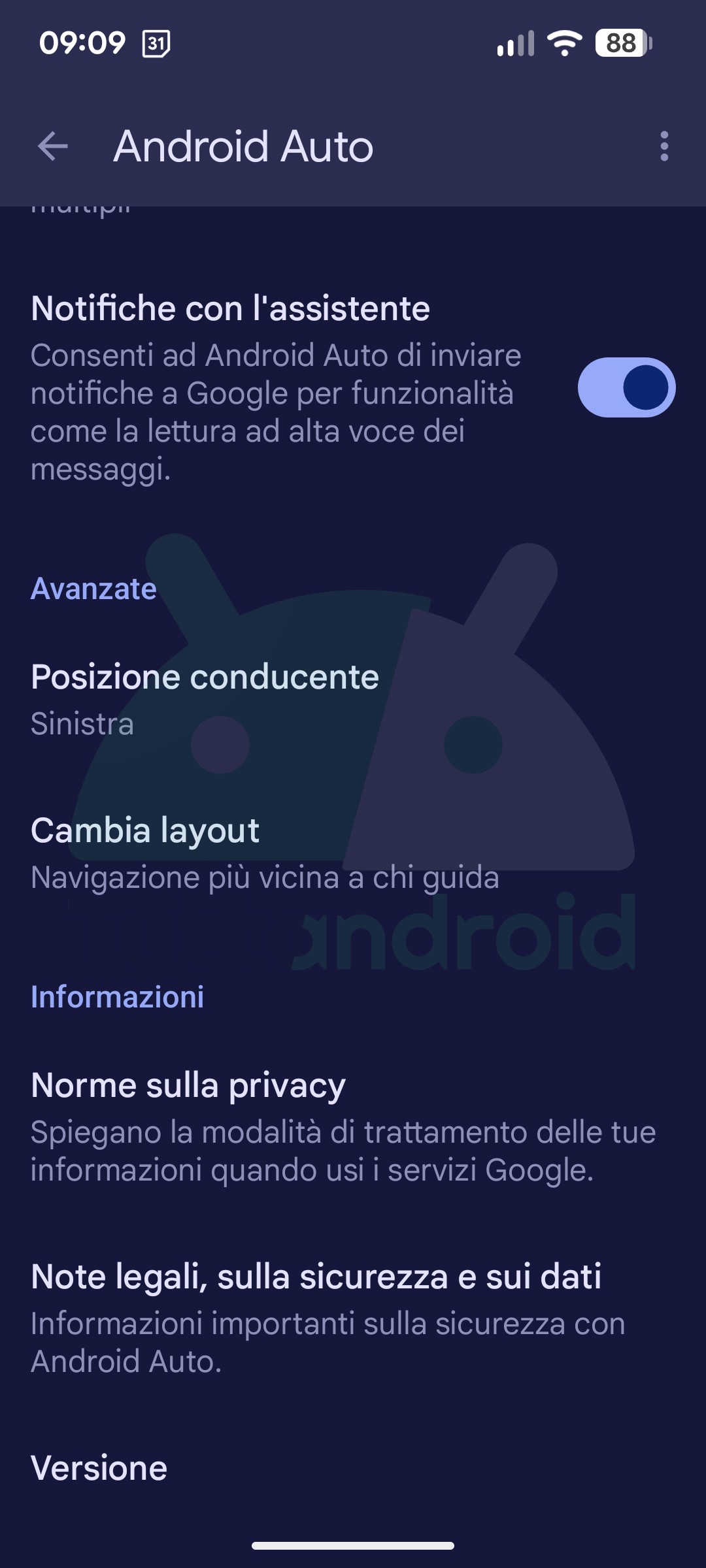
La procedura per sbloccare le impostazioni avanzate di Android Auto può variare leggermente a seconda del produttore dello smartphone e della versione di Android, ma la logica resta invariata: occorre raggiungere la schermata delle impostazioni di Android Auto sul telefono, che si tratti di un Samsung (Impostazioni -> App -> Android Auto -> Configura in Android Auto), di un Google Pixel (Impostazioni -> App -> Mostra tutte le app -> Android Auto) oppure cercando semplicemente Android Auto tramite la barra di ricerca interna all’app Impostazioni.
Una volta arrivati nella schermata dedicata, basta scorrere fino alla sezione Informazioni, individuare la voce relativa alla Versione di Android Auto e toccarla più volte consecutive (una decina di tocchi, come per la modalità sviluppatore su smartphone); quando compare il pop-up che chiede se si desidera abilitare le impostazioni di sviluppo, è sufficiente confermare con un tocco su Ok, accettando l’avvertenza che, pur non trattandosi di impostazioni pericolose, si sta comunque entrando in un’area pensata principalmente per sviluppatori e utenti molto esperti.
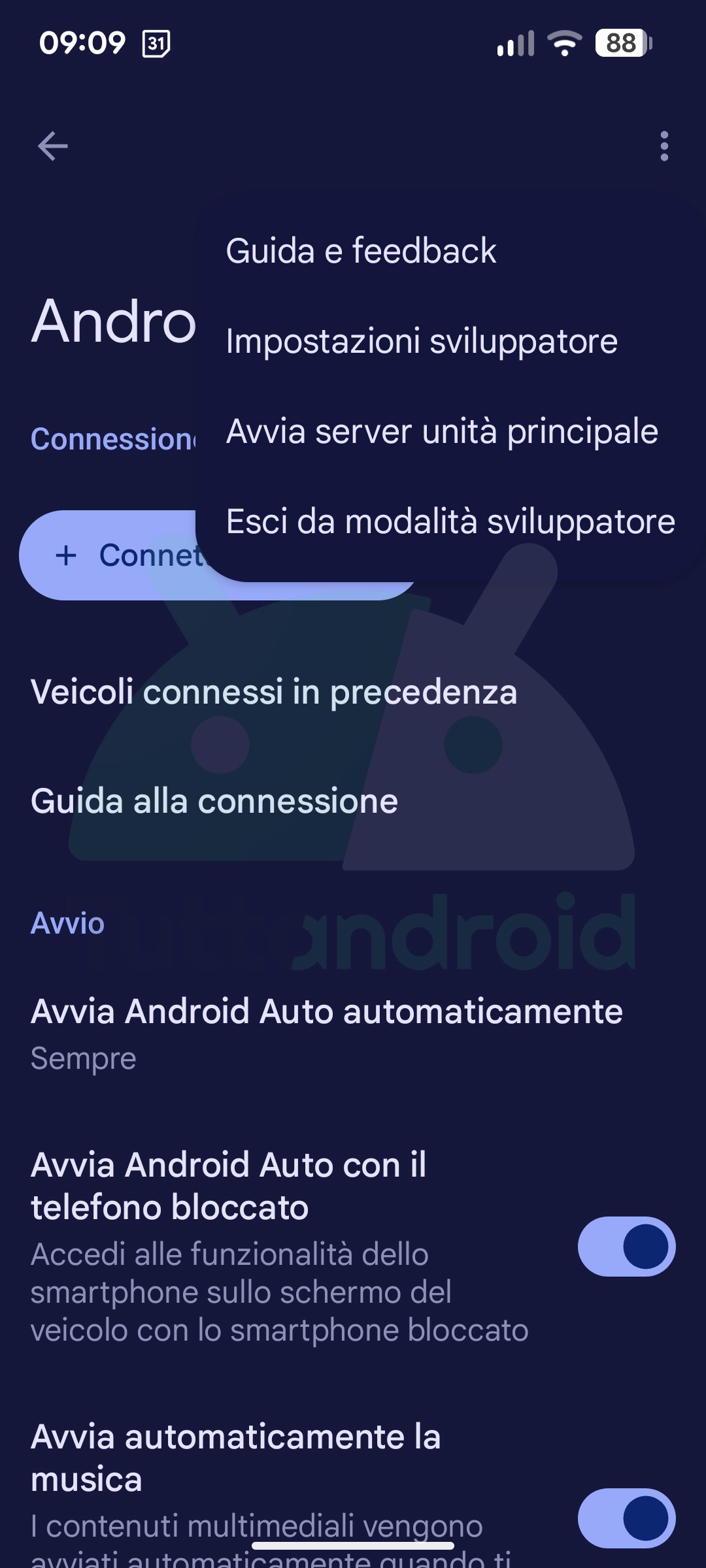
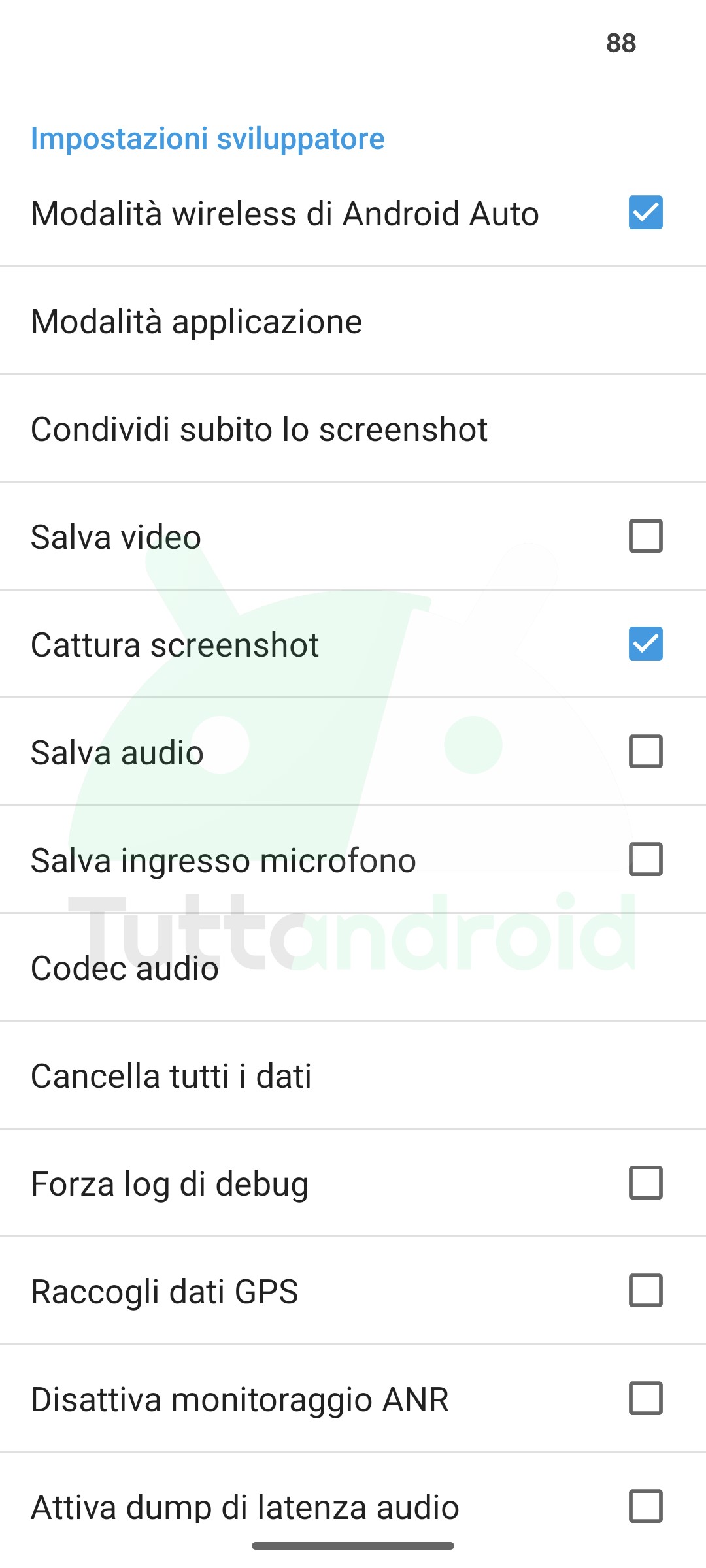
A questo punto la modalità è attiva, per accedere al nuovo menù nascosto bisogna toccare l’icona con i tre puntini in alto a destra e selezionare Impostazioni sviluppatore. Da qui è possibile modificare alcune impostazioni avanzate, e soprattutto attivare le due funzionalità che, per molti utenti, rappresentano il vero motivo per entrare in questa sezione.
Le due impostazioni davvero utili della modalità sviluppatore
Come spesso accade, il menù sviluppatore appare ricco a prima vista, salvo rivelarsi poi molto più essenziale di quanto ci si potrebbe aspettare; non è infatti equivalente alla modalità sviluppatore Android, e non vuole esserlo, ma contiene comunque due opzioni fondamentali per chi utilizza Android Auto in modo un po’ più avanzato rispetto alla media.
La prima è Modalità wireless di Android Auto, funzione che abilita o disabilita il supporto alla connessione senza cavo tra smartphone e automobile; per chi utilizza un dongle wireless o preferisce evitare il collegamento USB, si tratta di una voce indispensabile, spesso la prima da verificare quando la connessione non funziona a dovere. Al contrario, chi usa ancora il cavo può decidere di disattivarla completamente, impedendo ad Android Auto di cercare connessioni wireless che potrebbero risultare inutili o addirittura interferire con l’esperienza d’uso.
La seconda, e probabilmente la più importante per gli utenti più esigenti, è Origini sconosciute; di default Android Auto mostra nel suo launcher soltanto le app installate dal Google Play Store, anche se un’app supporta ufficialmente Android Auto, non comparirà mai sulla plancia della vettura se non proviene dal canale ufficiale di Google.
Attivando questa opzione invece, si autorizza il sistema a mostrare anche le app installate tramite store alternativi (F-Droid, GitHub o altri). Non si tratta di un dettaglio da poco, soprattutto per chi utilizza app che riproducono contenuti YouTube in modalità audio, come NewPipe o Tubular, o servizi che, pur essendo perfettamente compatibili con Android Auto, non sono disponibili sul Play Store.
Vale la pensa attivare la modalità sviluppatore di Android Auto?
La risposta, come spesso accade in questi casi, non è assoluta, la maggior parte delle impostazioni presenti nel menù sviluppatore è destinata agli addetti ai lavori e non porta vantaggi concreti agli utenti finali (a meno che non abbiate necessità di catturare screenshot o modificare la risoluzione video). Se non si utilizzano app provenienti da store alternativi e non si ha particolare interesse per il funzionamento di Android Auto wireless, è del tutto legittimo ignorare questa procedura, risparmiando tempo e qualche passaggio in più.
Tuttavia, per chi vuole sfruttare Android Auto in modo più libero, oppure ha bisogno di risolvere difficoltà legate alla connessione senza fili, la modalità sviluppatore diventa un piccolo ma prezioso strumento, semplice da attivare e altrettanto facile da disattivare in qualsiasi momento. Una funzione nascosta che, pur priva di fronzoli e delle opzioni avanzate della sua controparte Android, può comunque migliorare in maniera sensibile l’esperienza di guida smart di molti utenti.