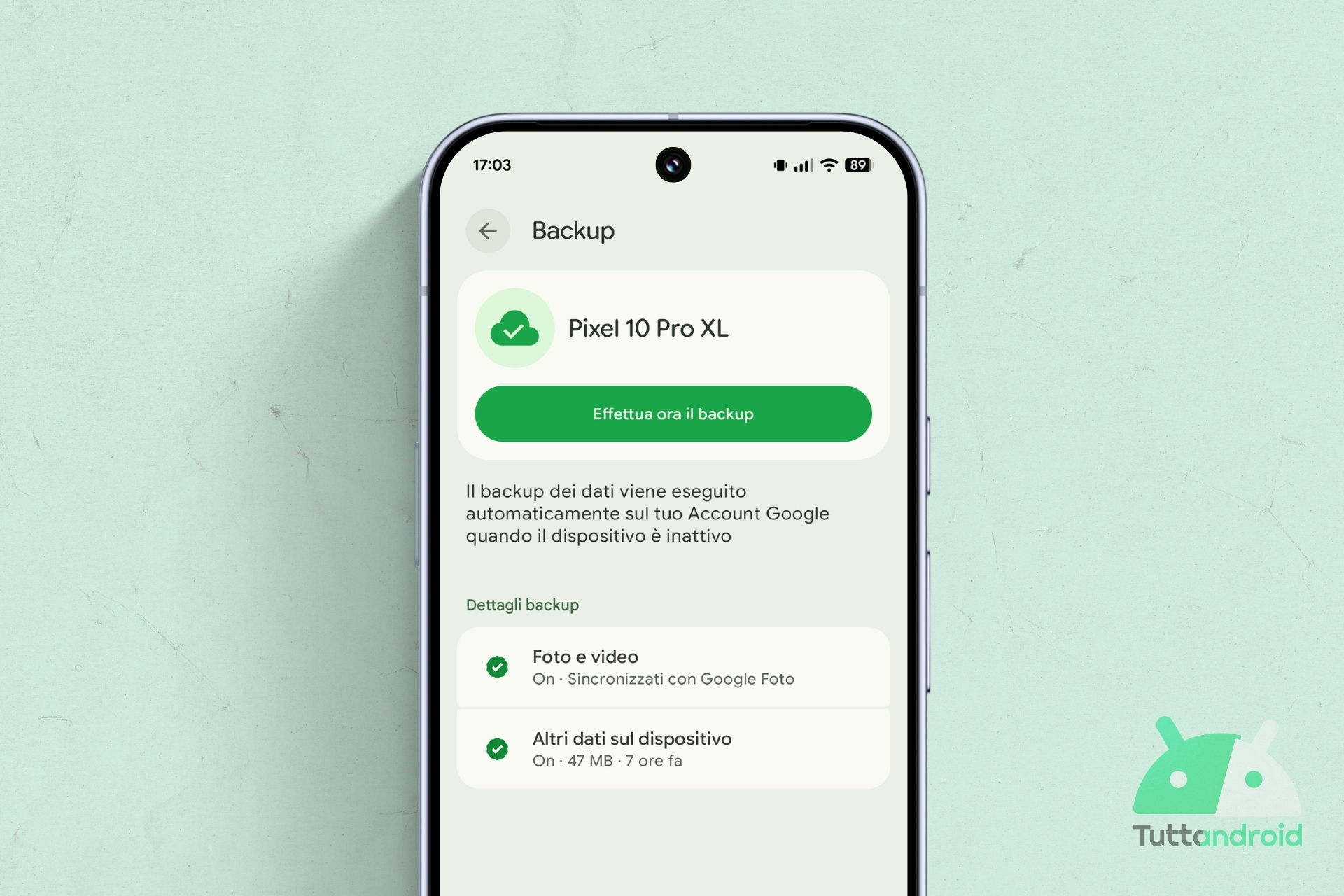
Dovete cambiare smartphone? O magari semplicemente fare una bella pulizia per mettere in ordine e volete conservare alcuni dati? In tutti questi casi (e non solo) potrebbe servirvi effettuare un backup dello smartphone e in questa guida vediamo come farlo al meglio.
Partiremo con una breve introduzione esplicativa, per poi andare a scoprire alcuni metodi per fare un backup di contatti, SMS, foto, video, messaggi WhatsApp e non solo. Se invece avete uno smartphone Apple, potete consultare la nostra guida su TuttoTech su come fare il Backup dei dati su iPhone e iPad.
Indice:
- Cos’è un backup?
- Come fare un backup Android con l’account Google
- Come fare un backup Android su PC
- Come trasferire rapidamente i dati dal vecchio al nuovo smartphone
- Come fare un backup su Android di foto e video
- Come fare un backup su Android di SMS, WhatsApp e Telegram
- Come fare un backup Android con (altri) servizi cloud
- Non dimentichiamo la home del launcher
- Conclusione
Segui TuttoAndroid su Google Discover
Cos’è un backup?
Partiamo dalle basi: con backup intendiamo il processo di salvataggio di una copia dei dati presenti sul nostro smartphone o tablet Android (in questo caso). Diversi potrebbero essere i motivi per cui siete spinti a farlo, come già accennato più su, e spesso anche gli utenti più esperti si trovano in difficoltà a scegliere un metodo efficace per effettuarlo, persi tra app, cavi e servizi vari. In questa sede cercheremo di mettere un po’ di ordine.
Come fare un backup Android con l’account Google
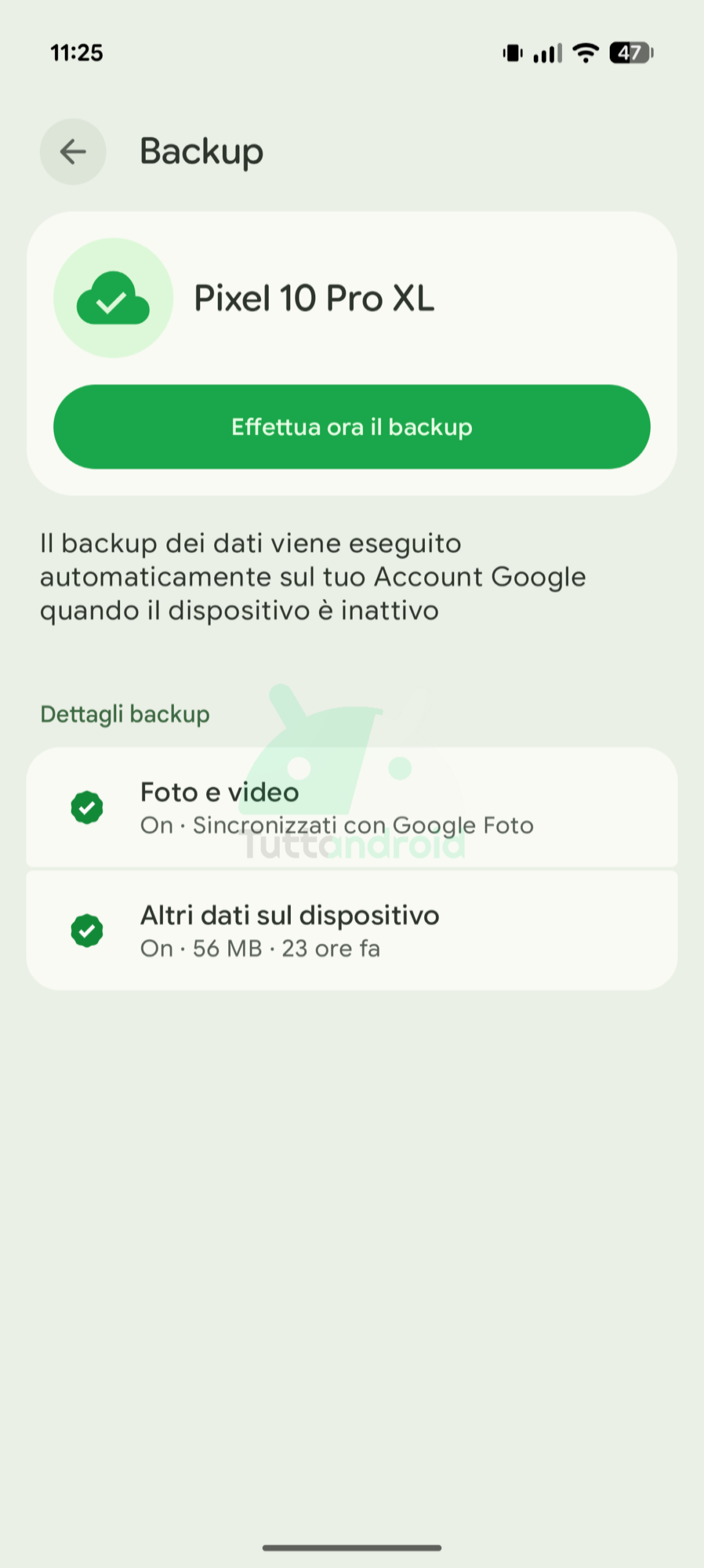
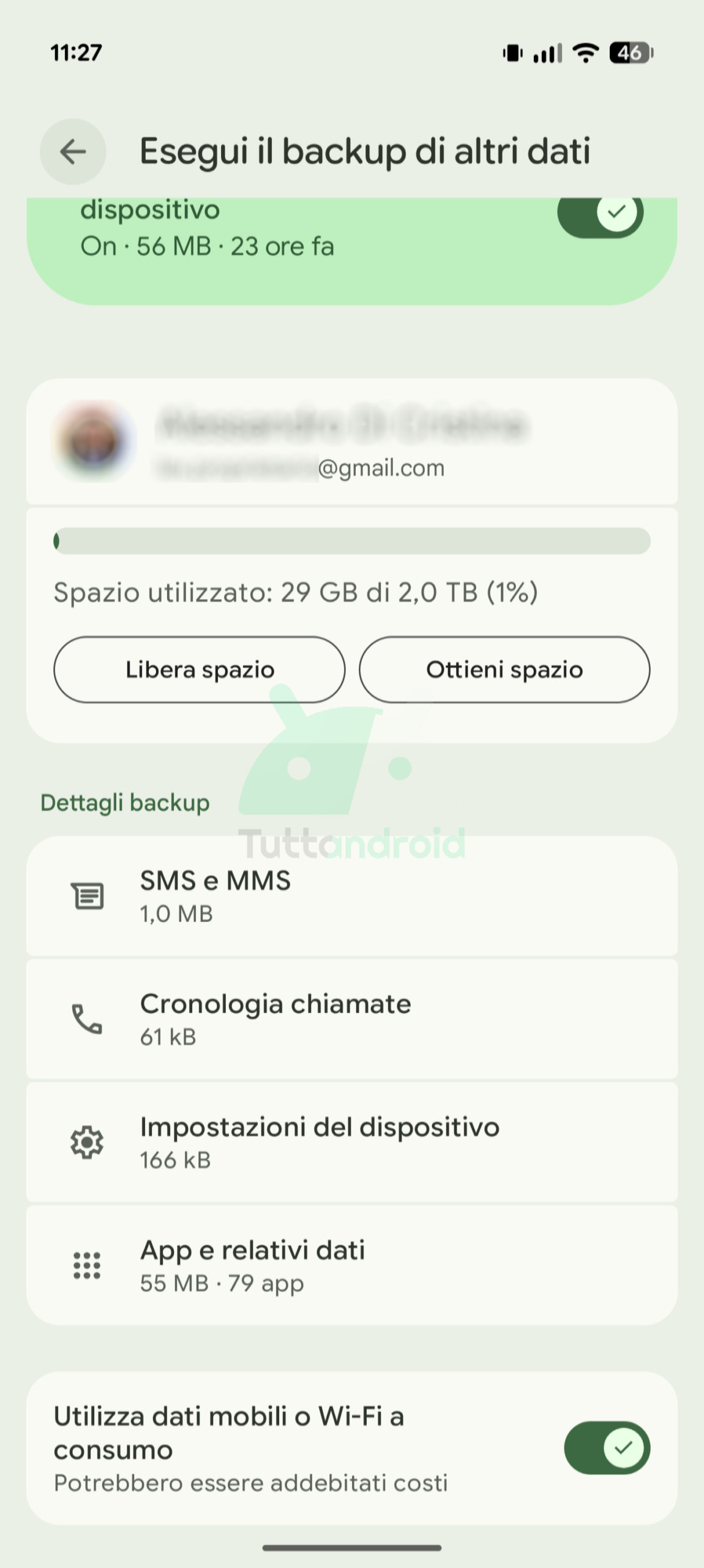
Tutti noi utilizzatori di Android disponiamo di un account Google; il nostro indirizzo Gmail è utile non solo come client di posta elettronica, ma anche come “cassaforte” per i nostri contatti, eventi del calendario o appuntamenti. Per attivare la sincronizzazione dei dati è sufficiente recarsi nelle Impostazioni di sistema, seguendo un percorso che varia leggermente in base al marchio: sui Google Pixel, ad esempio, dovete seguire “Impostazioni > Sistema > Backup“, mentre sui Samsung Galaxy potete andare in “Impostazioni > Account e backup > Google Drive > Dati sottoposti a backup” (anche su altri dispositivi, con eventuali piccole variazioni).
Quel percorso porta a una schermata come quella qui in basso, che offre due sotto sezioni: la prima è dedicata a Foto e video e rimanda al backup di Google Foto (ne parleremo nel paragrafo più in basso), mentre la seconda consente di verificare gli altri dati; in particolare, qui potete eseguire il backup delle impostazioni del dispositivo e dei dati di alcune applicazioni (compresi la cronologia delle chiamate e gli SMS).
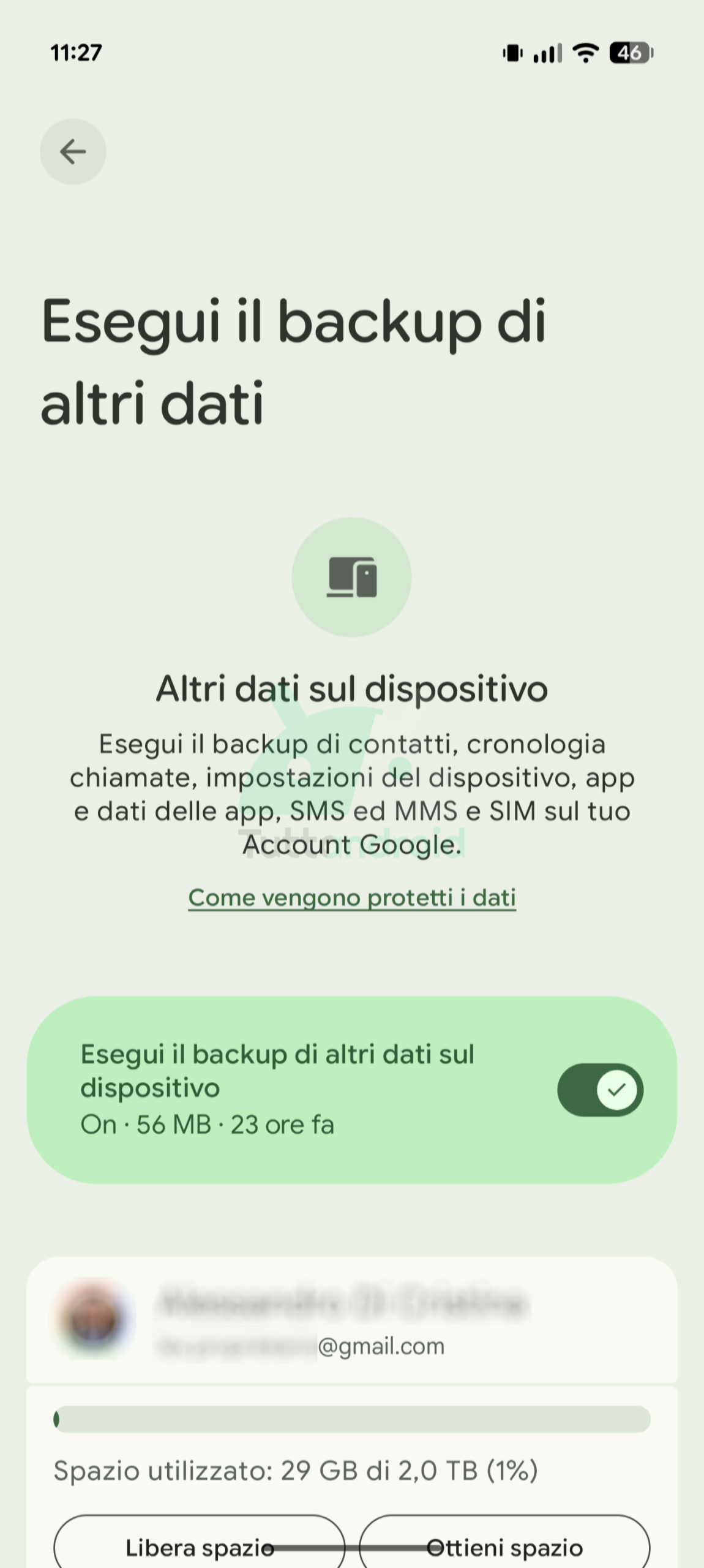
Sui Samsung Galaxy (e su altri dispositivi, con possibili piccole variazioni nei termini) potete andare in “Impostazioni > Account e backup > Gestisci account” per accedere anche alla schermata qui sotto. Una simile è comunque raggiungibile pure sui Pixel, ma con un percorso differente (“Impostazioni > Password, passkey e account“, selezionando l’account Google nella sezione “Personale“, e quindi optando per “Sincronizzazione account“).
Nella sezione è possibile sincronizzare con il vostro account il calendario, i contatti, alcuni dati delle applicazioni e alcune preferenze. Questi sono di fatto i primi passi per eseguire un backup di una parte dei dati più importanti.
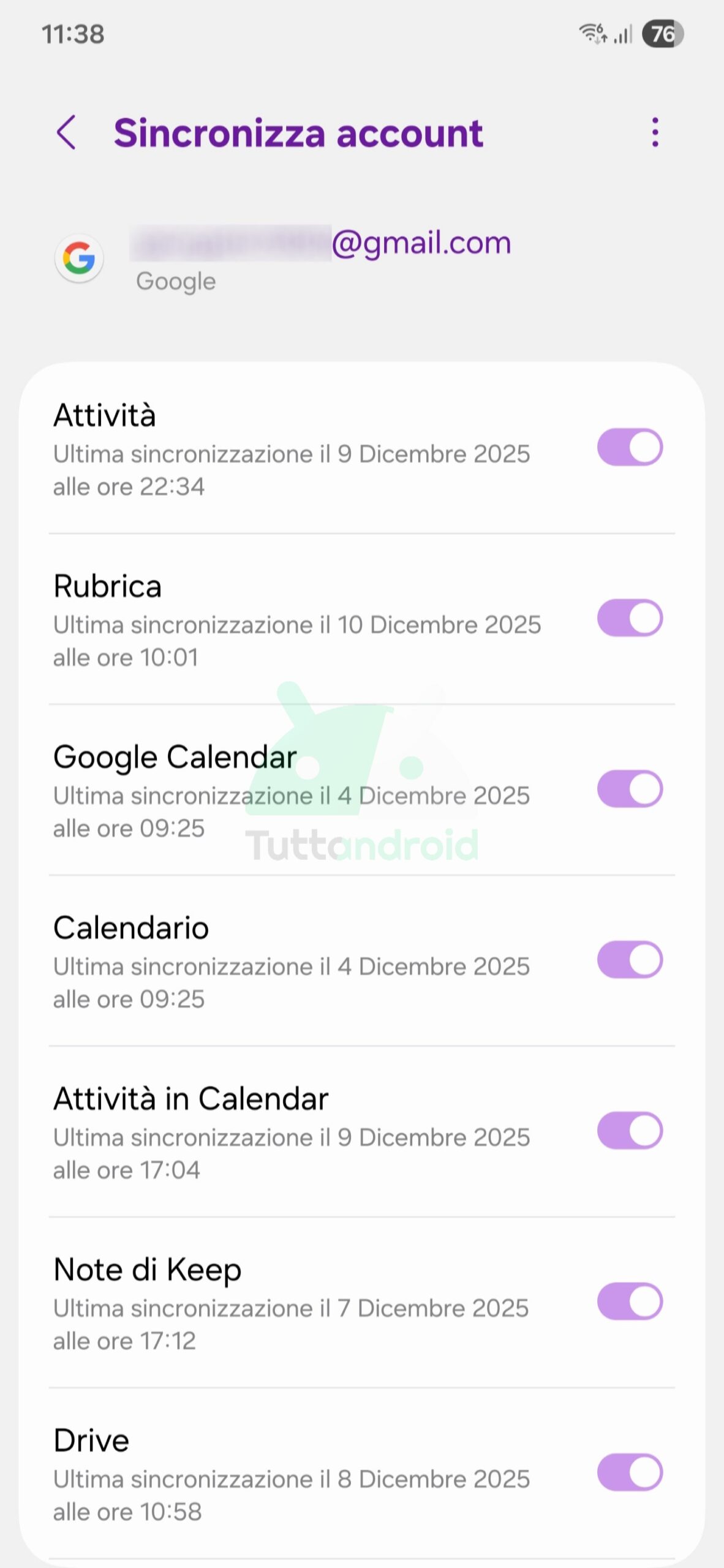
Una volta abilitata la sincronizzazione con Google di queste informazioni, sarà sufficiente collegare lo stesso account Google su un altro smartphone per trasferire in un attimo gli stessi dati. Il procedimento più semplice per passare dal vecchio al nuovo smartphone. Lo spazio utilizzato è quello del cloud di Google.
Come fare un backup Android su PC
A differenza del passato oggi esistono pochi programmi aggiornati che permettono di fare un backup completo degli smartphone Android su computer, per lo meno fra quelli ufficiali dei vari produttori. Esistono invece molti programmi terzi ma che sono in genere a pagamento.
Senza installare alcunché e gratuitamente, potete eseguire la procedura manualmente, salvando sul vostro PC le cartelle che vi interessano: in questo caso però potreste non essere in grado di copiare tutto, ma solo foto, video, documenti e file vari. Per farlo basta collegare con un cavo USB lo smartphone e utilizzate poi il classico copia/incolla per spostare tutti i vostri dati direttamente sul PC. Naturalmente tutto questo è possibile solo dopo aver fornito i permessi necessari e/o aver sbloccato il dispositivo.
Come trasferire rapidamente i dati dal vecchio al nuovo smartphone
Sul Google Play Store esistono applicazioni e servizi utili per eseguire un backup del vostro dispositivo Android e il trasferimento dei dati verso un altro dispositivo. Proprio per questo, possono risultare particolarmente efficaci per il passaggio dal vecchio al nuovo smartphone senza patemi. Ne esistono diversi e solitamente offrono bene o male funzionalità simili. Ecco giusto alcuni esempi tra i principali forniti dai produttori:
- Samsung Smart Switch Mobile: il servizio è compatibile con gli smartphone del produttore sud-coreano e di altri marchi (persino con iOS). Ha come principale scopo il trasferimento dei dati da un dispositivo a un altro più che il backup. Risulta molto utile nel caso abbiate acquistato un nuovo smartphone Samsung e vogliate importare i dati da un altro smartphone (anche Apple) in pochi istanti.
- OPPO Clone Phone: si tratta di un’applicazione molto simile a Samsung Smart Switch, ma per chi ha acquistato un nuovo smartphone OPPO, OnePlus o Realme e deve effettuare il passaggio dei dati.
- Clone Phone – OnePlus app (ex OnePlus Switch): simile alla precedente, ma riguardante più nello specifico i modelli OnePlus; permette di migrare i dati dai dispositivi Android ai telefoni OnePlus.
- Mi Mover: anche Xiaomi propone un servizio e un’app simile; consente di trasferire i dati dai vecchi dispositivi Android e iOS ai nuovi telefoni della casa cinese (compresi REDMI e POCO).
Come fare un backup su Android di foto e video
Per fare un backup delle foto (ed eventualmente dei video) potete optare per una copia manuale delle cartelle su PC (come detto più su), o magari utilizzare servizi come Google Foto. L’app è generalmente preinstallata sui nostri smartphone (in caso negativo la trovate seguendo il badge qui sotto) e può fungere anche da galleria.

Google Foto offre uno spazio cloud per foto e video, rendendoli sempre accessibili da qualsiasi dispositivo (anche da browser web), e consente di ritrovarli nella “galleria” non appena configurate il vostro account Google sul nuovo smartphone. Durante l’upload le dimensioni dei file potrebbero venire ridotte per consumare meno spazio possibile (in base all’impostazione scelta), ma la qualità visiva resta ottima.
Purtroppo, diversamente da quanto avveniva in passato, lo spazio di archiviazione di Google Foto non è più illimitato, ma si tratta comunque di uno strumento davvero utile e ben funzionante, anche perché si occupa di catalogare per noi le fotografie. Per evitare di occupare in poco tempo tutto lo spazio cloud gratuito messo a disposizione, potete andare nella sezione Backup delle impostazioni di Foto e selezionare “Risparmio spazio di archiviazione” anziché “Qualità originale“: gli scatti vengono compressi a 16 MP (con una risoluzione adatta per stampe di qualità fino a 60 x 40 cm) e i video compressi ad alta risoluzione.
Se siete abbonati Amazon Prime potreste considerare l’utilizzo di un servizio simile, ma con spazio illimitato per le foto (a piena risoluzione): si chiama Amazon Photos ed è disponibile al download sul Google Play Store.
Come fare un backup su Android di SMS, WhatsApp e Telegram
Come fare il backup di WhatsApp è una delle domande più frequenti. L’app mette a disposizione una funzione “integrata”: potete recarvi nelle impostazioni dell’applicazione, selezionare “Chat > Backup delle chat” per eseguire una copia dei messaggi e dei file multimediali (video compresi) sullo spazio cloud di Google; è anche possibile optare per un salvataggio automatico quotidiano, settimanale o mensile. Il backup con Google ha due vantaggi:
- quando cambiate smartphone non dovrete far altro che confermare il ripristino delle chat durante la configurazione;
- non rischiate di perdere lo storico delle chat perché sempre salvato in cloud e non sullo smartphone (che potrebbe rompersi).
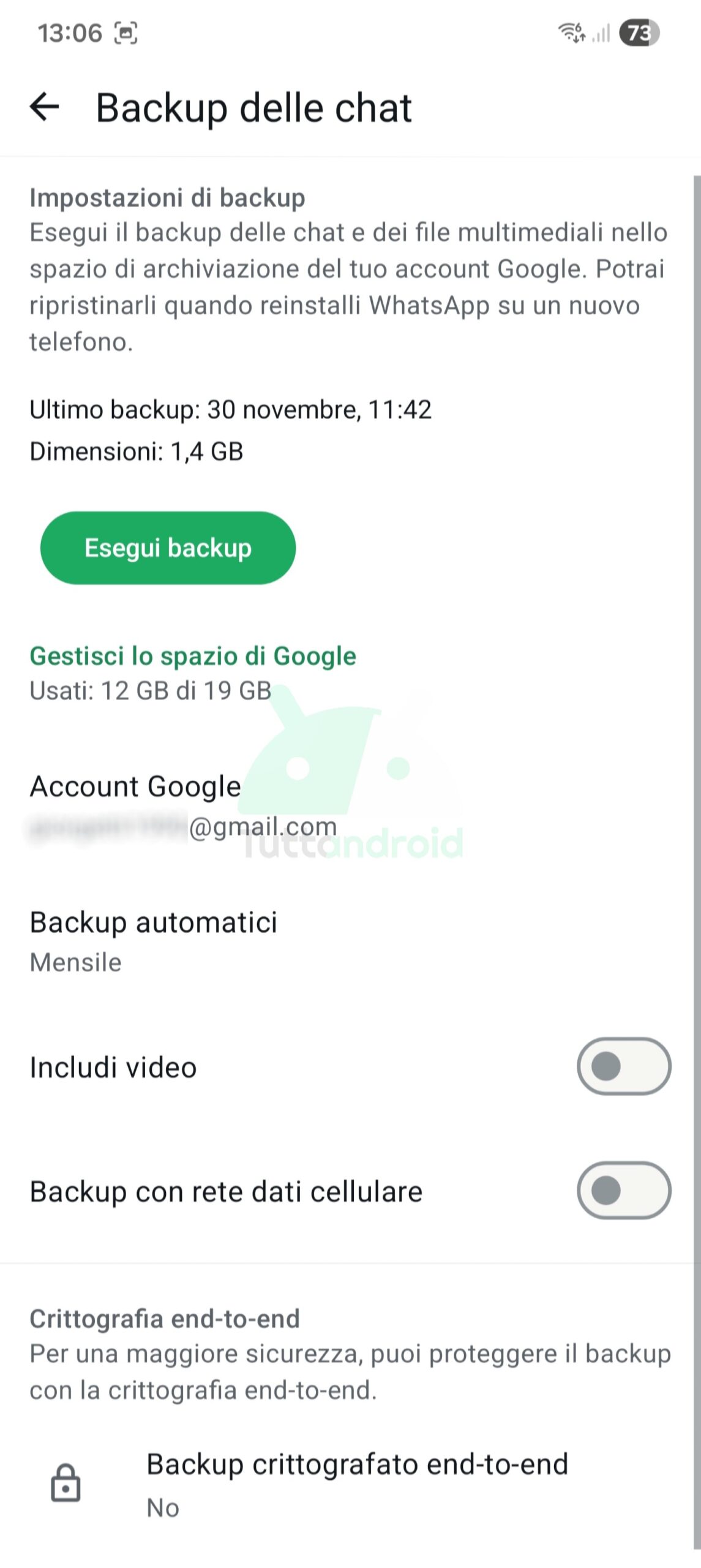
Di contro, da qualche tempo il backup di WhatsApp ha iniziato a occupare spazio sul cloud di Google, e se non avete un piano a pagamento Google One la faccenda potrebbe complicarsi. Con i 15 GB di spazio standard concessi gratuitamente da Big G, da dividere tra il sopra citato backup dei dati dello smartphone, il backup di foto e video con Google Foto, i file di Google Drive, gli allegati Gmail e non solo, eventuali corposi backup di WhatsApp potrebbero non trovare spazio. Se avete bisogno di più spazio potete abbonarvi a uno dei piani Google One: si parte da 1,99 euro al mese (o 19,99 euro all’anno) per il piano Basic da 100 GB, fino ad arrivare a quello Premium da 2 TB (9,99 euro al mese o 99,99 euro all’anno).
WhatsApp mette anche a disposizione una funzione per il trasferimento delle chat a un nuovo dispositivo: potete accedervi passando dalle impostazioni dell’app, selezionando “Chat > Trasferisci chat” (subito sotto alla funzione per il backup).
Il diretto “rivale” Telegram memorizza di suo tutti i messaggi sul cloud, dunque non richiede particolari interventi di altro tipo. Eseguendo il login al vostro account (legato al numero di telefono) su un altro dispositivo potete ritrovare tutte le chat. Per quanto riguarda foto e video, Telegram non le include direttamente nel cloud: risultano comunque visibili all’interno delle chat, e basta cliccarci sopra per poterle visualizzare e scaricare.
Capitolo SMS (anche se ormai vengono utilizzati sempre meno): da Android 8.0 Oreo, il sistema operativo offre la possibilità di includere nel backup su Google anche SMS e MMS, come abbiamo già visto nel paragrafo più su; se non avete ancora ricevuto l’aggiornamento a quella versione (difficile ormai, a meno che non utilizziate un dispositivo molto vecchio), sappiate che esistono diverse app sul Play Store che fanno al caso vostro; tra queste, giusto per citarne una, troviamo SMS Backup & Restore, che copia anche la cronologia delle chiamate.
Come fare un backup Android con (altri) servizi cloud
Già diversi dei backup di cui abbiamo parlato finora funzionano attraverso il cloud, tuttavia ci sembra giusto citare alcuni altri servizi di questo tipo. Sul Google Play Store sono disponibili vari servizi di cloud che includono qualche GB gratuito (in generale sufficiente per fare un backup di file non troppo pesanti): tra questi possiamo citare ad esempio Dropbox, Microsoft OneDrive, MEGA e, appunto, Google Drive (che utilizza lo spazio Google One). In alcuni casi è anche possibile impostare il backup automatico di alcuni file, come ad esempio le foto.
Non dimentichiamo la home del launcher
D’accordo, si tratta di un backup “secondario”, ma se tendete a dedicare diverso tempo alla personalizzazione del vostro smartphone Android, potreste apprezzare le funzioni di backup di alcuni launcher di terze parti (e non).
Il popolare Nova Launcher offre ad esempio questa funzione (screenshot in basso), raggiungibile nella sezione backup e ripristino: consente di creare rapidamente una copia dell’attuale configurazione nella memoria del dispositivo o sul cloud.
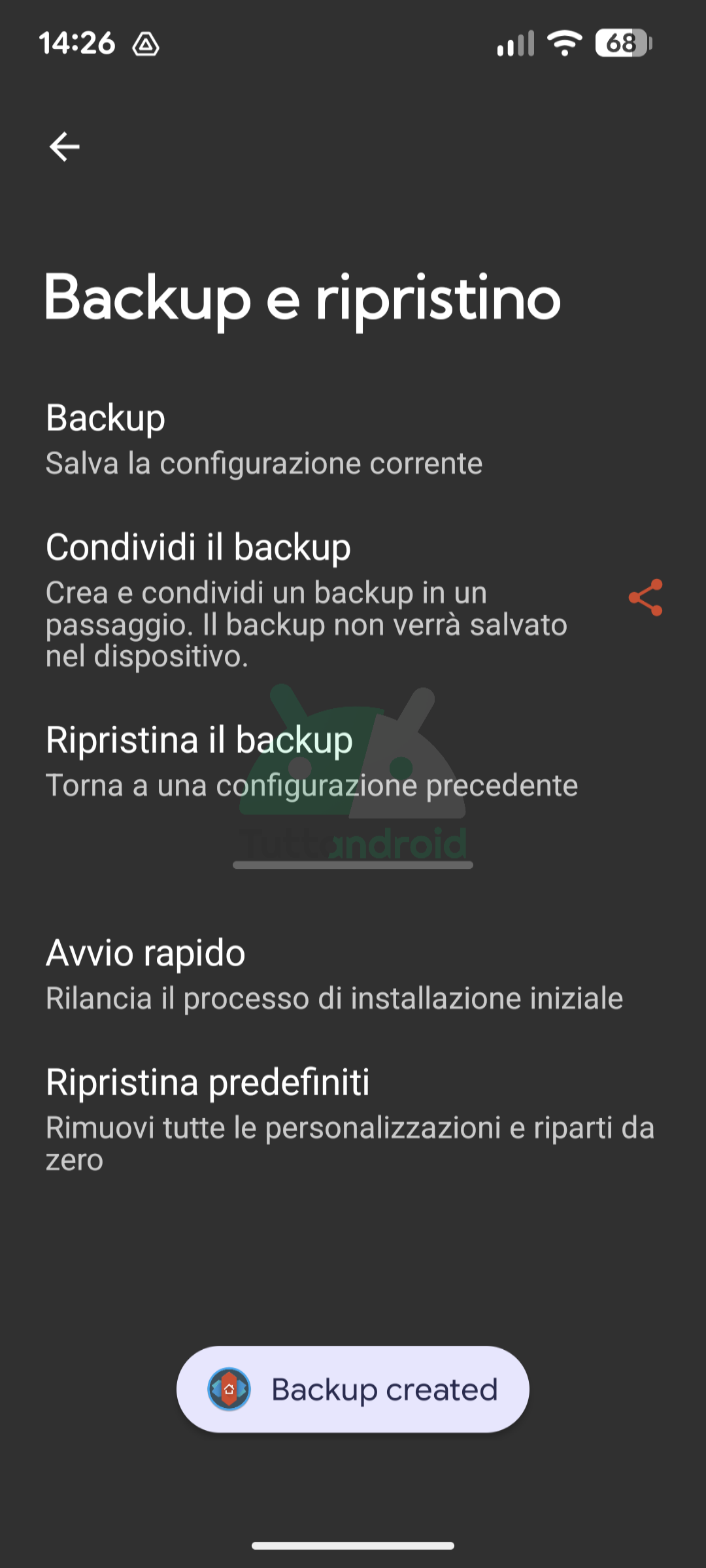
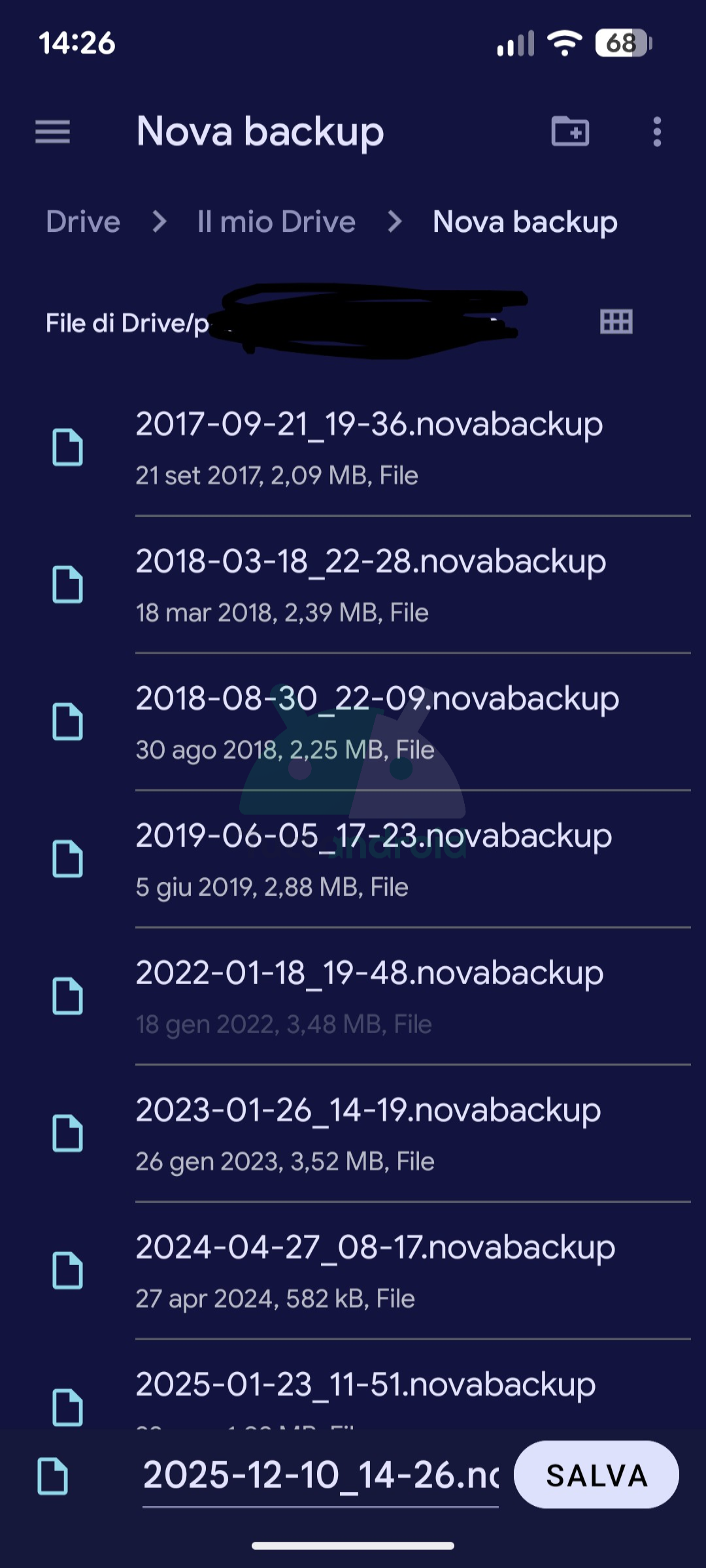
Non è comunque l’unico, perché il backup è offerto anche da altri launcher come Action Launcher, Smart Launcher, Niagara Launcher, Microsoft Launcher, Lawnchair etc. etc.
Tanti dei launcher standard a disposizione sugli smartphone Android (e sui tablet) mettono a disposizione funzioni per il backup delle varie personalizzazioni. Ad esempio, sui Google Pixel le impostazioni della schermata home vengono sincronizzate insieme al resto delle impostazioni (e ai dati delle app), mentre sui Samsung Galaxy con One UI potete scaricare Home Up (l’app facente parte di Samsung Good Lock), che offre una gestione completa dei backup della schermata home (oltre a una serie di personalizzazioni avanzate).
Conclusione
Se siete arrivati fin qui ormai dovreste esservi fatti un’idea su quale sia il metodo/app/servizio di cui avete bisogno per fare il backup del vostro smartphone o tablet Android o per trasferire i dati a un nuovo dispositivo. Abbiamo visto che i metodi più efficienti ed efficaci offrono quasi sempre la sicurezza del cloud, ma ormai è diventato semplicissimo anche fare il passaggio rapido dei dati direttamente al nuovo dispositivo (nel caso sia questo ciò che volete fare).
In questa guida abbiamo provato a fare un po’ di ordine: sperando di esserci riusciti vi invitiamo a sfruttare il solito box qui in basso per farci sapere cosa utilizzate, quali metodi preferite e, perché no, per fornirci qualche ulteriore consiglio.