
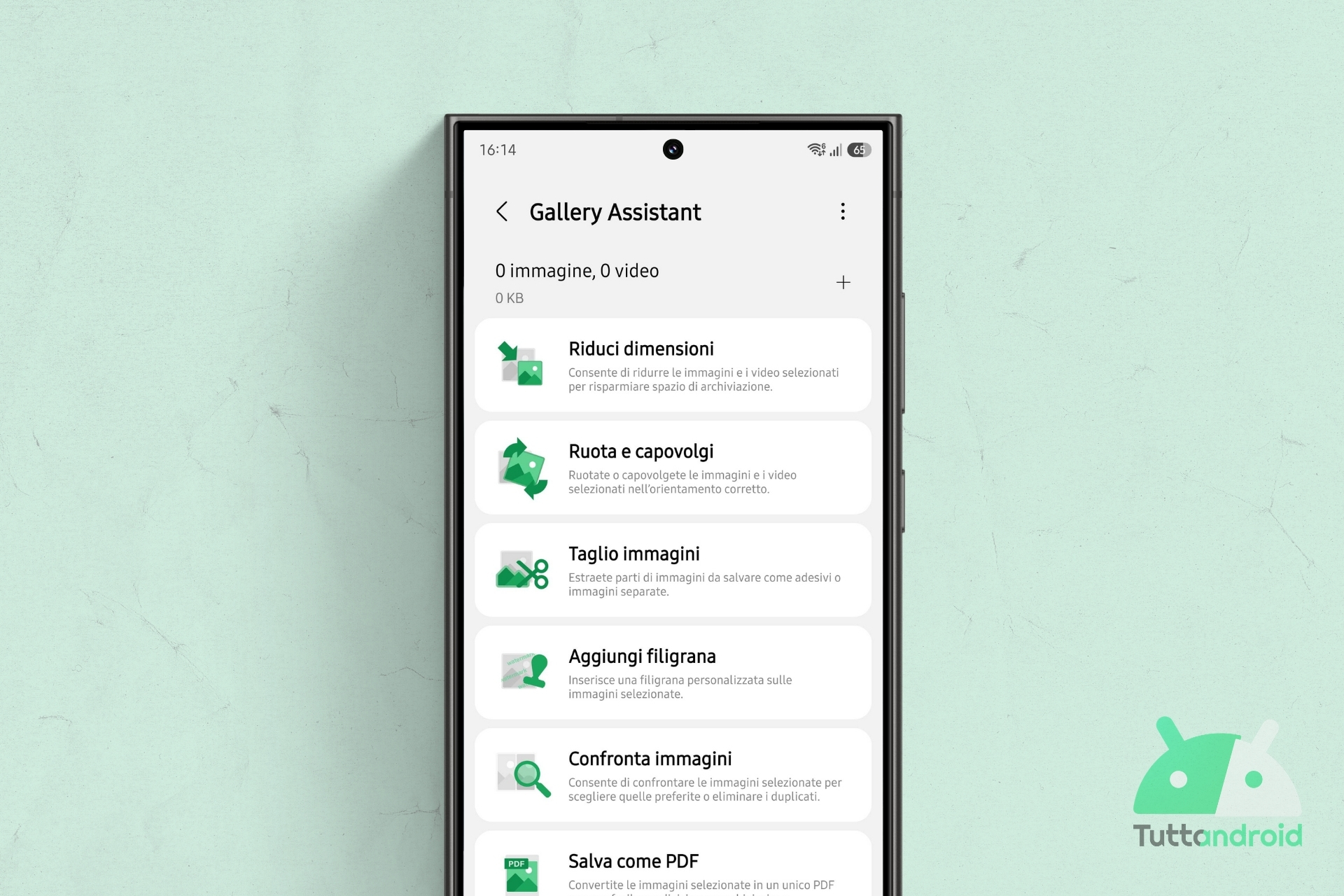
Se siete tra i “fan” di Good Lock e avete già installato diverse app della suite sul vostro Samsung Galaxy, non potete perdervi Gallery Assistant. Il modulo ha esordito nei mesi scorsi sul Galaxy Store a partire dalla Corea del Sud insieme alla One UI 8, e quest’oggi approfondiamo il suo funzionamento: scopriamo insieme cosa permette di fare Gallery Assistant e come installare l’app.
Segui TuttoAndroid su Google Discover
Cos’è Gallery Assistant di Samsung e come funziona
Gallery Assistant è uno dei più recenti moduli di Good Lock, suite di Samsung pensata per offrire funzionalità aggiuntive (tra personalizzazione e strumenti). Nello specifico, quest’app offre qualcosa in più rispetto alla Galleria di Samsung, che già di suo propone un bel po’ di funzioni tra editing, modifiche e creazione di contenuti (anche con Gallery Labs, di cui abbiamo già parlato il mese scorso).
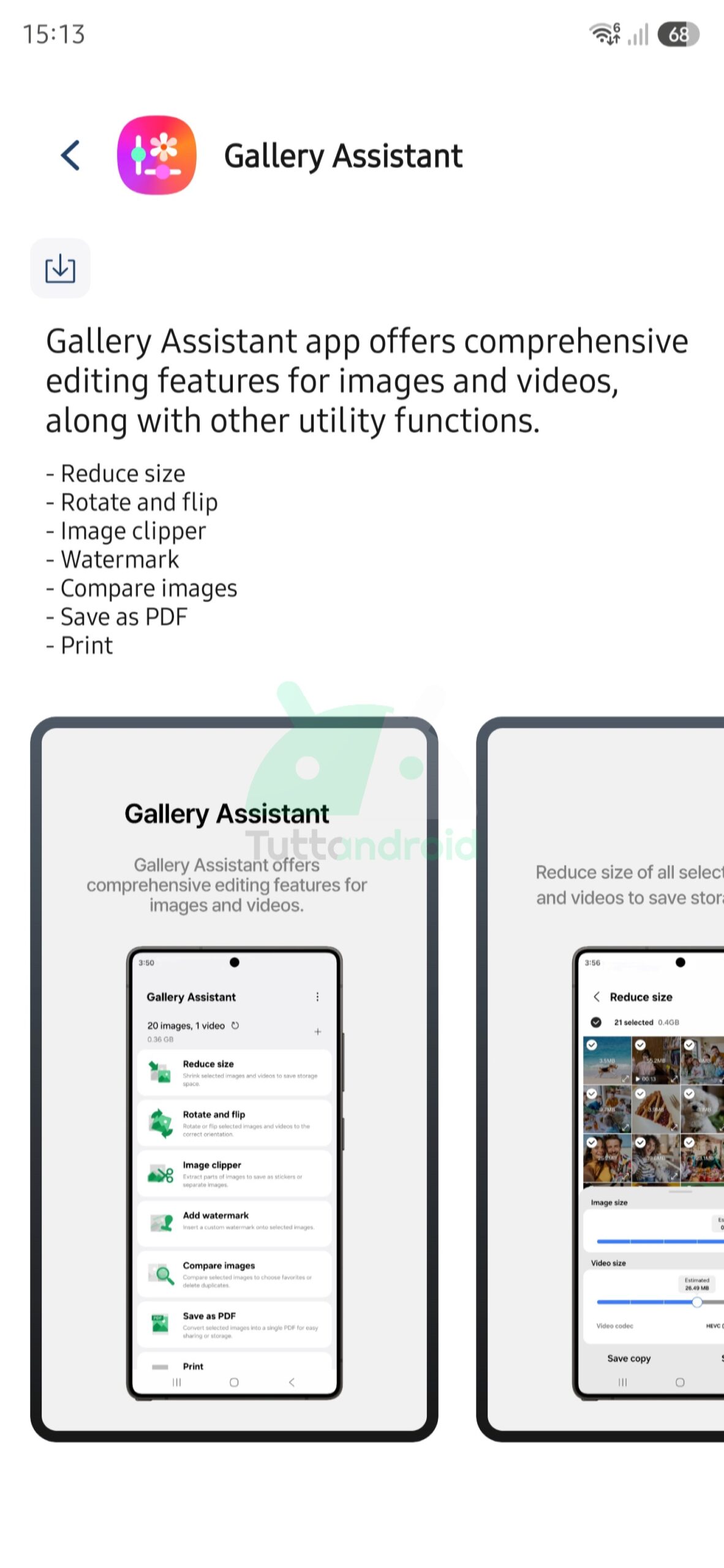
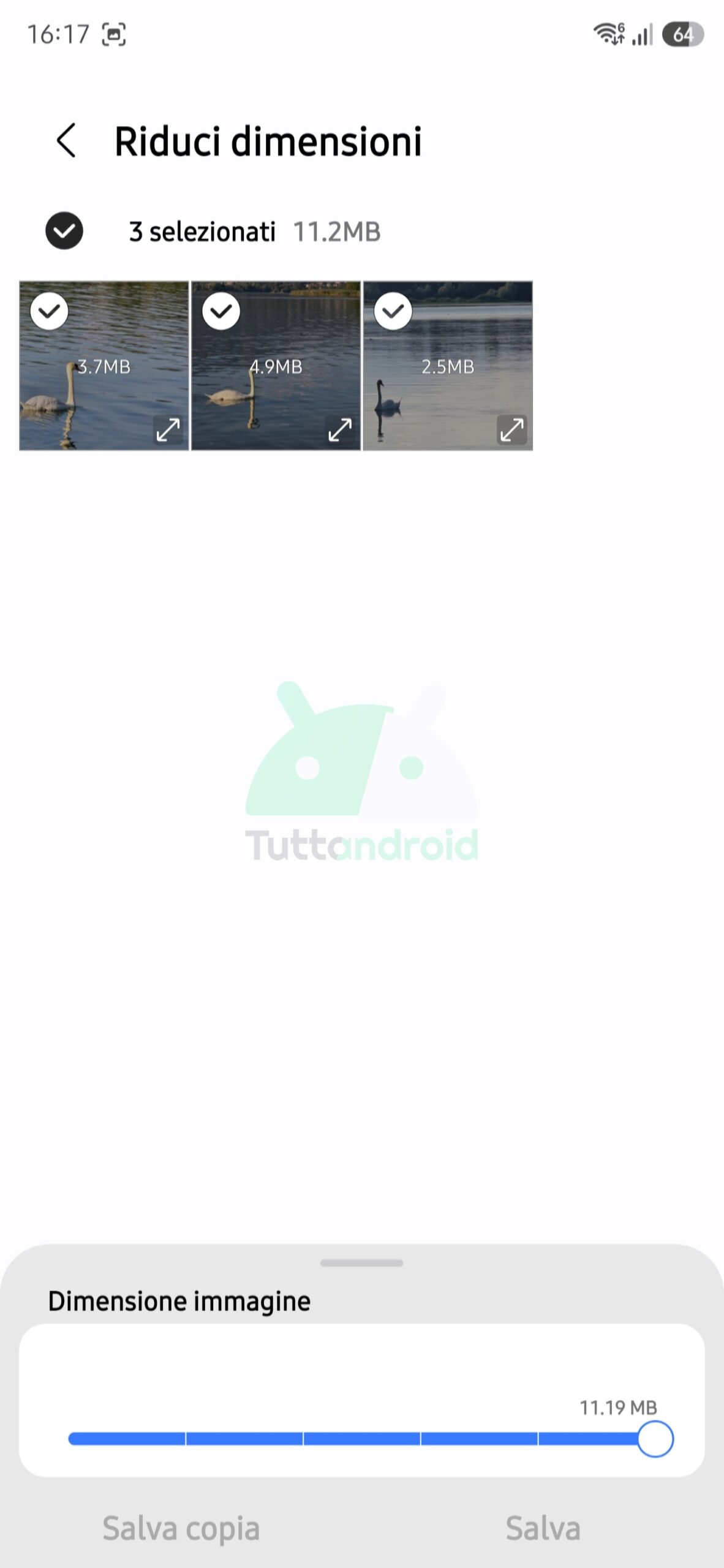
Tra i principali vantaggi nella modifica di immagini e video con Gallery Assistant spicca la possibilità di eseguire determinate modifiche a più file per volta, così da non richiedere tediose ripetizioni manuali della stessa operazione. Alcuni degli strumenti risultano normalmente già integrati nella normale Galleria, ma con quest’app Good Lock potete risparmiare un bel po’ di tempo nel caso dobbiate effettuare operazioni su più immagini o video.
Quali sono dunque le funzioni messe a disposizione da Gallery Assistant? Eccole nel dettaglio:
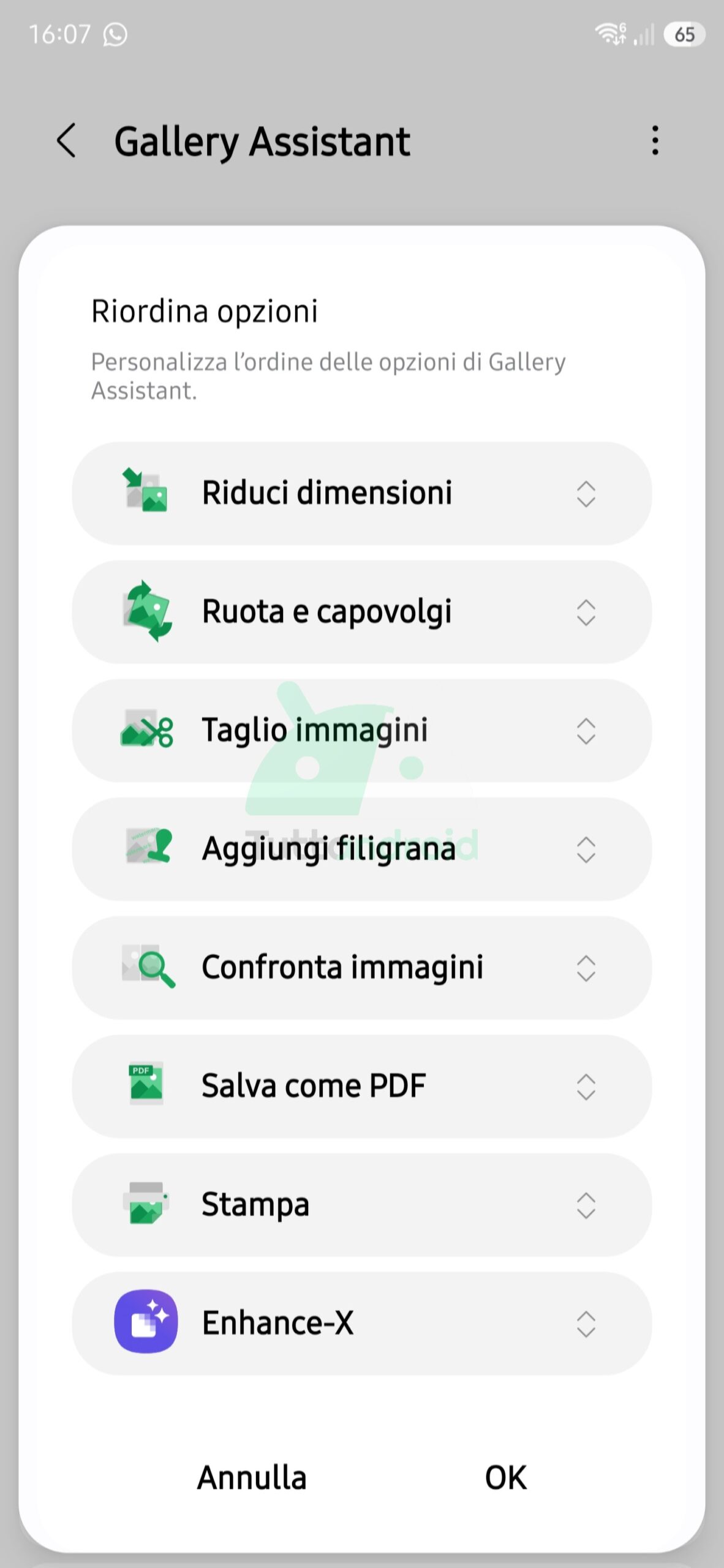
- Riduci dimensioni: permette di ridurre le dimensioni di immagini e video per risparmiare spazio di archiviazione; può risultare utile anche quando dovete caricare file multimediali su un sito web e superano le dimensioni consentite, seppur rimanga naturalmente il rischio di riduzioni nella qualità.
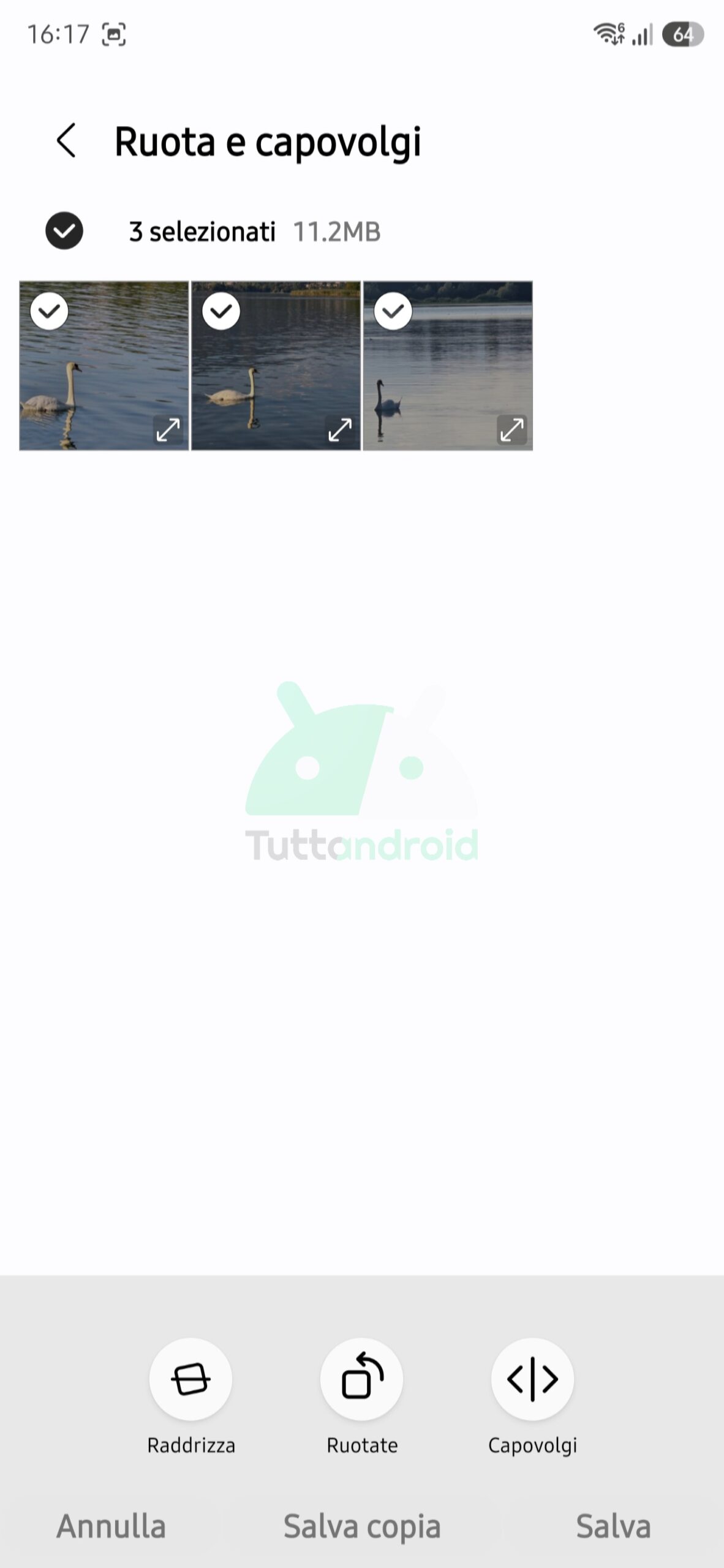
- Ruota e capovolgi: permette di ruotare o capovolgere le immagini e i video, così da averli con l’orientamento desiderato; se dovete girare più di un contenuto per volta, questo strumento fa particolarmente al caso vostro.
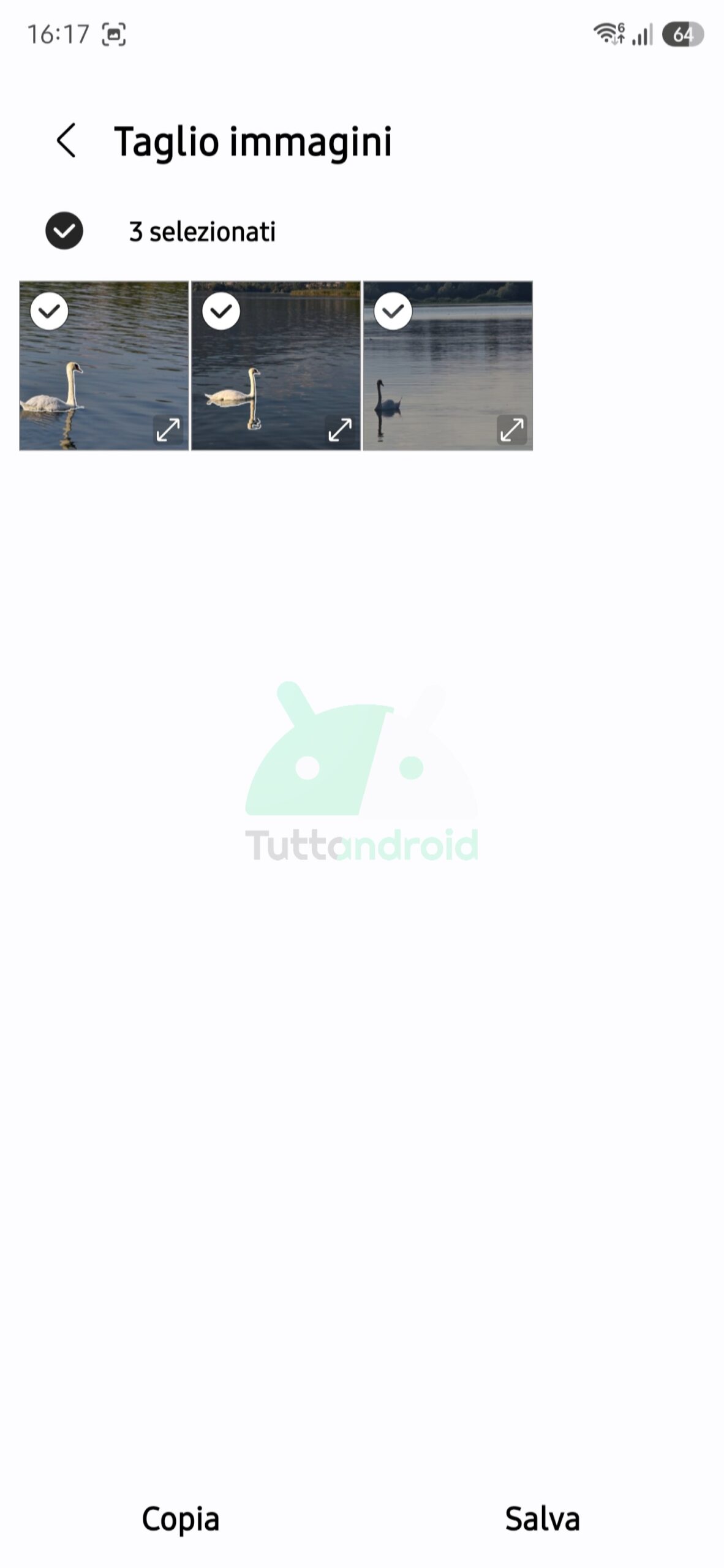
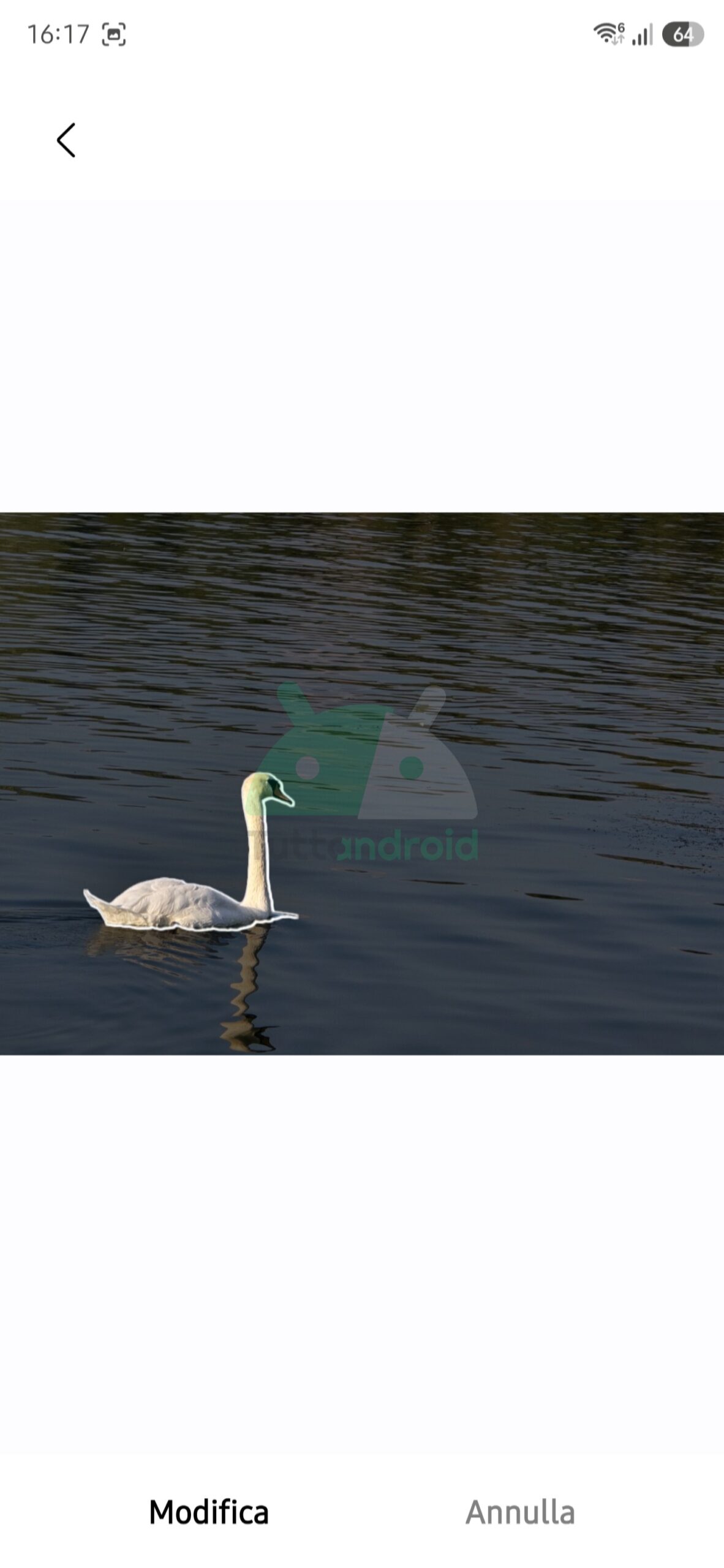
- Taglio immagini: permette di tagliare parti di immagini per salvarle come adesivi o immagini separate; l’app seleziona automaticamente il soggetto anche da più immagini, ma allargando le singole foto potete premere su “Modifica” per intervenire manualmente.
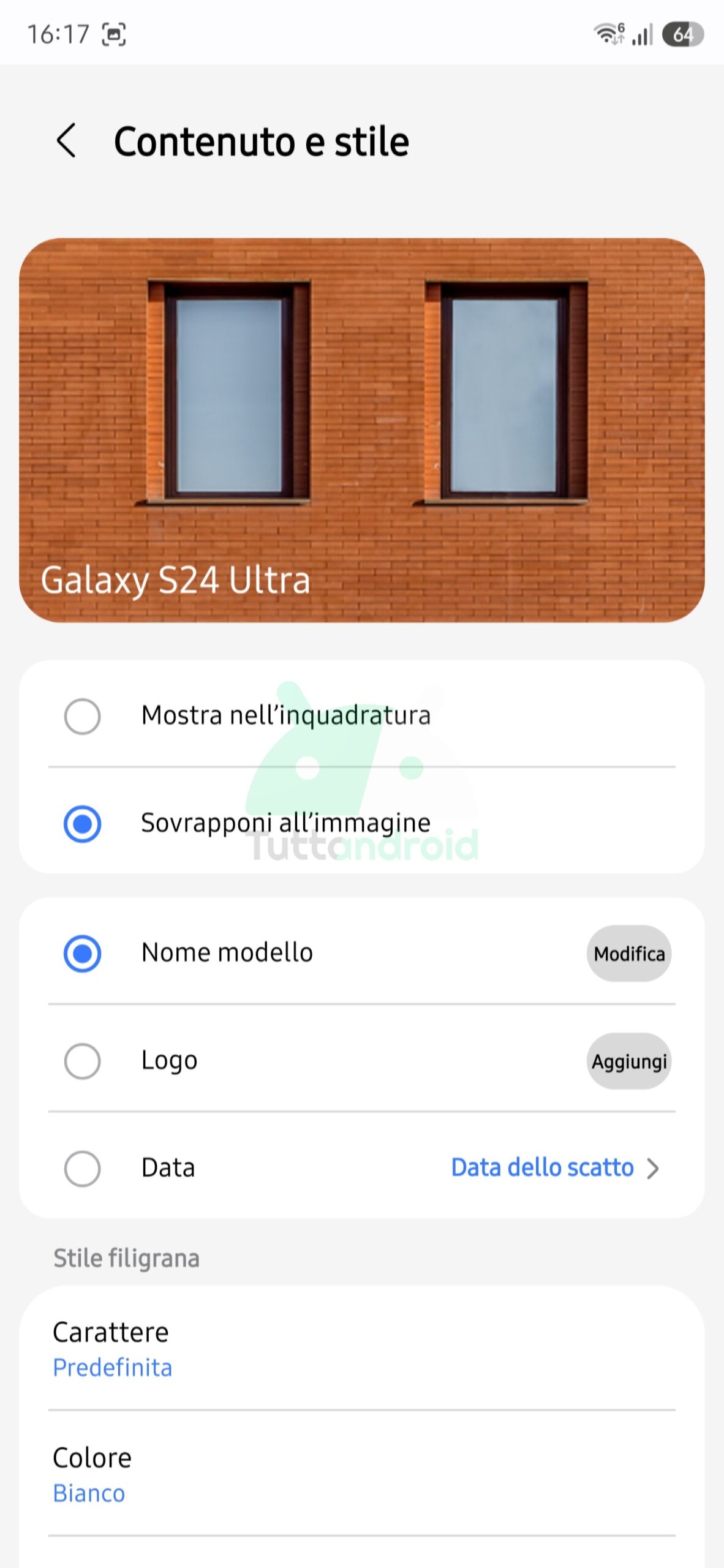
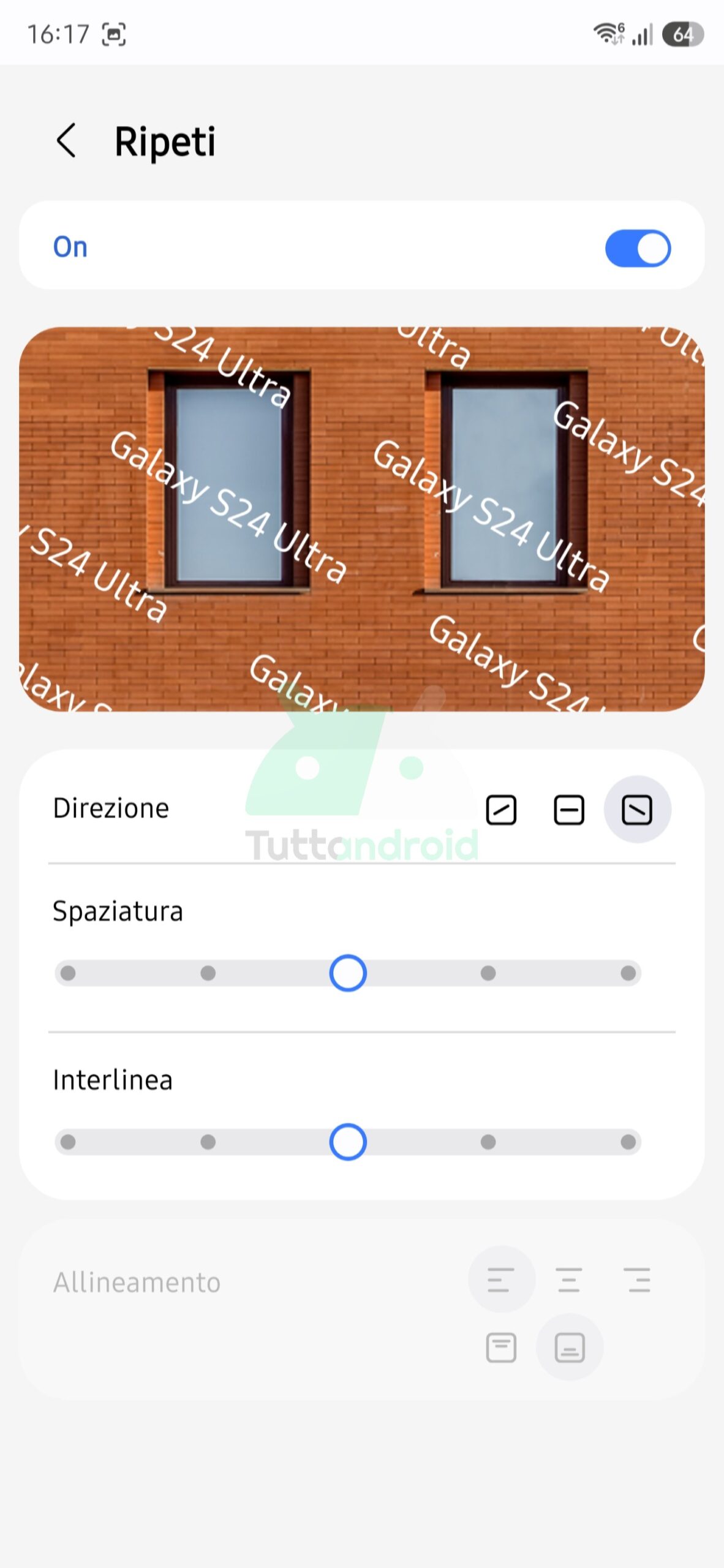
- Aggiungi filigrana: se volete aggiungere una filigrana o un watermark su più immagini, questo strumento vi farà risparmiare parecchio tempo; permette di scegliere lo stile di filigrana e di selezionare quali elementi tra nome del modello, logo e data visualizzare; potete anche personalizzare lo stile della filigrana modificando elementi come carattere, colore, dimensione e trasparenza.
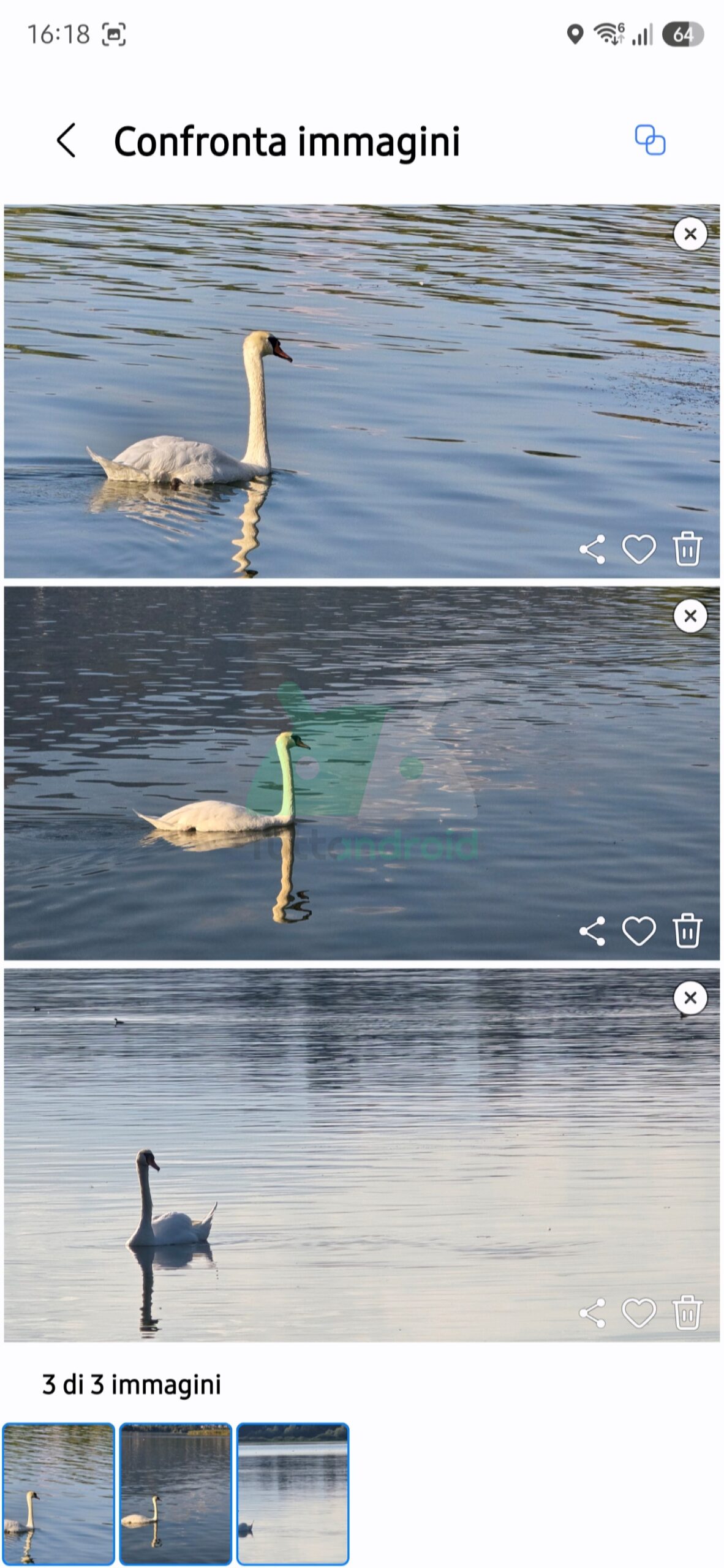
- Confronta immagini: consente di confrontare le immagini selezionate per scegliere le migliori ed eliminare così i duplicati (toccando l’icona del cestino); affiancandole, permette di rendersi meglio conto delle differenze.
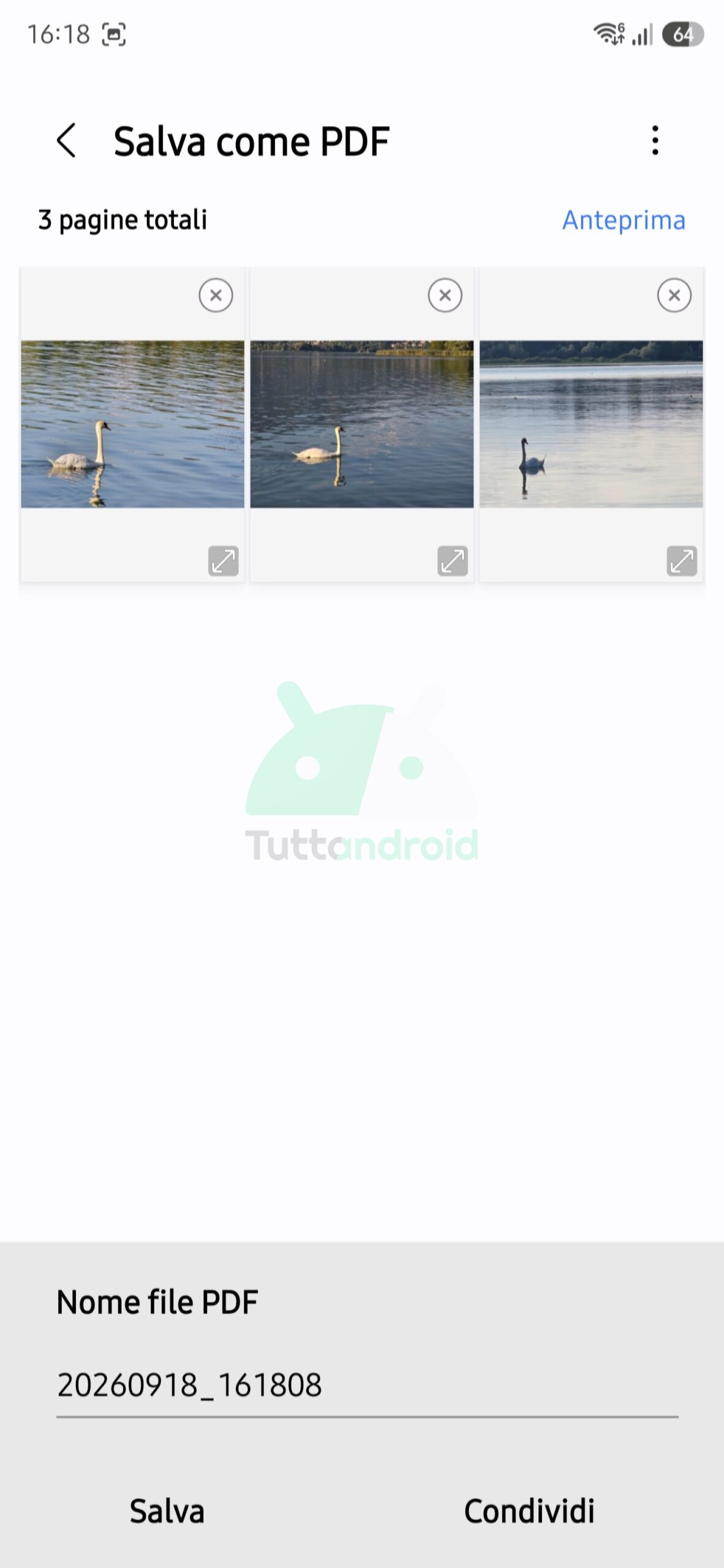
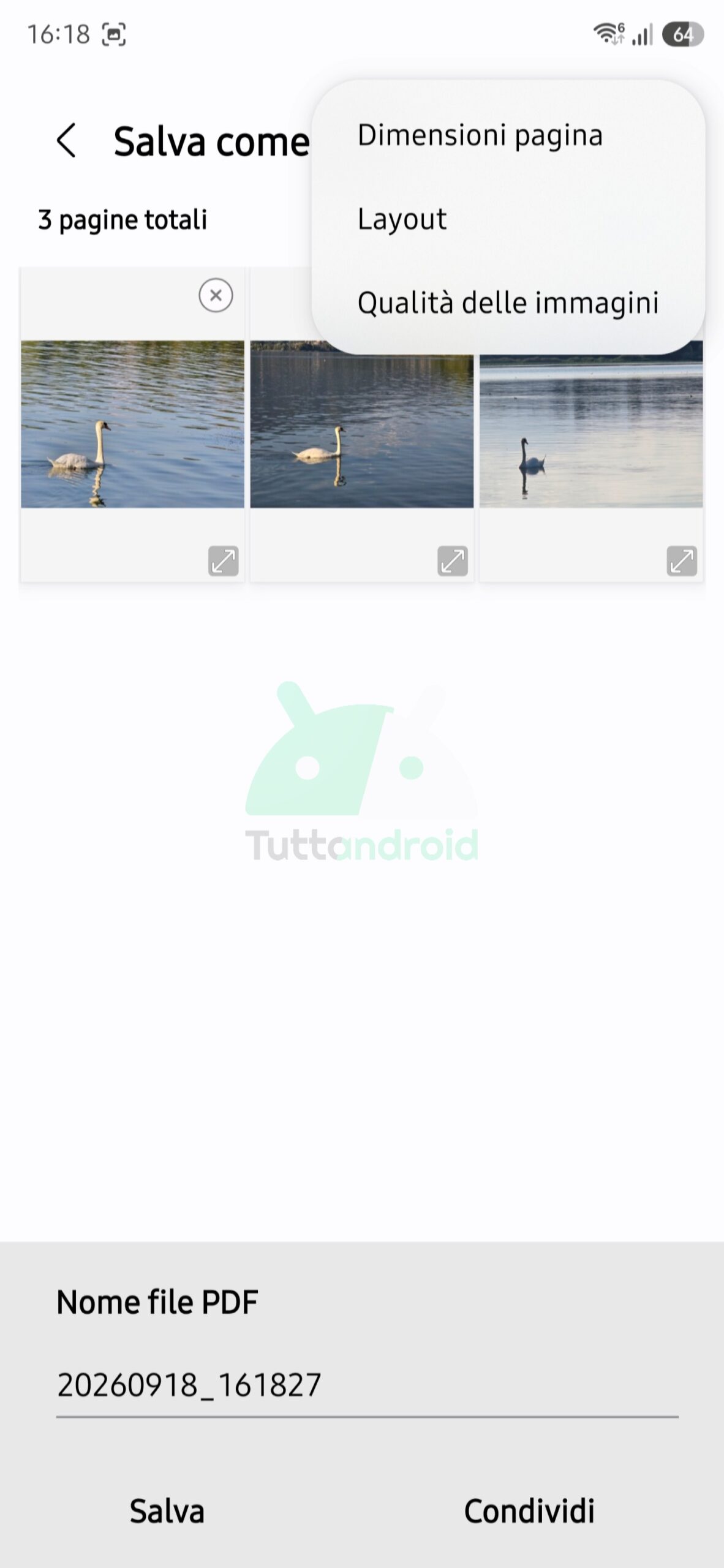
- Salva come PDF: una funzione piuttosto autoesplicativa, dato che consente di salvare e condividere un’immagine (o più di una per volta) nel formato PDF; potete anche rinominare il file, selezionare le dimensioni della pagina (A4, A3, Lettera), il layout (verticale o orizzontale) e la qualità delle immagini (originale, medio o bassa).
- Stampa: se dovete stampare diverse immagini, risulta molto utile; elimina la necessità di aprire e stampare singolarmente ogni immagine, consentendo di stamparle tutte in una volta; potete anche configurare le impostazioni di stampa, come formato carta, orientamento e colore prima di procedere.
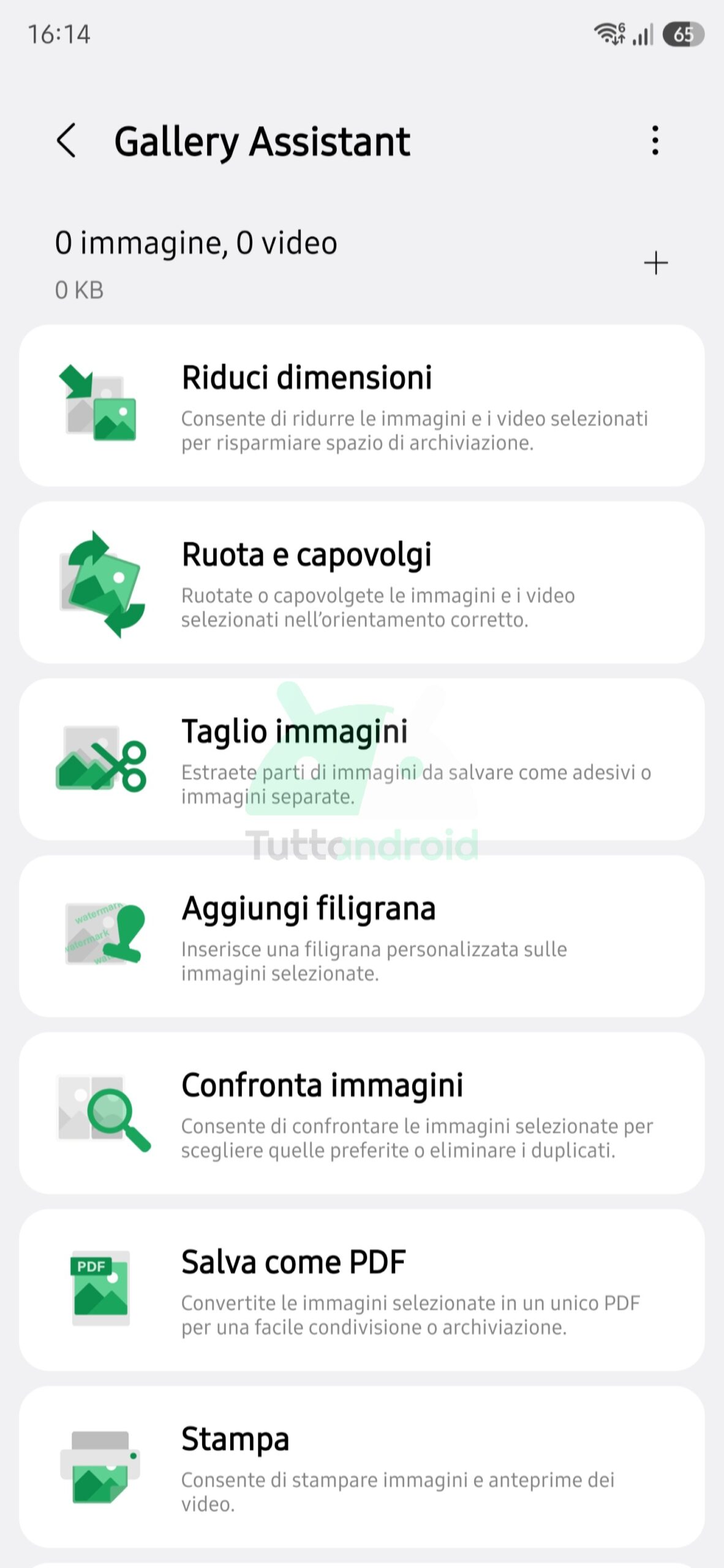
In fondo al menu principale, dopo “Stampa“, compare inoltre una scorciatoia per passare a Enhance-X, l’app che permette di utilizzare strumenti basati sull’intelligenza artificiale per la modifica di foto e video.
Le funzioni qui sopra sono disponibili sia aprendo direttamente l’app Gallery Assistant, sia dalla normale Galleria: ad esempio, potete selezionare più immagini da quest’ultima (tenendo premuto sulle anteprime) e quindi toccare “Modifica con Gallery Assistant“. Una volta nell’app, potete selezionare le immagini da modificare premendo sul “+” in alto a destra: dopo averlo fatto, potrete andare a utilizzare più di uno degli strumenti qui sopra, sempre sui medesimi file. Se siete soliti utilizzare solo alcune delle funzioni e volete averle una di fila all’altra, potete selezionare i tre puntini in alto destra e quindi “Riordina opzioni“.
Insomma, Gallery Assistant è un’app pensata per effettuare modifiche in modo più rapido nel caso dobbiate mettere mano a più immagini. Attualmente siamo alla versione 2.0.01.5: con l’arrivo di futuri aggiornamenti potrebbero essere integrate ulteriori funzionalità. Contrariamente ad alcune altre app della suite Good Lock, questa offre la lingua italiana.

Segui Samsung su Telegram, ricevi news e offerte per primo
Come installare Gallery Assistant
Gallery Assistant è disponibile per gli smartphone Samsung dotati di almeno One UI 8.0. Per accedervi dovete come prima cosa installare Good Lock passando dal Galaxy Store o dal Google Play Store. Una volta fatto, potrete trovare l’app Gallery Assistant nell’elenco dei vari moduli proposti all’apertura di Good Lock (nella sezione Apps), così da procedere con il download e l’installazione.