
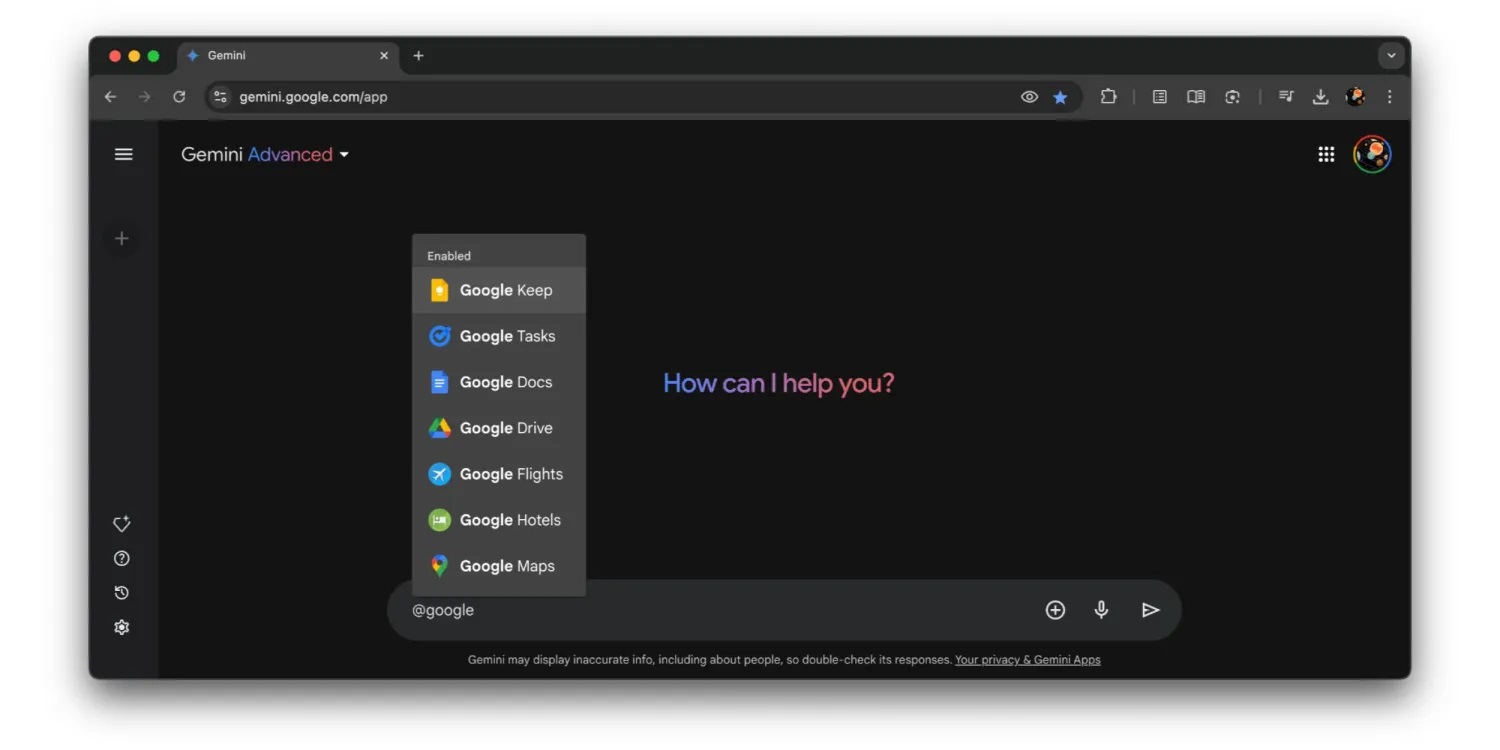
Accedendo a Gemini dal browser desktop sono ora disponibili due nuovi strumenti: Google Tasks e Google Keep. Dopo averli implementati per alcuni mesi sui dispositivi mobile ora l’estensione raggiunge la versione web di Gemini permettendo di utilizzare i comandi @Google Tasks e @Google Keep per usufruire delle rispettive funzionalità.
Segui TuttoAndroid su Google Discover
Quali attività chiedere a Gemini grazie alle nuove estensioni
Le due nuove estensioni sono ora disponibili nella versione web di Gemini accedendo alla sezione Estensioni nella pagina delle Impostazioni.
Suggerimenti di domande e attività per Google Keep
Grazie a Google Keep su Gemini è possibile creare note ed elenchi, trovare contenuti al loro interno, aggiungere elementi a quelli esistenti e utilizzare note ed elenchi per chiedere all’intelligenza artificiale di eseguire un’attività. Ecco qualche esempio.
Si può chiedere a Gemini “Aiutami a creare un [piatto/attività] partendo dagli elementi nella lista [nome lista]” o “Aiutami a creare una [canzone/storia/eccetera] basati sulla mia nota chiamata [nome nota]. Inoltre si può digitare il comando “Crea una nota chiamata [nome nota]”, “Suggerisci attività per [evento] e salvale su Keep”, “Trova una ricetta per [piatto] e crea l’elenco degli ingredienti in Keep”, “Aggiungi [elemento 1, elemento 2, ecc.] alla lista chiamata [nome lista] e “Di quali materiali avrà bisogno per [attività o compito]?” (per poi, dopo la risposta di Gemini, inviare il comando “Aggiungi questo alla lista [nome lista]”).
Altre istruzioni possono essere “Mostra tutti i miei elenchi su [evento, obiettivo, attività, ecc.]” o “Trova la mia lista [nome lista]” o chiedere “Ho appunti relativi a [argomento]?”.
Suggerimenti di domande e attività per Google Tasks
Con l’estensione di Google Tasks è possibile aggiungere e trovare attività e promemoria. In questo caso si può chiedere a Gemini “Ricordami il [data] dalle [ora] di [attività]” o “Ricordami alle [ora] di chiamare [nome]”. Si può anche domandare quando esce un film (indicando il titolo) e una volta ricevuta la risposta dare il comando “Ricordami una settimana prima di acquistare i biglietti”.
È possibile poi chiedere “quali sono i miei prossimi compiti?”, “Quali sono i miei impegni per [data, ora]?”, “Quali sono i compiti che devo portare a termine questa settimana?” e “Quali sono i compiti correlati a [argomento, evento, attività]?”
Una funzione molto interessante e utile è quella che consente di scattare una foto a un elenco di cose e poi chiedere a Gemini “Aggiungi gli elementi di questa immagine alle mie cose da fare per [data, ora]”.
A Gemini può essere inoltre richiesto di modificare o aggiungere i task già inseriti inviando il comando “Cambia la data dell’attività [nome attività] in [data]”, “Contrassegna [nome attività] come completato in Attività”, “Cambia il nome dell’attività [nome attività] in [nome attività]” e “Elimina i miei compiti su [argomento, attività, evento]”.