
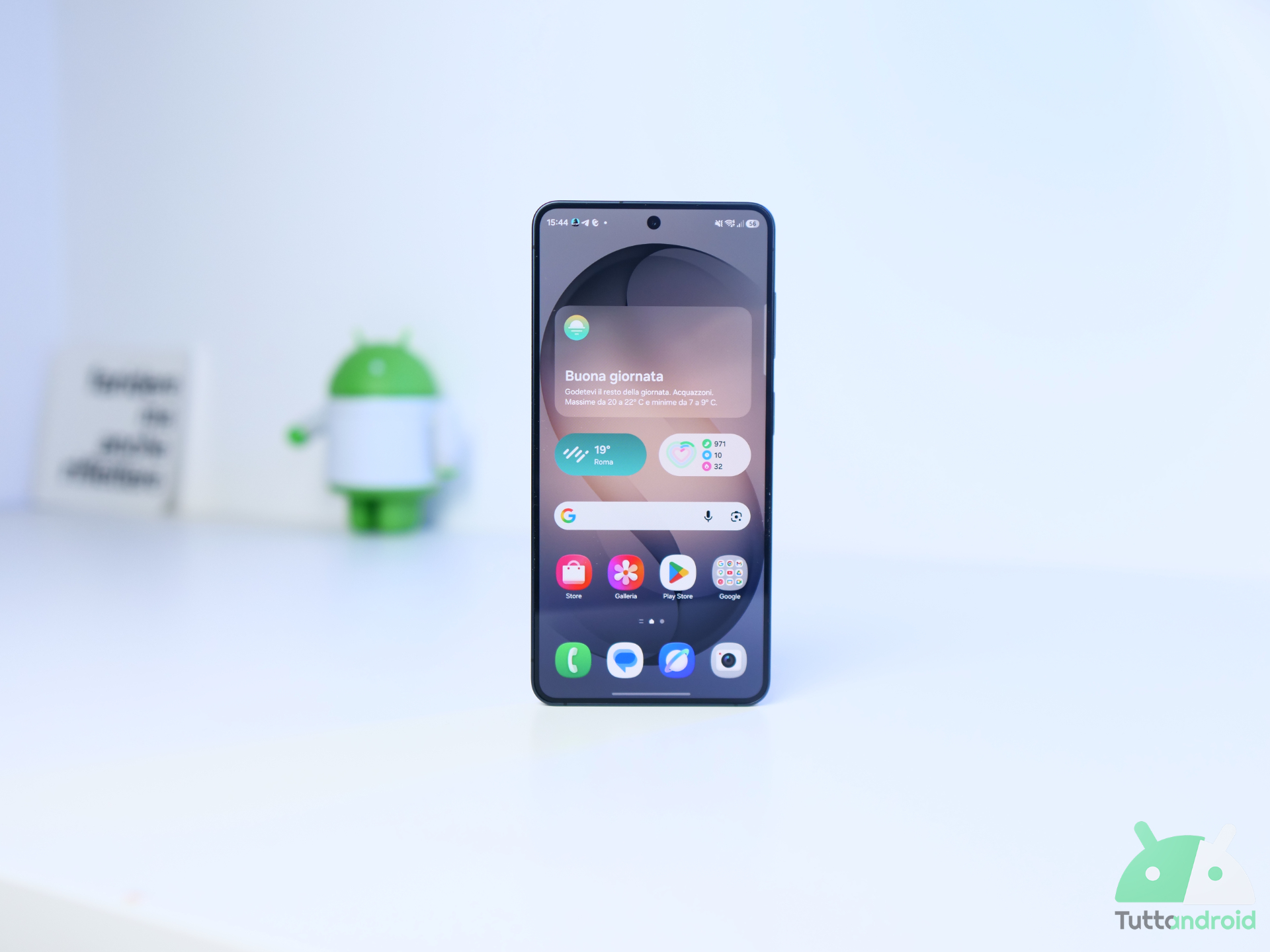
Sapevate che la Galleria di Samsung ha un menu segreto con funzionalità aggiuntive? L’app della casa sudcoreana offre già di per sé un gran numero di funzioni, tra intelligenza artificiale e non, ma probabilmente non sapete che è possibile abilitare il menu Gallery Labs: vediamo come fare e a quali funzioni è possibile accedere.
Segui TuttoAndroid su Google Discover
Samsung Galleria nasconde funzioni segrete: come accedervi e quali sono le migliori
La Galleria preinstallata sugli smartphone (e sui tablet) Samsung offre tante funzionalità. Oltre alle più “classiche”, tra storie, album (anche automatici, privati e condivisi), raccolte e possibilità di creare GIF e collage, troviamo funzionalità generative e di editing con la suite Galaxy AI (per i modelli compatibili). Tutto questo viene accompagnato da un menu segreto, attivabile con una procedura specifica: ne avevamo parlato qualche anno fa, ma con le tante versioni della One UI uscite nel frattempo sono state aggiunte molte funzioni.
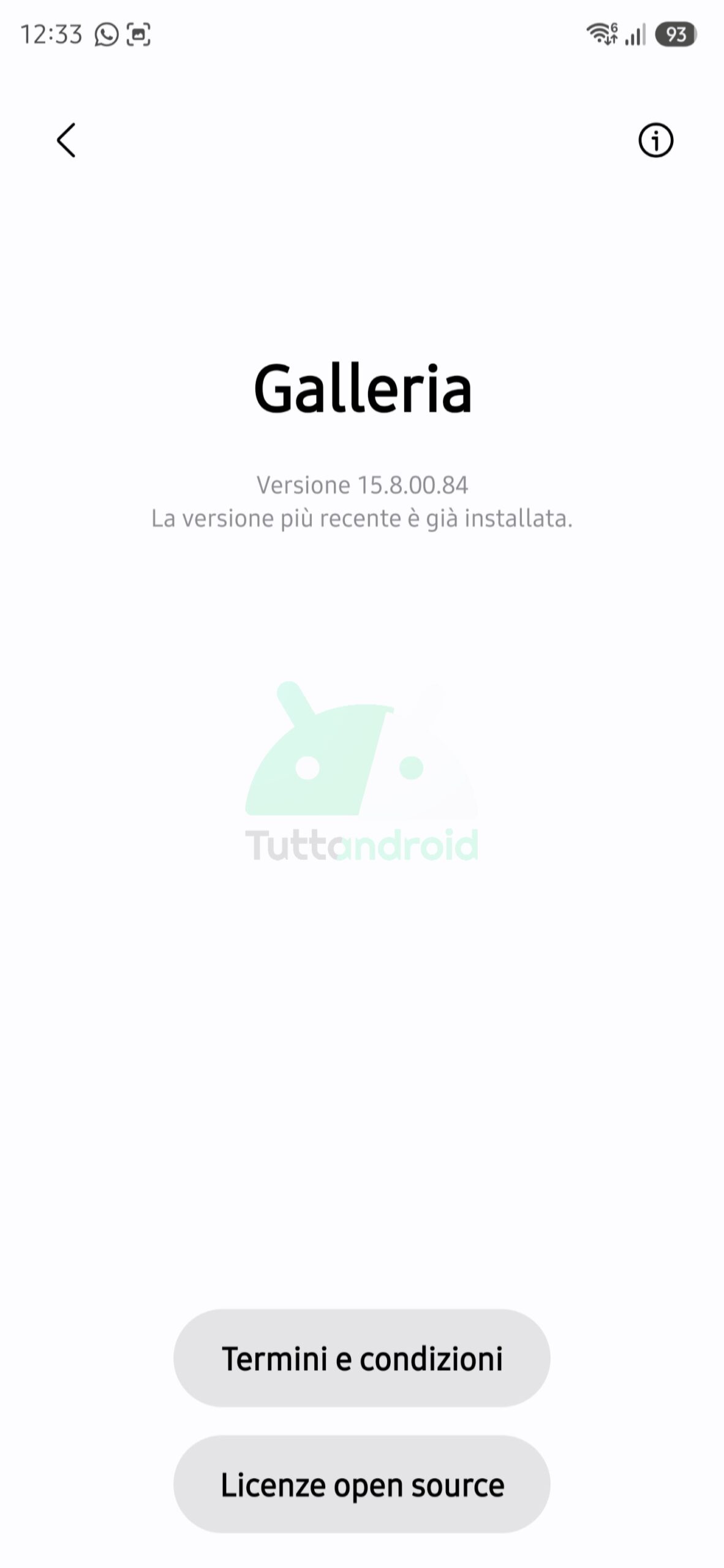
Per poter accedere al menu Gallery Labs dovete aprire la Galleria, selezionare “Menu” in basso a destra e quindi “Impostazioni“: a questo punto dovete scorrere verso il basso fino a trovare “Informazioni su Galleria“, e quindi premere ripetutamente il numero di versione indicato (nel nostro caso 15.8.00.84). Un messaggio confermerà l’attivazione del nuovo menu, che potrete trovare nelle impostazioni dell’app, come ultima voce.
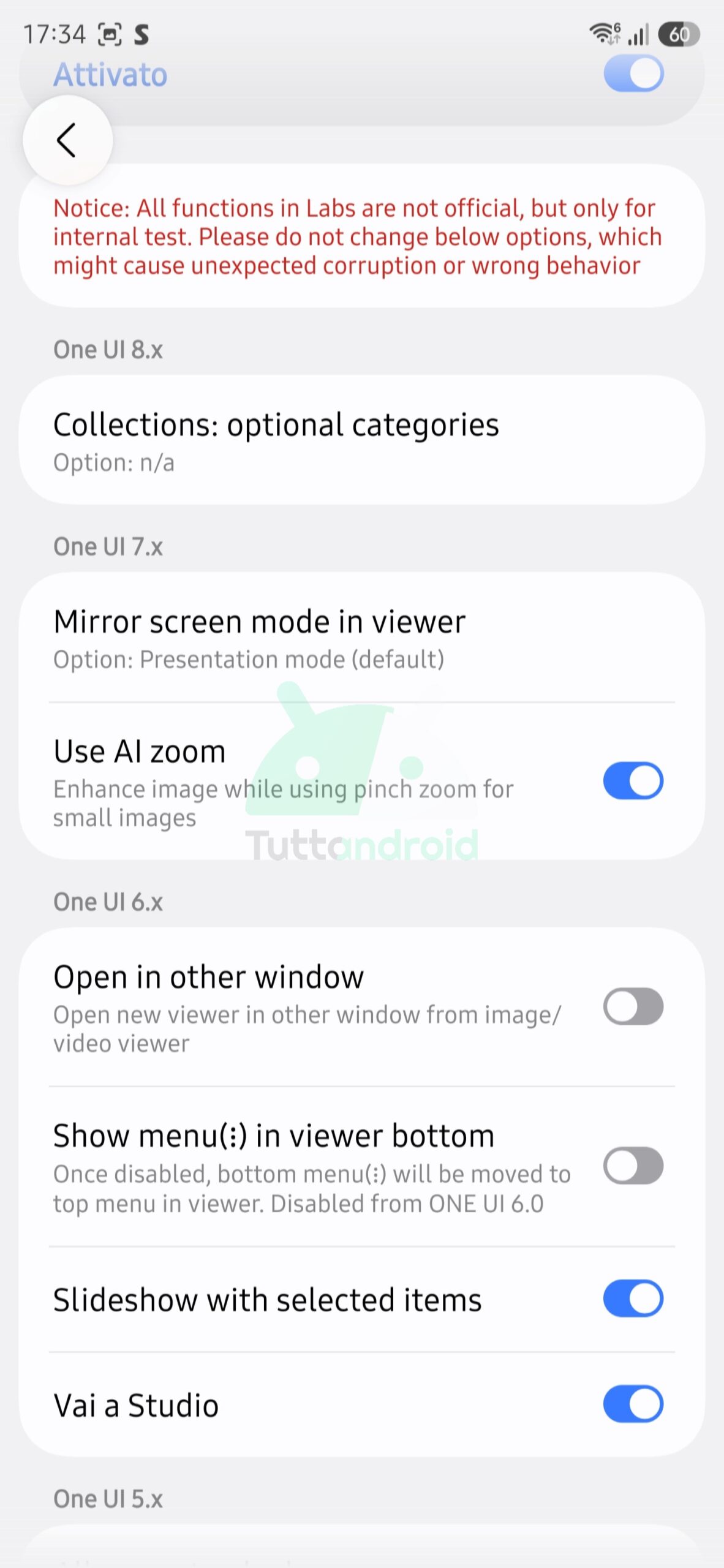
Aprendo il menu segreto potete vedere una lunga lista di funzionalità aggiuntive, suddivise in base alla versione compatibile della One UI. Diamo un’occhiata ad alcune di quelle più interessanti. Se qualcuna delle funzioni non dovesse comparire nonostante l’attivazione, vi consigliamo di cancellare la cache dell’app Galleria.
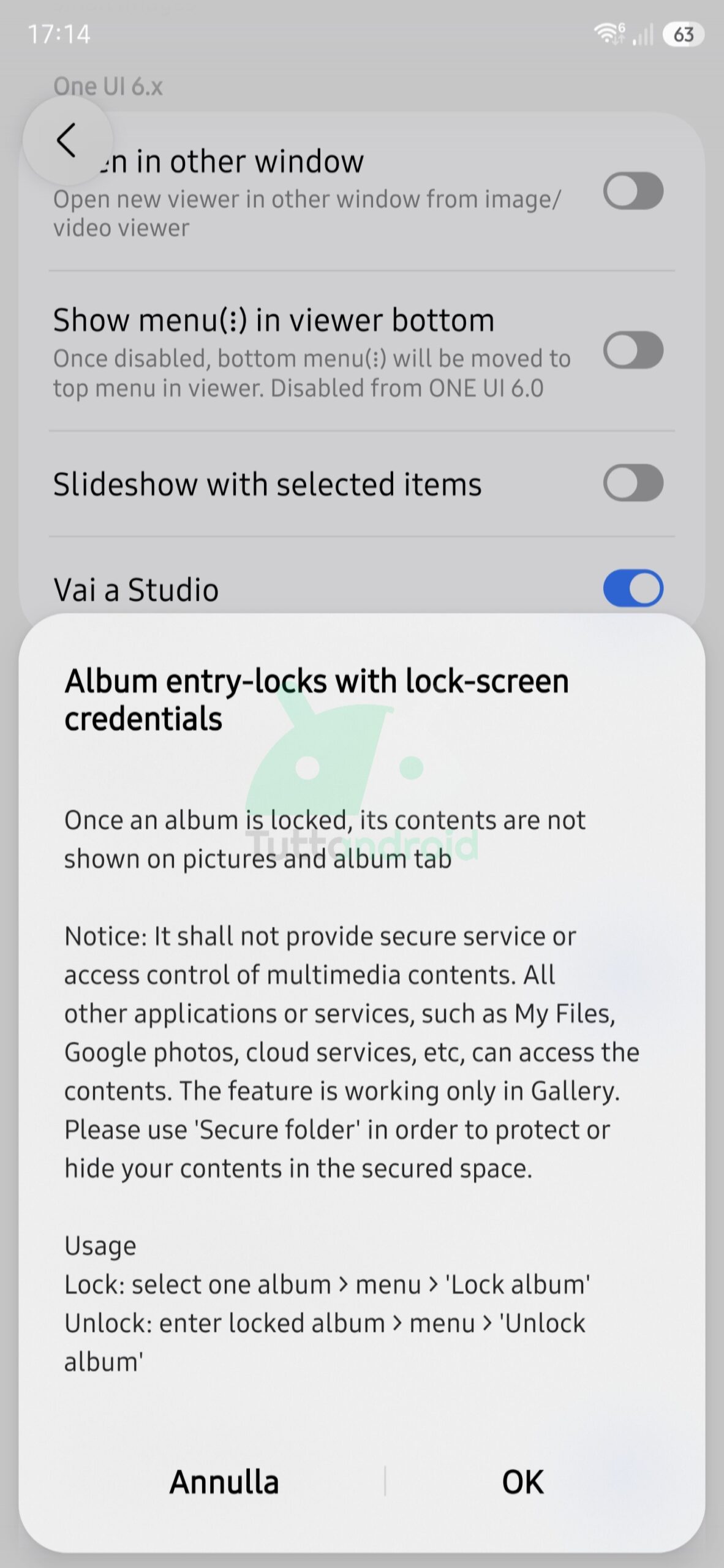
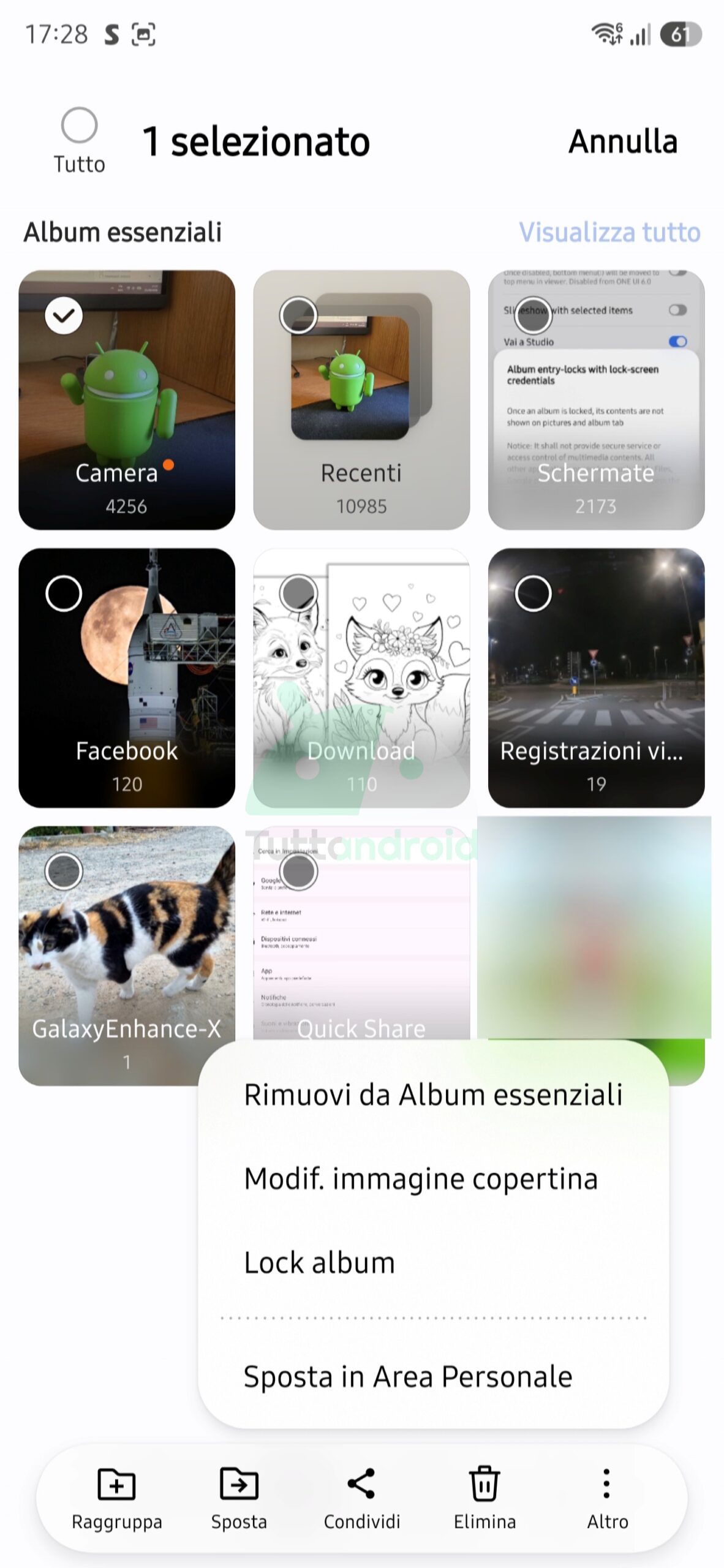
Una delle funzioni più utili potrebbe essere Album entry-locks, che si trova nella sezione dedicata alla One UI 5. Come probabilmente saprete, gli smartphone Samsung offrono già funzioni come Area Personale e Album privato per conservare foto e video che si desidera mantenere al sicuro da occhi indiscreti. Album entry-locks permette di bloccare album specifici con il PIN della schermata di blocco (o con l’impronta digitale): basta tenere premuto sull’album, selezionare i tre puntini in basso e quindi “Lock album“.
Questa funzione riguarda solo ed esclusivamente l’app Galleria: le stesse immagini possono risultare accessibili altrove (come ad esempio in Google Foto e in Archivio).
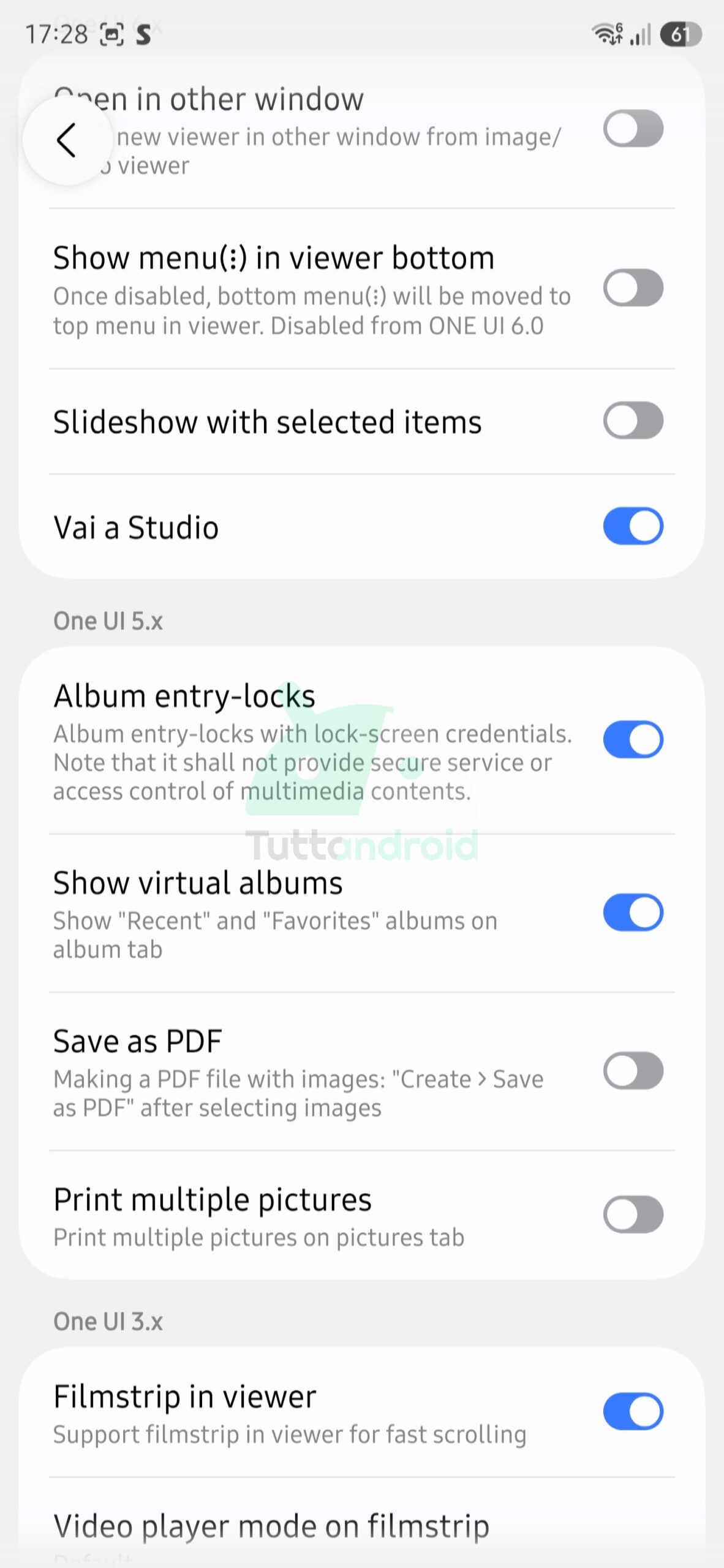
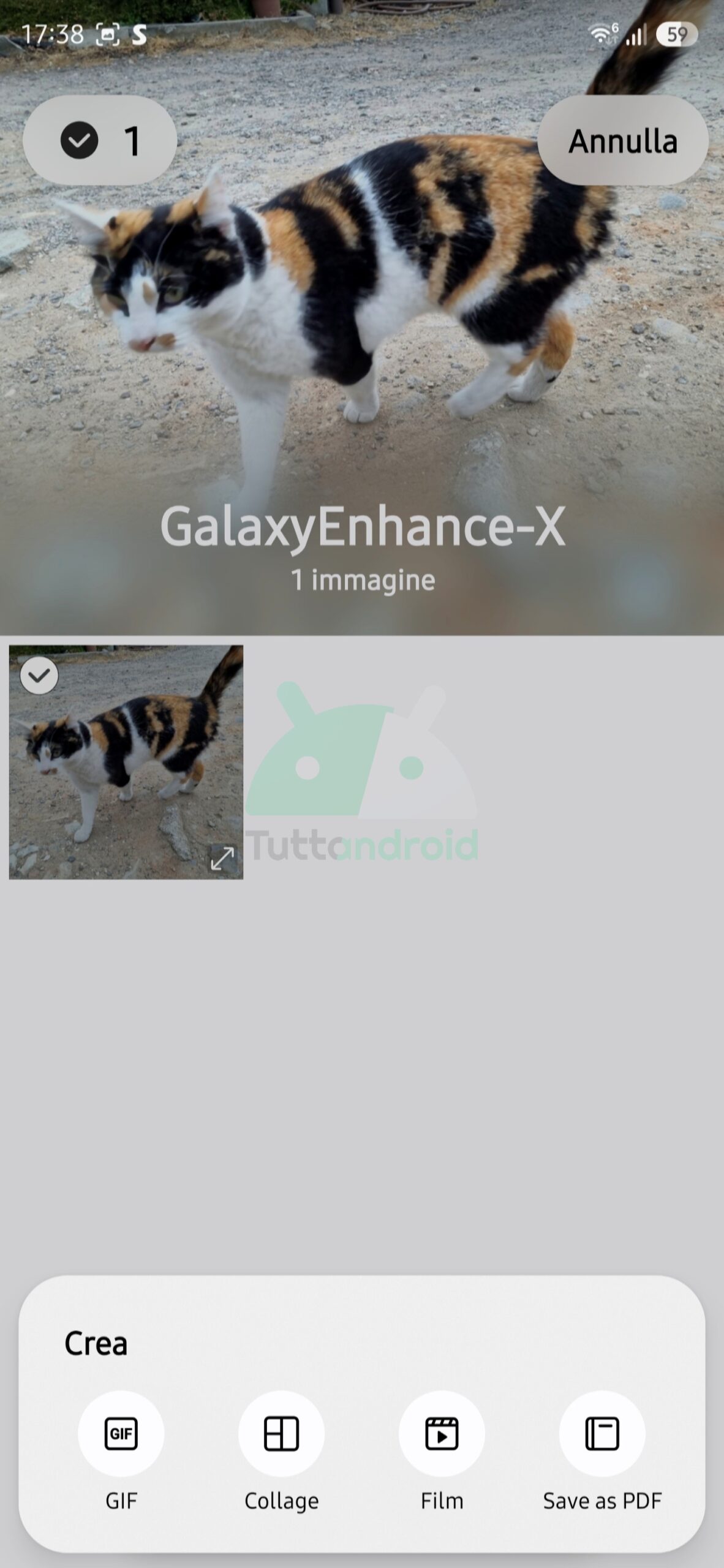
Utile anche la funzione Save as PDF, che appare nella sezione Crea una volta abilitata nella sezione Gallery Labs dedicata alla One UI 5. In questo caso non c’è molto da chiarire: abilitandola potete selezionare un’immagine e premere Save as PDF per salvarla nel formato PDF. Sfruttando Samsung Notes potete quindi effettuare delle modifiche, senza dover ricorrere ad app di terze parti.
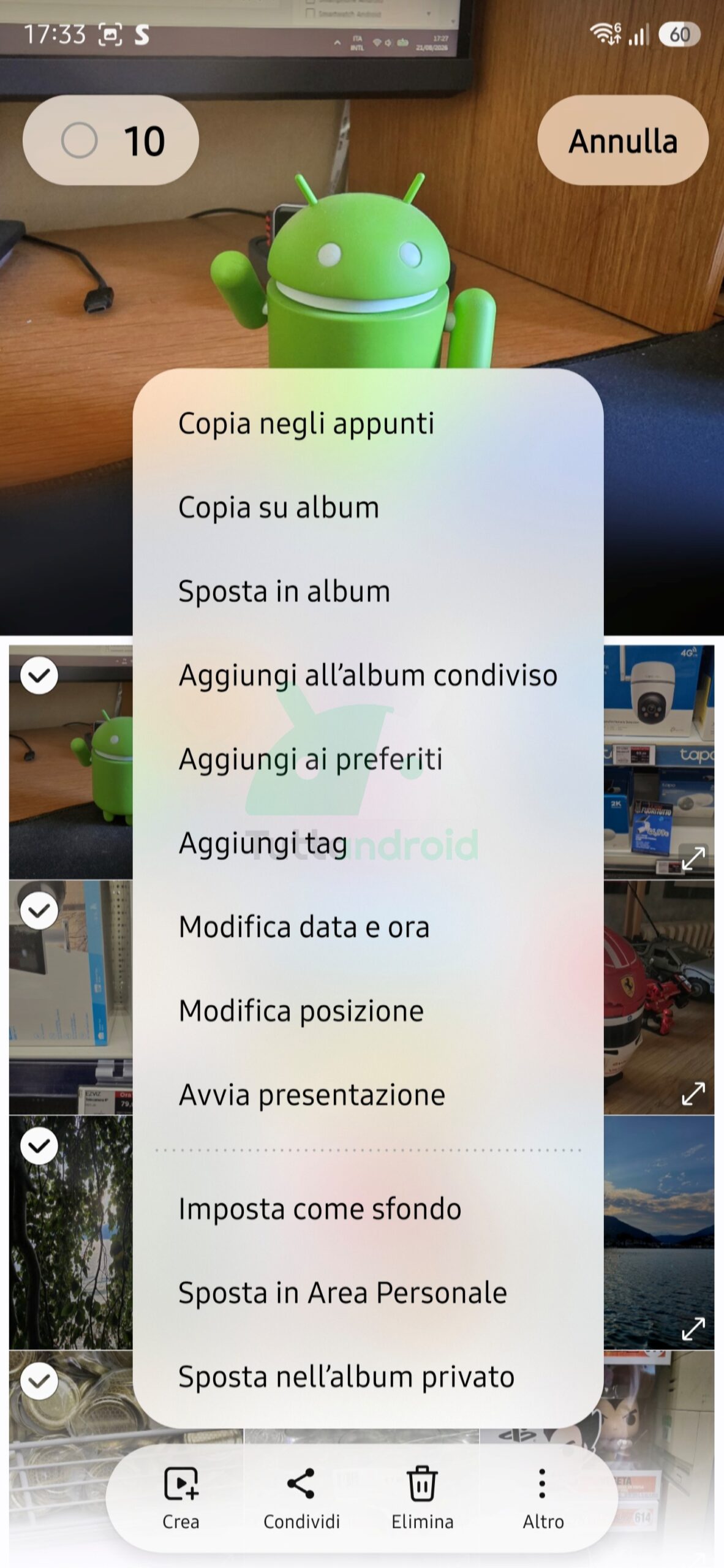
Un’altra funzione interessante si trova nella sezione dedicata alla One UI 6: si chiama Slideshow with selected items, e consente di selezionare una serie di specifiche immagini all’interno di un album per una presentazione. Normalmente, la Galleria permette di far partire una presentazione solo con un intero album: non molto comodo se vogliamo qualcosa di più “ristretto”.
Parliamo di video con la prossima funzionalità “segreta”. Normalmente, per scorrere un video all’interno della Galleria bisogna trascinare il dito nell’anteprima in basso: un’operazione non proprio pratica per chi non ha molta dimestichezza. Aprendo il menu “Video player mode on filmstrip” e selezionando “Legacy video seekbar” potete ottenere una barra di scorrimento con pulsante di avvio e pausa.
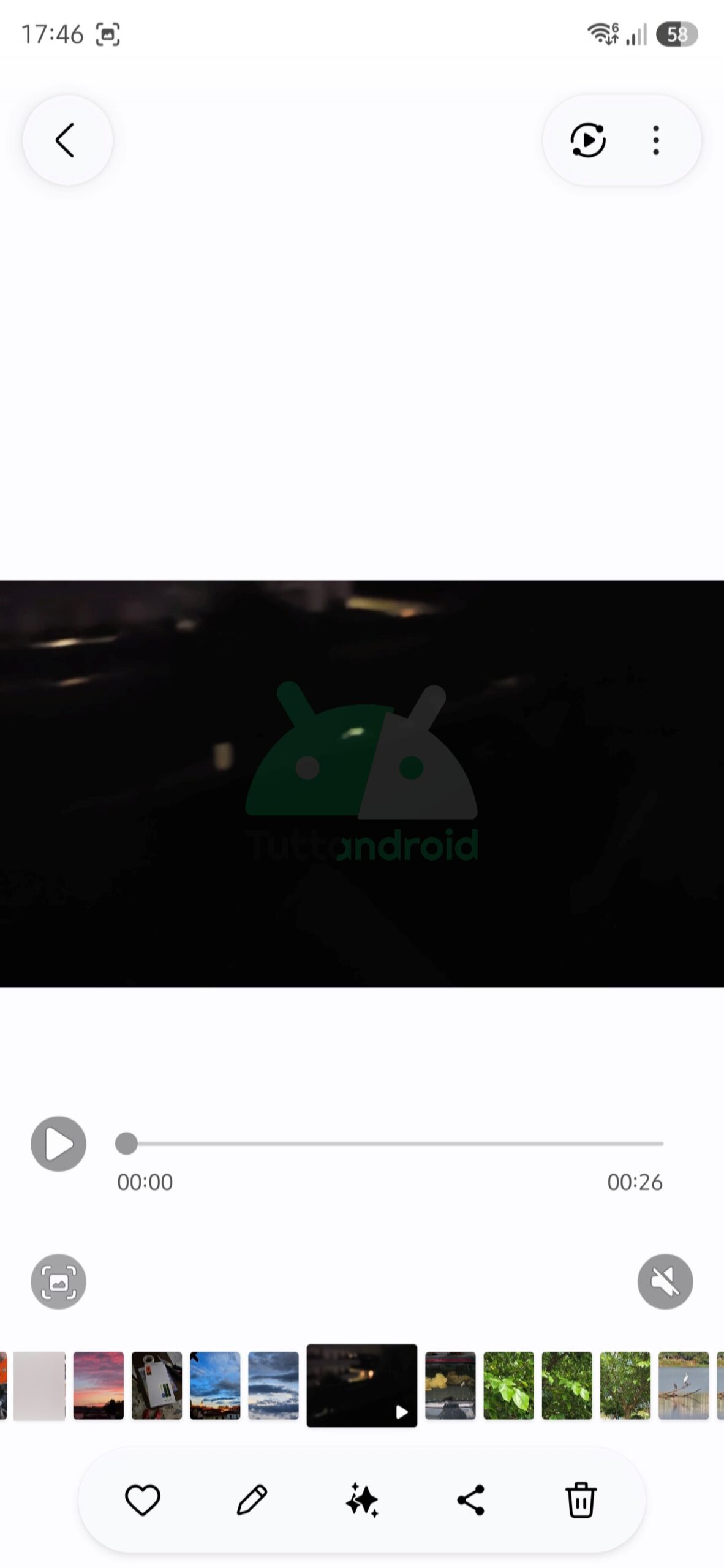
Restiamo sui video con la funzione Video preview on picture list, disponibile nella sezione One UI 2. In realtà in questo caso la novità è la possibilità di disattivare la funzione: come si intuisce dal nome, stiamo parlando della riproduzione delle anteprime dei video durante lo scorrimento della Galleria. Se preferite che anche i video rimangano statici durante lo scorrimento, potete usare l’interruttore per disabilitare le anteprime. Un cambiamento che potrebbe rivelarsi utile soprattutto sui modelli di fascia più bassa.
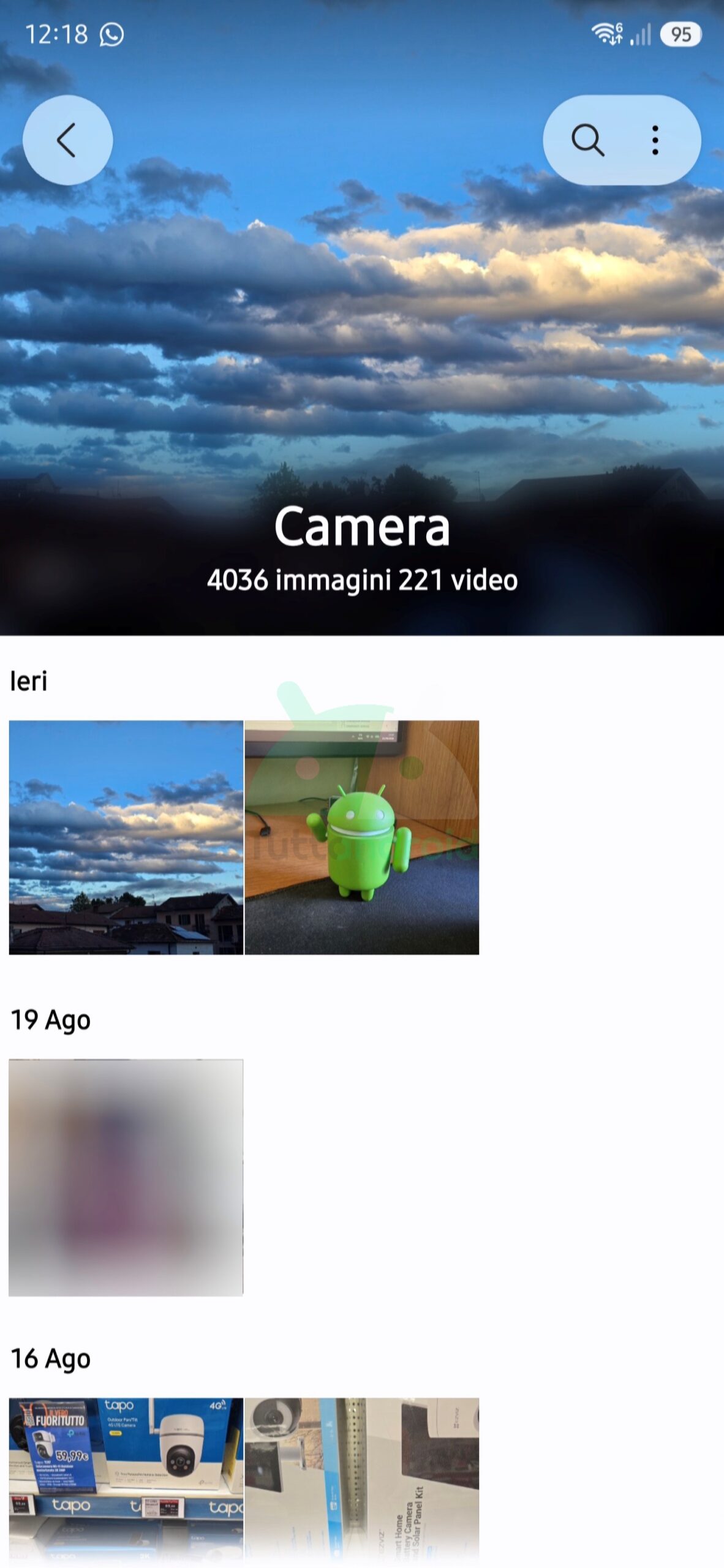
Vale la pena parlare infine di Timeline in album, funzione accessibile sempre nella sezione della One UI 2. Normalmente gli album ordinano gli elementi per data o nome, ma con quelli più corposi (come Camera, ad esempio) è necessario comunque scorrere una lunga lista di foto senza grosse indicazioni a prima vista. Con la funzione sperimentale Timeline in album la Galleria raggruppa le immagini con l’indicazione della data, proprio come avviene nella scheda principale Foto (quella più a sinistra nel menu iniziale): questo rende più semplice trovare immagini relative a un giorno, un mese o un anno specifico.
All’interno di Gallery Labs sono presenti dunque un gran numero di funzioni sperimentali. Alcune potrebbero essere implementate in versioni successive dell’app Galleria, un po’ come già avviene con Good Lock, altre rimarranno “nascoste” ma comunque utilizzabili. Oltre a quelle indicate qui sopra, ce ne sono tante altre: possiamo ad esempio citare “Show EXIF in details” per mostrare informazioni aggiuntive, o “Show trash storage info” per mostrare lo spazio utilizzato del cestino.
Se avete “giocato” troppo con le impostazioni e/o avete paura di aver pasticciato un po’, niente paura: in fondo è presente la voce “Clear settings changed in Labs” per riportare tutto come prima.
Per verificare di disporre della più recente versione dell’app Galleria di Samsung potete passare dal Galaxy Store: potete tenere premuta l’icona di quest’ultimo e selezionare “Aggiorna applicazioni” oppure aprirlo e passare da “Menu > Aggiornamenti“.
Allora: quale delle funzioni segrete della Galleria Samsung avete trovato più interessante?