
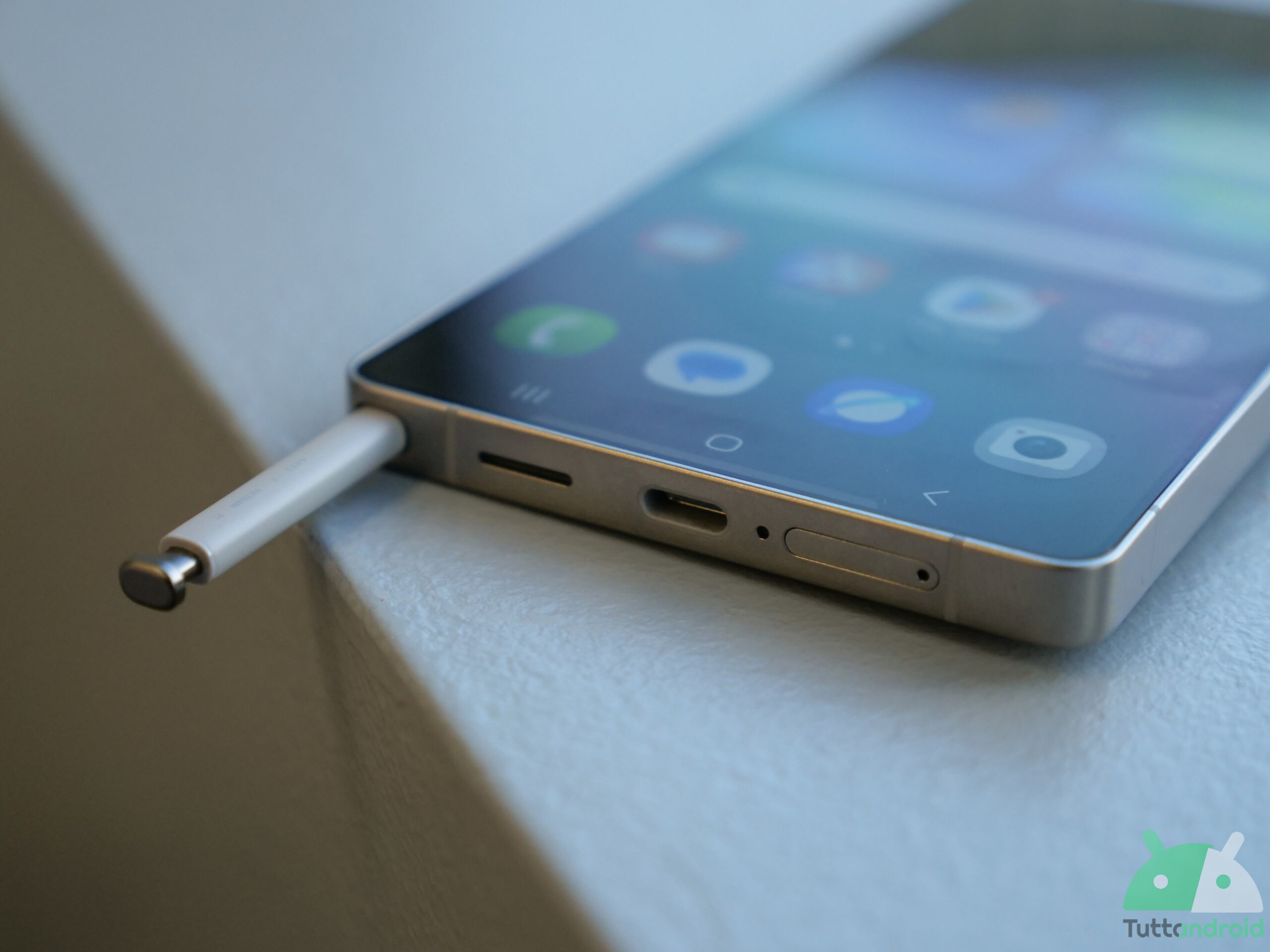
Samsung Notes ha rimosso un’utile funzionalità del suo evidenziatore? In realtà no: se avete notato questa mancanza, è semplicemente perché il produttore ha spostato l’opzione, integrandola all’interno del menu dedicato alla personalizzazione del tratto. Vediamo nel dettaglio quale cambiamento ha adottato la casa di Seoul e come continuare a utilizzare l’evidenziatore a linea dritta.
Segui TuttoAndroid su Google Discover
Evidenziatori “dimezzati” su Samsung Notes, ma le funzioni sono ancora tutte lì
Come probabilmente saprete se siete possessori di smartphone o tablet Samsung Galaxy, una delle app più utili all’interno della One UI è Samsung Notes, soprattutto se abbinata a una S Pen: l’applicazione consente di creare e modificare note e documenti (anche scritti a mano), aggiungere annotazioni (anche ai PDF), aggiungere immagini o registrazioni vocali e non solo.
Tra le funzioni offerte dalla barra degli strumenti dedicata alla scrittura a mano libera troviamo l’evidenziatore. Fino a qualche tempo fa erano presenti quattro tipologie di evidenziatori, mentre in seguito a un recente aggiornamento il numero si è dimezzato. Samsung ha rimosso gli evidenziatori a linea dritta, lasciando solo tratto normale e arrotondato? In realtà no: il “mistero” è stato presto svelato direttamente da un moderatore nella community ufficiale di Samsung.
Il produttore ha semplicemente aggiunto un’opzione attivabile con interruttore, denominata “Raddrizza le righe“. Abilitandola potete evidenziare il testo che desiderate mantenendo una riga dritta, senza curvature o ondulazioni: utile quando si vuole un’evidenziazione più “ordinata”, sia con il tratto normale sia con quello arrotondato.
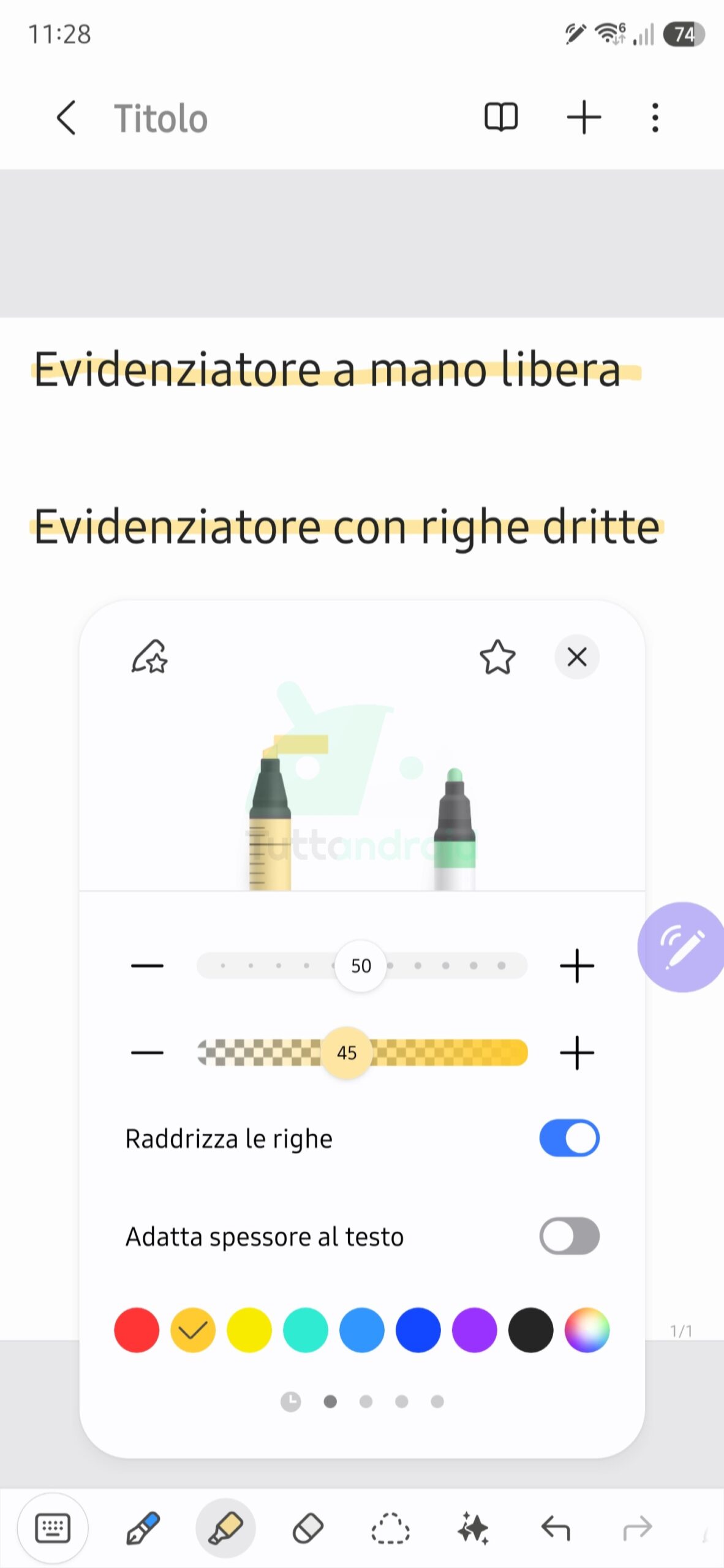
Questa scelta è stata adottata per una questione di coerenza, dato che “Raddrizza le righe” è disponibile pure per le penne e le matite. Naturalmente restano a disposizione le altre possibilità di personalizzazione per l’evidenziatore: potete continuare a modificare spessore e opacità del tratto, adattarlo al testo e selezionare il colore (scegliendo tra i tanti predefiniti e non solo).
Per aggiornare Samsung Notes alla più recente versione potete affidarvi al Galaxy Store oppure al Google Play Store: nel primo caso, potete verificare l’arrivo di nuove release aprendo lo store e selezionando “Menu > Aggiornamenti“, oppure tenendo premuta l’icona dello store e selezionando “Aggiorna applicazioni“; nel secondo potete semplicemente seguire il badge qui in basso e premere su “Aggiorna” (compare solo in caso di update disponibili).
