
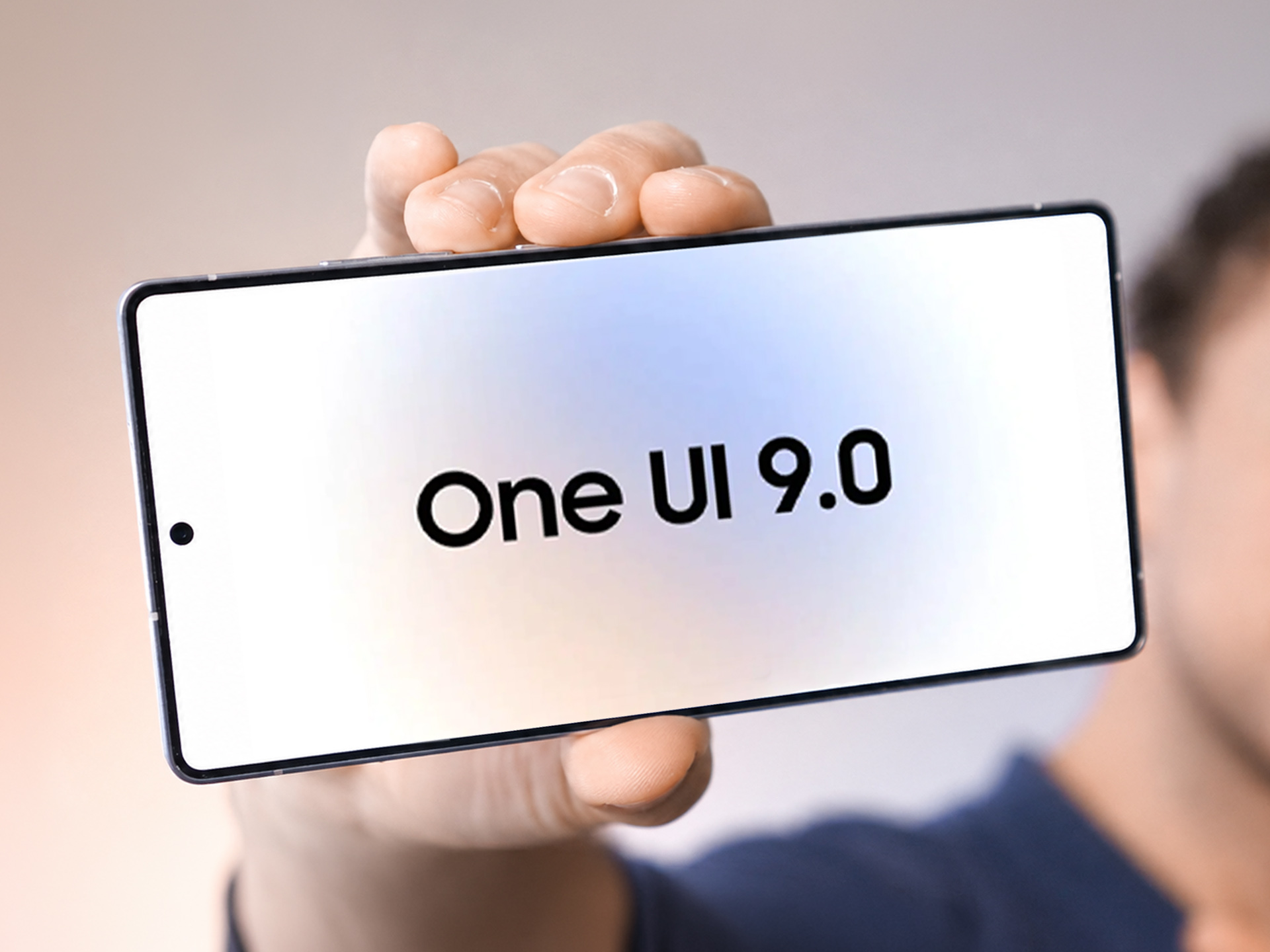
Entrare nella beta di una nuova One UI prima di tutti gli altri ha sempre un certo fascino, e con l’arrivo di One UI 9.0 su Galaxy S26 la voglia di metterci le mani sopra in anticipo è forte. Il problema è che Samsung non apre il programma beta in tutti i Paesi nello stesso momento, e l’Italia di solito non è tra i primi della lista. Per aggirare il blocco geografico serve qualche accorgimento, e in questa guida vi spieghiamo passo per passo come ci siamo riusciti.
Mettiamo subito le mani avanti: non è una procedura per tutti. Richiede una eSIM britannica, qualche strumento di terze parti e un minimo di dimestichezza con le impostazioni più nascoste del telefono. Niente root né sblocco del bootloader, questo no, ma resta un’operazione che consigliamo solo a chi sa bene cosa sta facendo.
Segui TuttoAndroid su Google Discover
Le novità della Samsung One UI 9.0 in video
Trovate ulteriori dettagli sul software qui: One UI 9.0, sempre in aggiornamento con le ultime scoperte.

Segui Samsung su Telegram, ricevi news e offerte per primo
Prima di iniziare: cosa serve e qualche avvertenza
Prima di lanciarvi nella procedura, vale la pena fermarsi un attimo e preparare il terreno. Ci sono alcune cose da sapere e da avere sottomano.
- Fate un backup completo del dispositivo: se a un certo punto voleste tornare a una versione stabile, può sempre essere utile;
- Vi serve una eSIM britannica: potete attivarne una tramite un operatore economico del Regno Unito con un piano dati attivo, ad esempio LycaMobile (solo piano dati);
- Vi serve una VPN con IP UK: ad esmpio potete usare NordVPN;
- Verificare di avere un software con firmware EUX: potete vederlo nelle impostazioni software, in versione software del service provider, qualcosa tipo SAOMC_SM-928B_OXM_EUX.
Invece, cose da sapere:
- Nella seconda metà del video sono spiegati e mostrati i singoli passaggi, come indicato in questa guida, per chi preferisce una procedura più visiva;
- Niente root e nessuno sblocco del bootloader: la regione viene modificata via software, senza intaccare la garanzia in modo invasivo;
- È una guida per utenti consapevoli: se i termini CSC, Shizuku o eSIM vi suonano completamente nuovi, vi conviene approfondire prima di procedere;
- Per ulteriori informazioni, a questo indirizzo trovate la discussione originale su XDA Developers da cui è ispirata questa guida.
Come verificare che la eSIM sia britannica
Prima di tutto bisogna acquistare una eSIM UK, il modo più semplice che abbiamo seguito noi è stato quello di acquistarne una sito inglese di LycaMobile al prezzo di 5€ (solo dati, con 30 GB inclusi).
Configurare l’eSIM è molto semplice: quando vi appare il QR Code, dopo aver effettuato l’acquisto, tenete premuto sul tasto Home per aprire Cerchia e Cerca e cliccate il link che vi compare per iniziare il setup. Seguite i passaggi a schermo ed avrete fatto in pochi secondi.
Una volta configurata dovete attivarla nelle impostazioni e configurare la connettività dati proprio sulla eSIM.
Come accedere al canale Beta della Samsung One UI 9.0 (sui Galaxy S26)
Una volta sistemati i preparativi, possiamo entrare nel vivo. Vi consigliamo di seguire i passaggi nell’ordine indicato, senza saltarne nessuno.
1. Scaricare e configurare le app necessarie
Per prima cosa scaricate dal Play Store due applicazioni: Shizuku e Root Activity Launcher. Sono entrambe disponibili ufficialmente sul Play Store, quindi andate sul sicuro.
Una volta installate, dovete configurare Shizuku per accoppiarlo al debug dello smartphone. Ecco come procedere:
- Attivare le opzioni sviluppatore: andate in Impostazioni → Informazioni sul telefono e toccate più volte sul Numero build fino a quando non compare il messaggio che conferma l’attivazione delle opzioni sviluppatore.
- Attivare il debug wireless: andate in Impostazioni → Opzioni sviluppatore e attivate il Debug wireless. Per farlo dovete essere connessi a una rete Wi-Fi.
- Accoppiare Shizuku: aprite l’app Shizuku e toccate su Accoppiamento. Vi rimanderà alle opzioni sviluppatore.
- Andate in Debug wireless → Accoppiamento con codice. Vi comparirà un codice da memorizzare.
- Aprite la tendina delle notifiche, trovate la notifica di Shizuku e inserite il codice appena visualizzato.
- Tornate sull’app Shizuku e toccate Avvia. Se tutto è andato a buon fine, vedrete un messaggio che conferma l’avvio e la schermata si chiuderà entro 3 secondi.
2. Impostare la regione del dispositivo su Regno Unito
Ora che Shizuku è configurato, potete procedere con il cambio di regione:
- Aprite Root Activity Launcher e toccate su Search components.
- Cercate Country Selection (attenzione alle maiuscole).
- Alla voce Configurazione guidata Samsung, aprite le Activities e toccate l’icona del collegamento.
- Vi si aprirà una schermata dove potete scegliere la regione. Cambiate da Italia a United Kingdom.
- Lo smartphone si riavvierà automaticamente.
3. Collegarsi a una VPN britannica
Serve anche un indirizzo IP del Regno Unito. Connettetevi quindi a un server britannico (Londra è una buona scelta) usando una VPN affidabile. Va bene una qualsiasi soluzione che funzioni in modo stabile, l’importante è che la localizzazione risulti effettivamente nel Regno Unito. Potete usare il servizio di VPN che preferite, nel nostro caso abbiamo usato NordVPN.
4. Iscriversi al programma beta
Dopo aver cambiato SIM/eSIM e attivato la VPN, dovete forzare il reset dell’app Samsung Members:
- Tenete premuto sull’icona di Samsung Members (non apritela).
- Toccate la i delle informazioni.
- Fate un Arresto forzato dell’applicazione.
- Andate in Spazio di archiviazione e cancellate sia i dati che la cache.
- Uscite e aprite l’app Samsung Members. Vi dirà che ha cambiato regione.
- Scorrete verso il basso fino a individuare il banner del Programma Beta (solitamente si trova in fondo alla schermata).
- Toccatelo e completate l’iscrizione.
6. Scaricare l’aggiornamento beta
Una volta iscritti, andate in Impostazioni → Aggiornamento software → Scarica e installa e procedete con il download della versione beta di One UI 9.0.
Attenzione: l’aggiornamento potrebbe non arrivare immediatamente. In alcuni casi possono volerci dalle 24 alle 48 ore prima che compaia la disponibilità. Per cercarlo, vi verrà chiesto di collegarvi a una rete Wi-Fi: fatelo tranquillamente. Una volta che l’aggiornamento compare, potete disconnettere la VPN senza problemi e procedere con l’installazione.
Note finali e aggiornamenti successivi
Un paio di cose da tenere a mente per i giorni successivi. Una volta entrati nel programma beta, riceverete tutti gli aggiornamenti beta successivi automaticamente, senza dover ripetere l’intera procedura con VPN e cambio regione. Il sistema vi riconoscerà come utente beta e continuerete a ricevere gli aggiornamenti del canale beta fino al termine del programma.
Al termine del programma beta, riceverete un aggiornamento definitivo che vi riporterà sul canale stabile degli aggiornamenti ufficiali.
Se invece a un certo punto deciderete che la beta non fa per voi, qui torna utile il backup che vi abbiamo raccomandato all’inizio: vi permetterà di rientrare su una versione stabile con meno mal di testa. La beta, per definizione, può presentare bug e comportamenti imprevisti, quindi valutate bene se installarla sul vostro dispositivo principale o se conviene tenerla su un telefono secondario.