
Google Maps sta ricevendo diverse novità in queste ultime settimane, tra nuove interfacce e colori, indicazioni più precise per qualità dell’aria e non solo: tra queste, come abbiamo visto, spunta anche la possibilità di assegnare delle emoji ai luoghi salvati all’interno degli elenchi, in modo da farli risaltare subito sulla mappa. Oggi vi spieghiamo nel dettaglio come fare a personalizzare le icone di questi elenchi con le emoji.
Segui TuttoAndroid su Google Discover

Google Maps permette di assegnare emoji agli elenchi dei luoghi salvati: ecco come
Avete già familiarità con i luoghi salvati di Google Maps? Si tratta di una sezione dell’app (la trovate tra le tab in basso) che consente di salvare alcuni luoghi specifici all’interno di elenchi (anche personalizzati), in modo da tenerli sempre a portata di dito. Potete salvare i vostri luoghi preferiti, la selezione dei vostri ristoranti prediletti, una lista di luoghi da visitare nel tempo o tutto ciò che volete.
Gli elenchi dei luoghi salvati sono personalizzabili: potete crearne di nuovi ogni volta che volete, e ora potete anche assegnargli un’emoji per riconoscere a colpo d’occhio i luoghi che ne fanno parte. In questo modo potete trovare in un istante determinate tipologie di luoghi con un colpo d’occhio. Come si fa? In realtà è semplice, ma è possibile farlo soltanto con gli elenchi personalizzati. Non è possibile modificare in tal senso quelli predefiniti (come “Preferiti”, “Etichettati” e “Luoghi speciali”).
Ecco il procedimento passo passo:
- aprite l’app Google Maps e passate alla tab in basso “Salvati” (quella al centro);
- scorrete in basso fino a raggiungere “I tuoi elenchi”;
- selezionate uno degli elenchi;
- toccate l’icona dell’elenco sulla sinistra (oppure selezionate i tre puntini a destra e premete “Modifica elenco”);
- premete sull’immagine in alto dove dice “Scegli un’icona”;
- selezionate quella preferita nel lungo elenco di emoji ed è fatta.
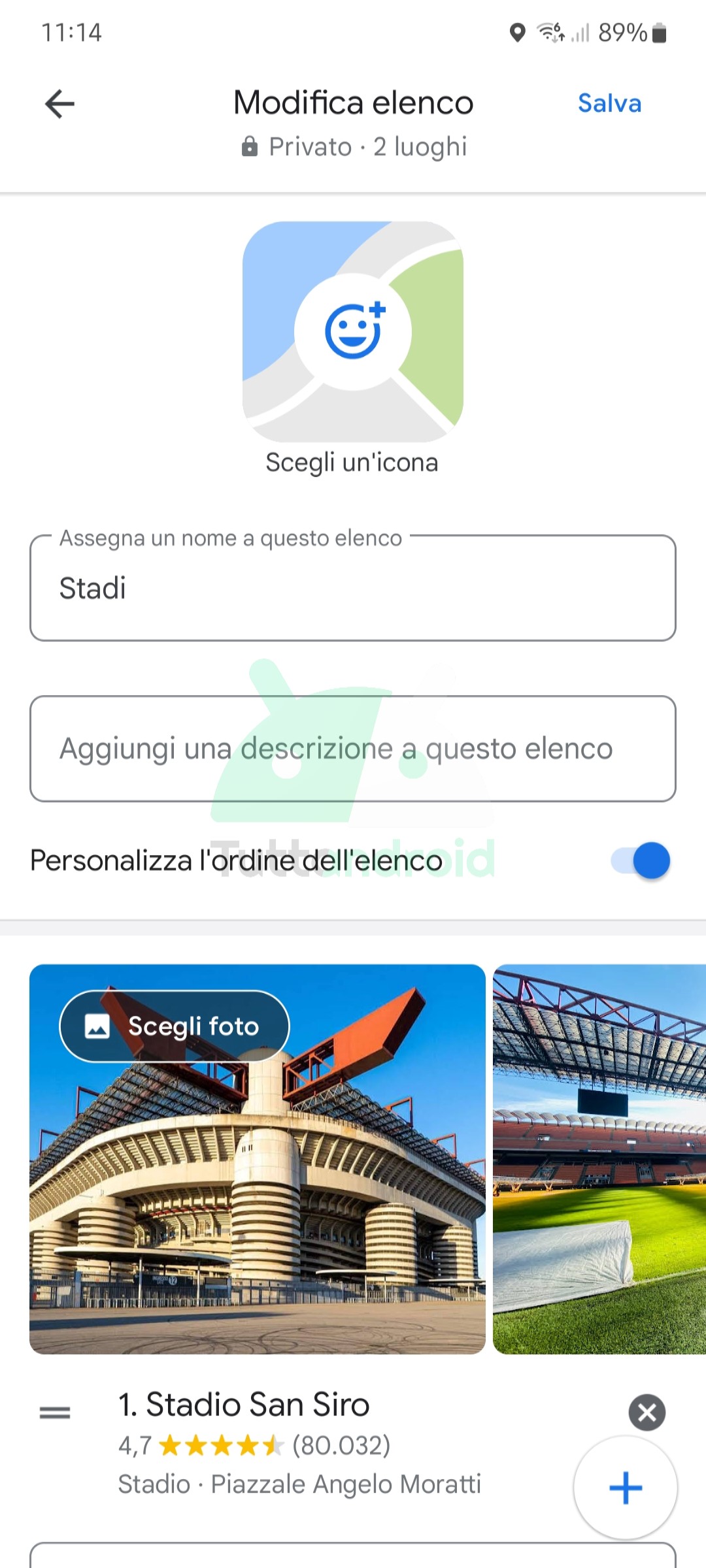
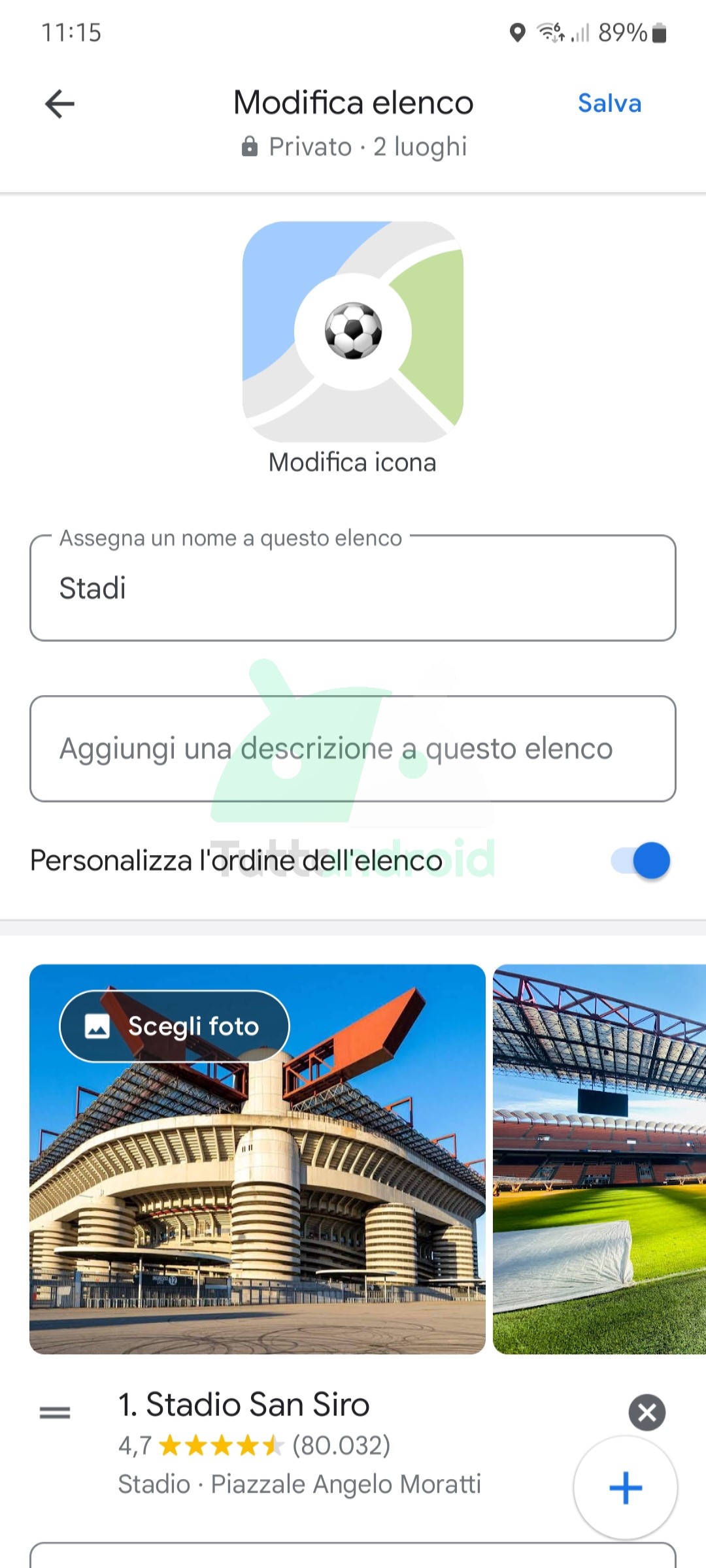
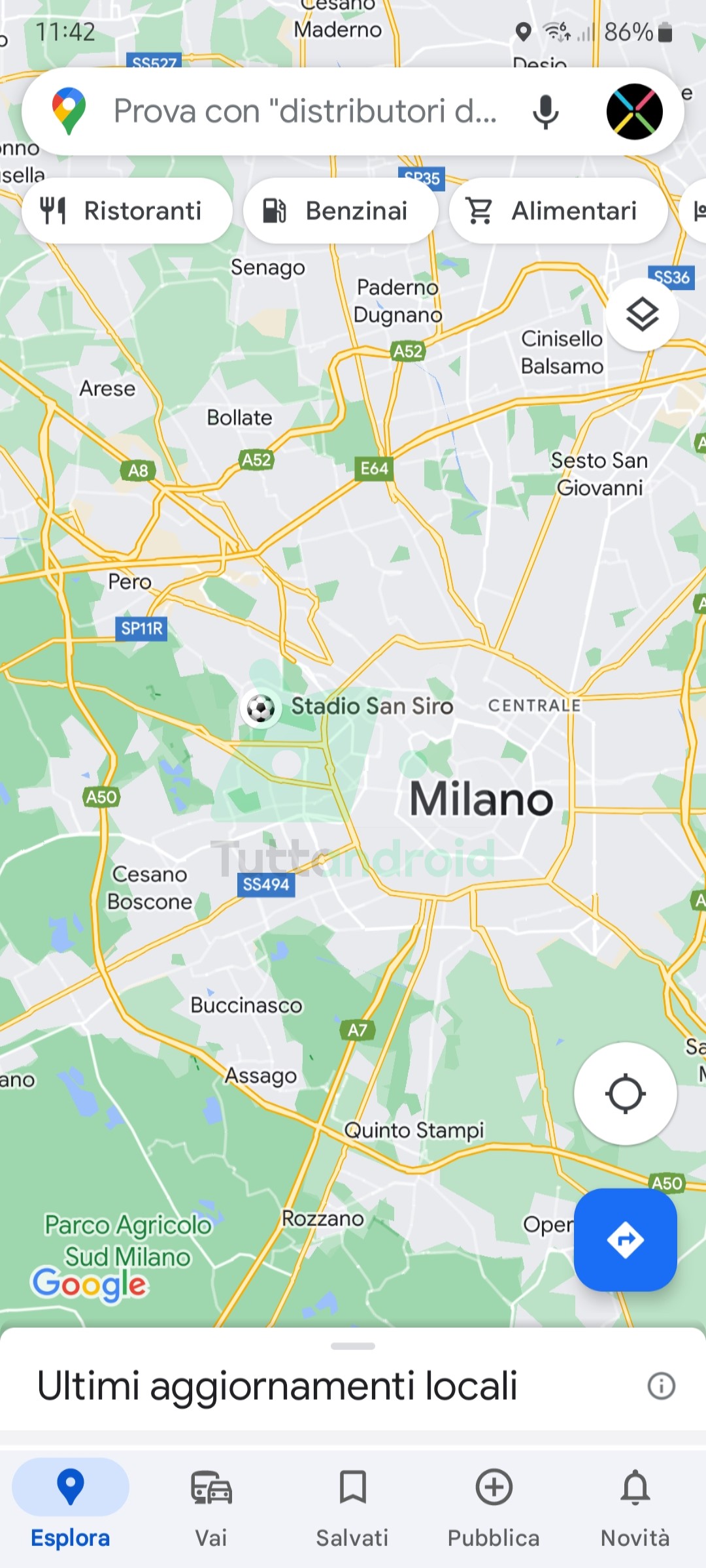
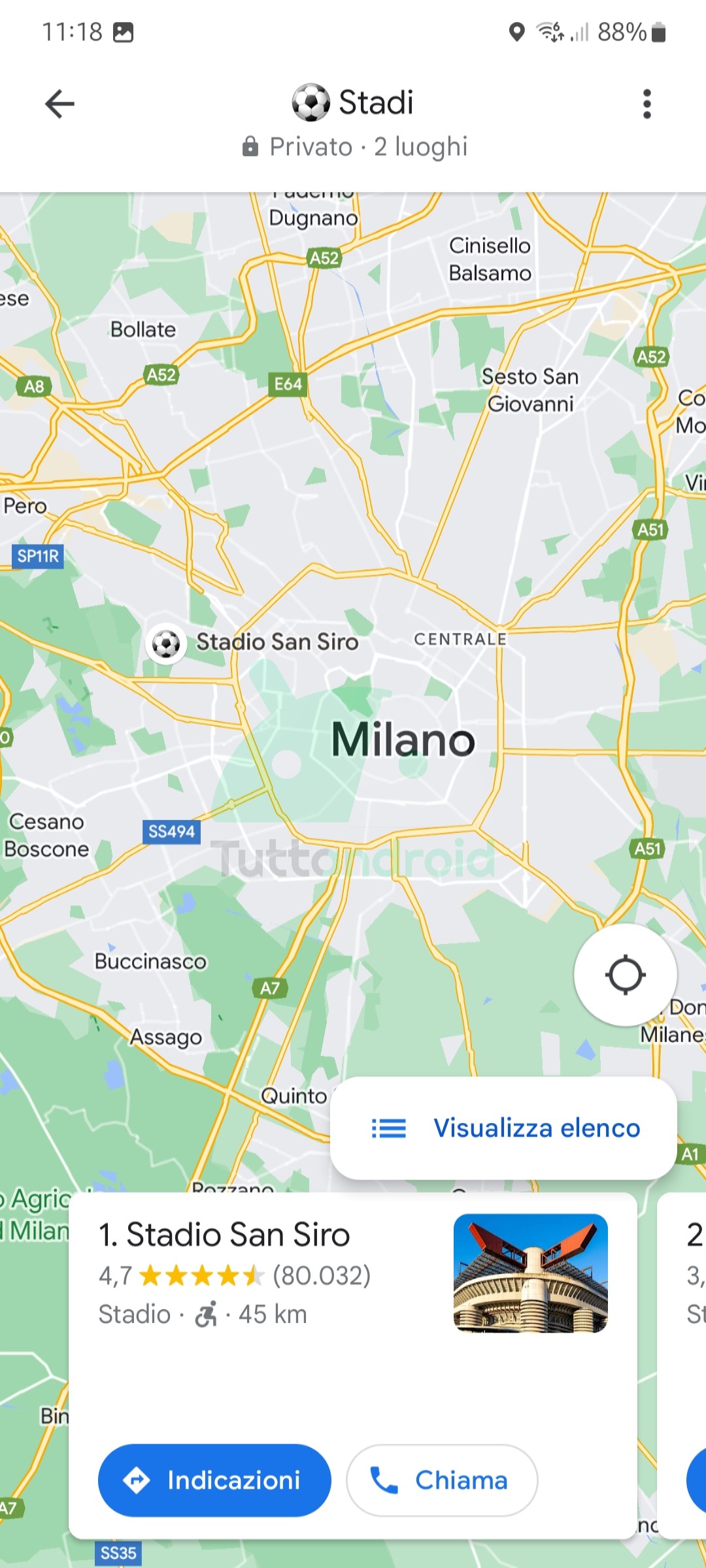
A questo punto tutti i luoghi salvati in quell’elenco risulteranno riconoscibili a colpo d’occhio grazie alla nuova emoji utilizzata come icona. Nel nostro esempio abbiamo scelto un pallone, ma potete optare per qualsiasi emoji a disposizione sul vostro smartphone Android. Nel caso in cui Google Maps non mostrasse la nuova icona, potete tornare nella tab “Salvati”, selezionare i tre puntini a destra dell’elenco in questione e premere su “Mostra sulla mappa”. Non esagerate se non volete rendere disordinata la mappa della zona in questione.
Per personalizzare gli elenchi dei luoghi salvati con le icone e le emoji vi serve una versione recente di Google Maps. Potete verificare di avere l’ultima rilasciata attraverso il seguente badge, che vi porterà direttamente al Google Play Store.

Potrebbe interessarti: Recensione Samsung Galaxy Tab S9 Ultra: migliorato più di quanto sembri