
Qualche giorno fa vi abbiamo parlato del grave bug che ha afflitto la versione desktop di Google Drive, che ha causato la perdita di file di alcuni utenti. In queste ore la casa di Mountain View ha rilasciato alcuni consigli su come recuperare i file persi ora che il problema è stato risolto.
Segui TuttoAndroid su Google Discover
Come ripristinare i file persi con il recente bug di Google Drive
Il problema riguardava le versioni 84 e 84.0.4.0 di Google Drive per desktop ed è stato risolto con l’aggiornamento alla versione 85. In queste ore, all’interno delle pagine di supporto, Google ha rilasciato le istruzioni su come provare a recuperare gli eventuali file andati persi. Sostanzialmente vengono dettagliati due metodi per ripristinare i file, uno tramite un backup dell’app Drive per desktop e uno più avanzato, tramite riga di comando. In breve, entrambi consistono nel ripristinare le versioni dei file persi memorizzate nella cache.
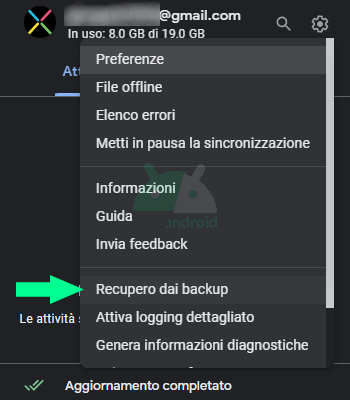
Il primo metodo suggerisce innanzitutto di aggiornare Drive per desktop alla versione 85.0.13.0 (o superiore), disponibile sia per Windows sia per macOS tramite il sito ufficiale. Una volta fatto, dovete aprire l’app e/o premere sull’icona aperta nella barra di sistema, in basso: a questo punto tenete premuto il tasto maiuscolo sulla tastiera e selezionate l’icona con la rotella per aprire le impostazioni. Cercate “Recupero dai backup“: a questo punto dovreste vedere un messaggio che avvisa dell’avvio del recupero del backup oppure il messaggio “Nessun backup trovato”. Nel primo caso, dopo qualche istante dovreste ricevere una conferma di avvenuto recupero (se avete abbastanza spazio a disposizione). Una volta completato il ripristino, dovreste vedere una nuova cartella sul desktop con i file non sincronizzati, denominata Google Drive Recovery.
In alternativa potete utilizzare il secondo metodo con riga di comando. Potete aprire un prompt dei comandi e digitare, rispettivamente su Windows e macOS:
“C:\Program Files\Google\Drive File Stream\launch.bat”–recover_from_account_backups
“/Applications/Google Drive.app/Contents/MacOS/Google Drive”–recover_from_account_backups
Per ulteriori informazioni potete fare riferimento all’apposita pagina di supporto di Google, disponibile solamente in inglese. Siete tra gli utenti che hanno visto scomparire alcuni file da Google Drive? Siete riusciti a recuperarli utilizzando uno dei metodi suggeriti dalla casa di Mountain View?
Leggi anche: Google aggiorna i Pixel con Android 14 QPR1, Feature Drop e patch di dicembre 2023