
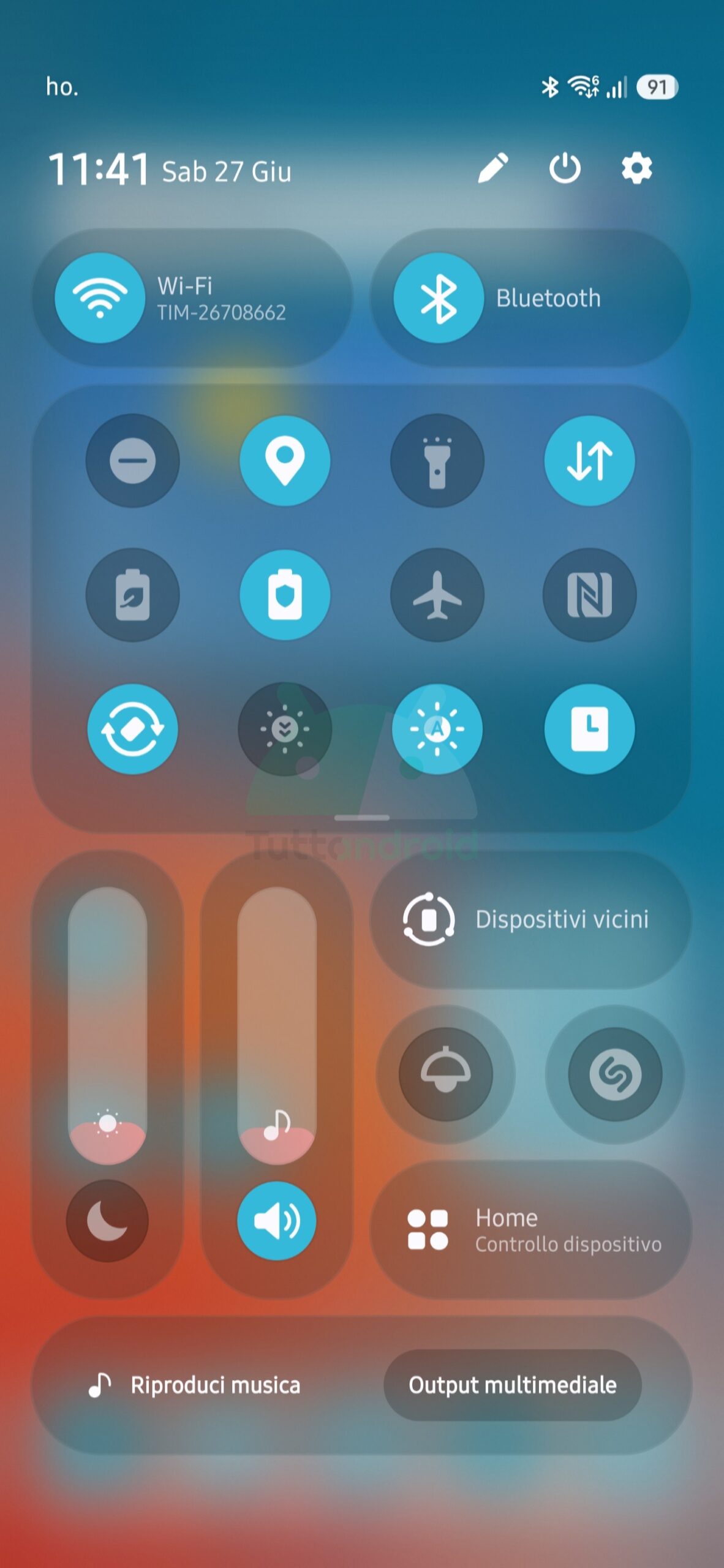
Con la One UI 8.5 Samsung ha portato tante novità e diversi miglioramenti al “suo” sistema operativo: a livello visivo, i cambiamenti sono stati persino maggiori di quelli visti con la One UI 8.0, seppur in quel caso ci fu anche il passaggio da Android 15 ad Android 16. Tra le novità più interessanti per gli amanti della personalizzazione troviamo la possibilità di mettere mano al pannello delle impostazioni rapide, o Quick Panel per dirla in altro modo.
In pratica, con la One UI 8.5 Samsung permette di personalizzare completamente il pannello nelle forme, nella composizione e persino negli sfondi e nelle immagini di ogni sezione: vediamo nel dettaglio come fare per creare il vostro pannello delle impostazioni rapide personalizzato sfruttando Good Lock.
Segui TuttoAndroid su Google Discover
Come personalizzare il pannello delle impostazioni rapide su One UI 8.5 con Good Lock
Il pannello delle impostazioni rapide può contare su due livelli di personalizzazione: il primo prevede l’utilizzo delle opzioni messe a disposizione direttamente dalla One UI. Non dovete fare altro che tirare giù la tendina dei quick settings e selezionare l’icona della matita in alto a destra nella schermata.
Primo livello di personalizzazione: le impostazioni “base” della One UI 8.5
Dopo aver premuto sulla matita, potete modificare alcuni aspetti nel menu Impostazioni pannello (in alto a sinistra), come la scelta delle schermate (separate o unite), le impostazioni rapide principali, scegliere se mostrare sempre il pannello rapido del controllo della luminosità e i comandi Controllo dispositivo e Output multimediale e non solo.
Al di là di questa sezione, potete selezionare “Modifica” per andare a cambiare l’ordine e la disposizione dei comandi rapidi, ma anche tenere premuto su uno qualsiasi dei pannelli per spostarlo in un’altra posizione della griglia o scambiarlo di posto con un altro. Toccando l’icona “-” sul bordo di un pannello, potete rimuoverlo. In più, sul bordo dei riquadri avrete notato la breve linea bianca in grassetto: questa consente di ridimensionare a piacimento il singolo pannello e modificarne la forma. Come visibile negli screenshot, potete persino optare per un layout verticale dei pannelli per il volume e la luminosità, se preferite. Naturalmente, potete modificare anche il pannello relativo all’output multimediale.
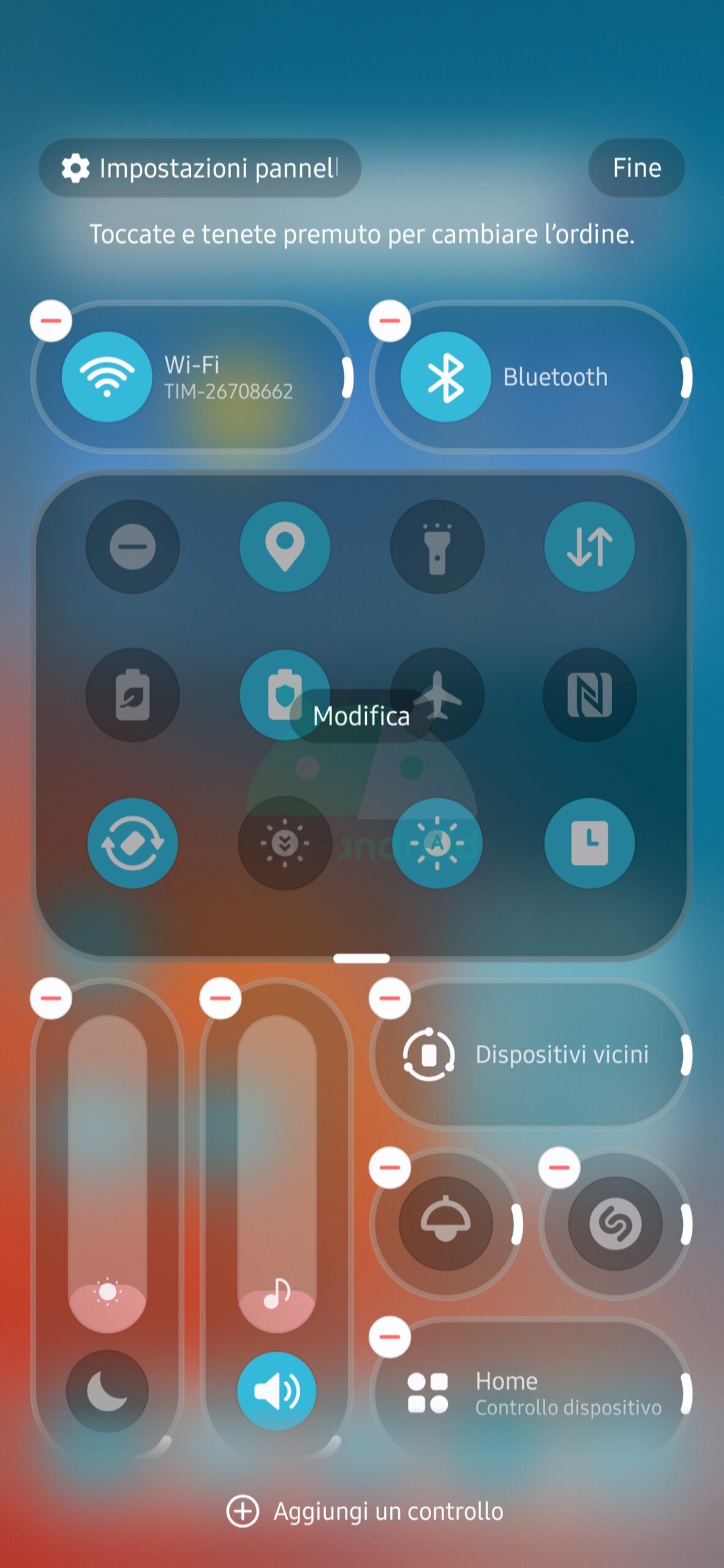
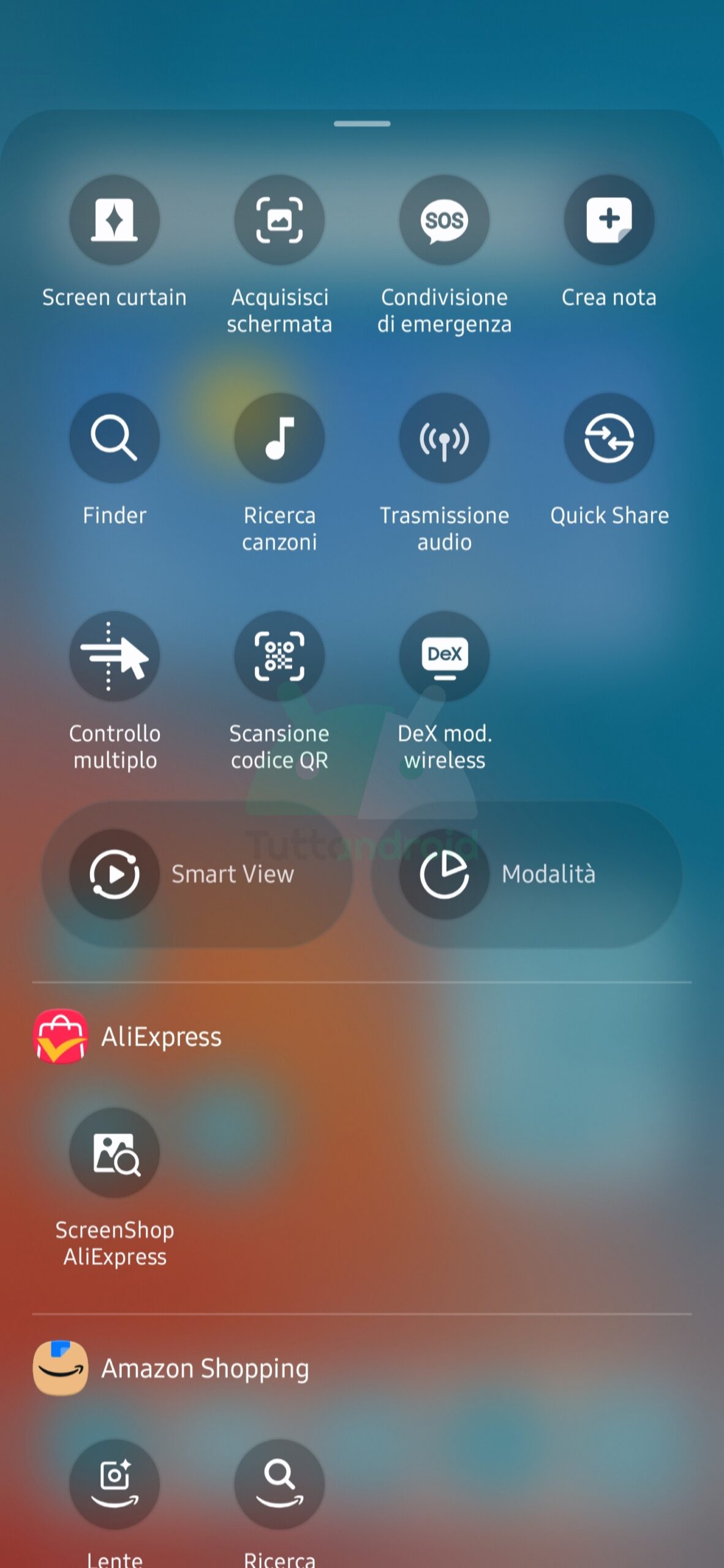
Nella parte inferiore è presente l’opzione “Aggiungi un controllo“, che consente di aggiungere scorciatoie aggiuntive: in questa sezione potete scegliere tra quelle di sistema (come Finder, Acquisisci schermata, Quick Share e tanto altro), oppure attingere da quanto messo a disposizione dalle varie applicazioni installate. Una volta ultimate le modifiche, non dimenticate di selezionare “Fine” in alto a destra.
Secondo livello di personalizzazione: con Good Lock e Quick Star si cambia musica
Quelle che abbiamo visto qui sopra sono solo le modifiche offerte dalla One UI 8.5, ma Samsung permette di andare decisamente oltre grazie a Good Lock e al suo modulo Quick Star. Se non avete ancora installato nessuna delle due app, potete rimediare facilmente passando dal Google Play Store e dal Galaxy Store.
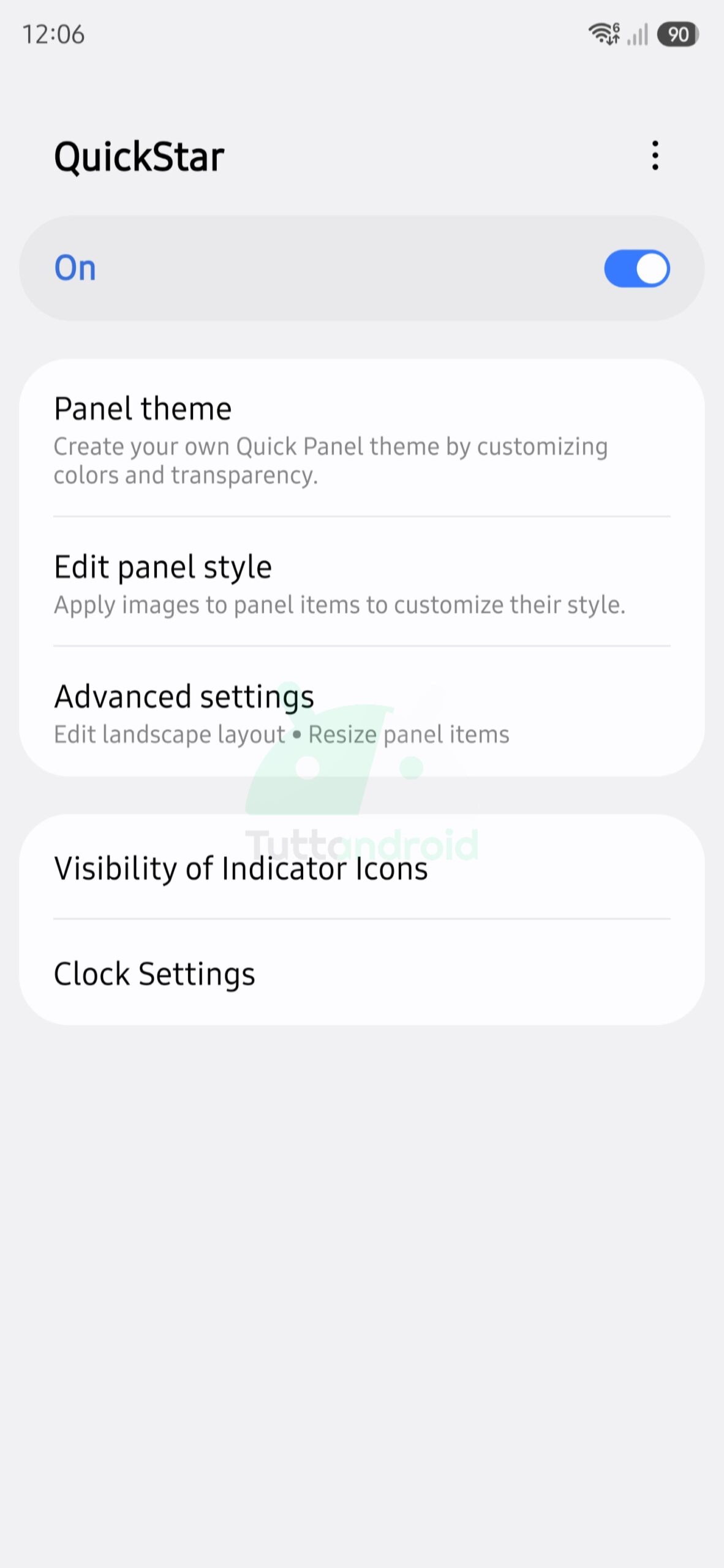
Una volta scaricato e installato Good Lock, potete aprire l’app e selezionare Quick Star per installare anche quest’ultima. Quick Star si presenta in modo molto semplice: dopo aver attivato l’interruttore in alto, la schermata principale mette attualmente a disposizione cinque opzioni, ma in questa sede siamo interessati in particolare alle prime tre (Panel theme, Edit panel style e Advanced settings).
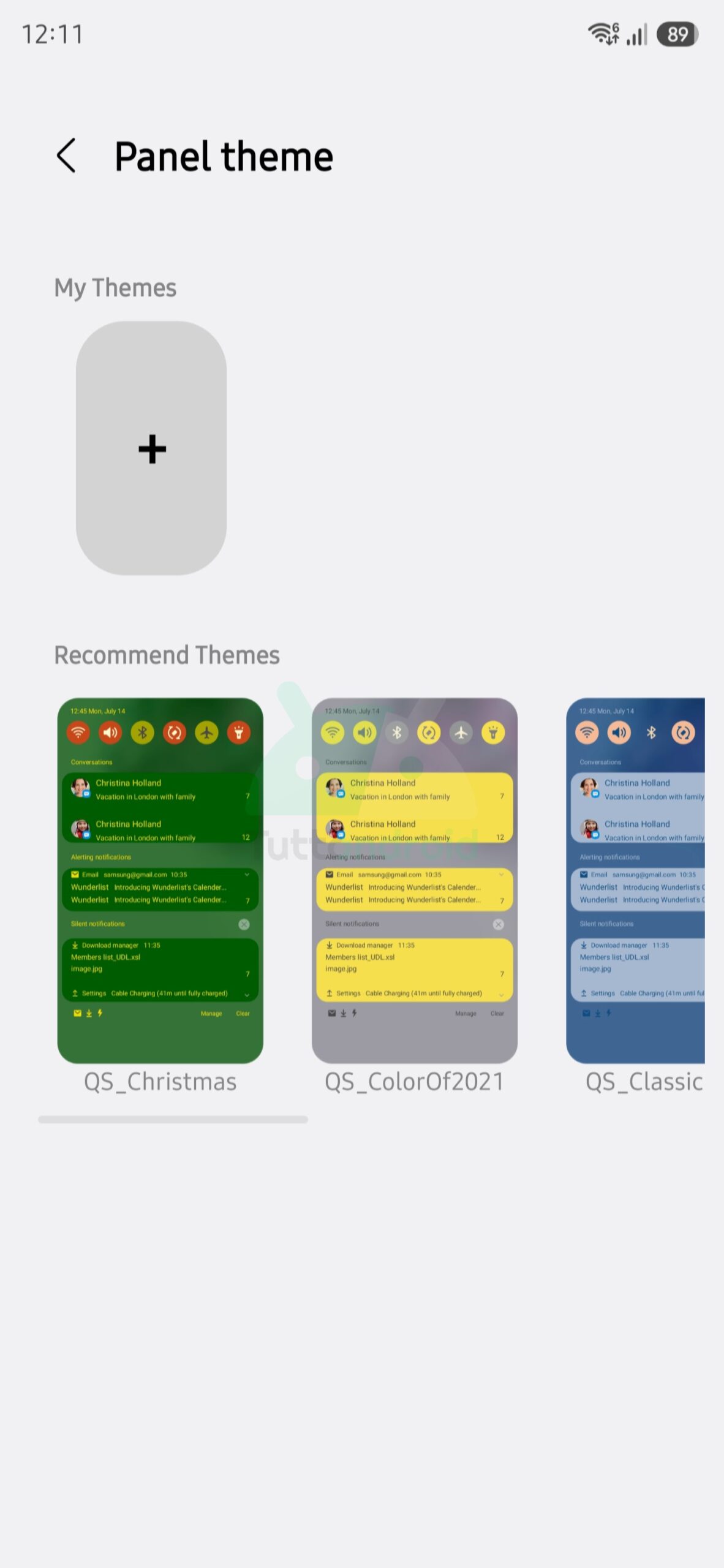
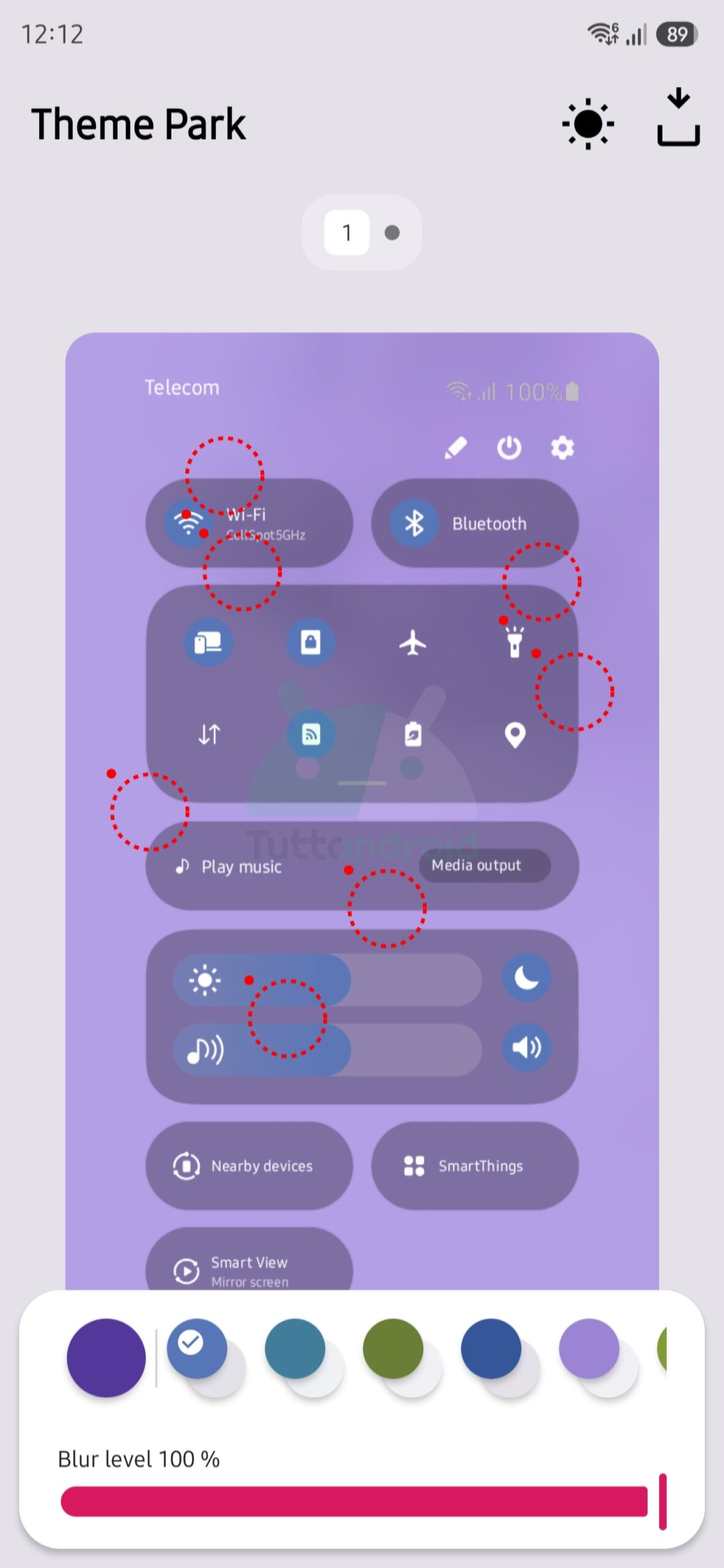
Panel theme richiede l’installazione di Theme Park, una delle principali app di Good Lock: con quest’ultima potete personalizzare completamente il tema dello smartphone, andando a cambiare i colori e gli sfondi della tastiera, lo stile delle icone, il pannello del volume e così via. In più, come avrete intuito, questa sezione consente di modificare l’aspetto del pannello delle impostazioni rapide e delle notifiche selezionando il “+” nella sezione My Themes, oppure optando per alcuni temi consigliati. Potete premere sulle varie sezioni circolari per modificare i colori delle icone, dei cursori e degli sfondi dei pannelli, ma anche per regolare i livello di sfocatura e trasparenza (persino in modo separato in base alla modalità chiara o scura). Dopo aver terminato, potete salvare il vostro nuovo tema premendo l’icona in alto a destra.
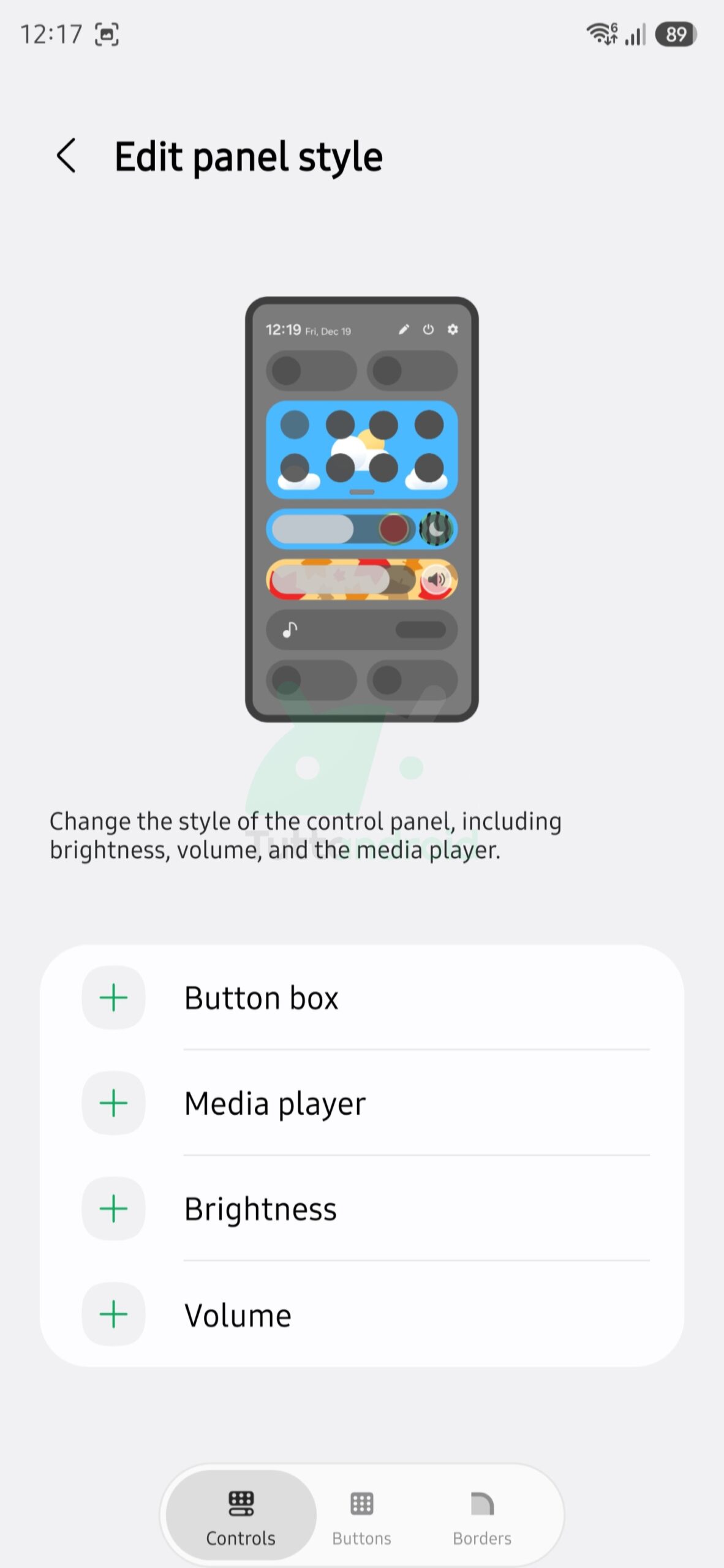
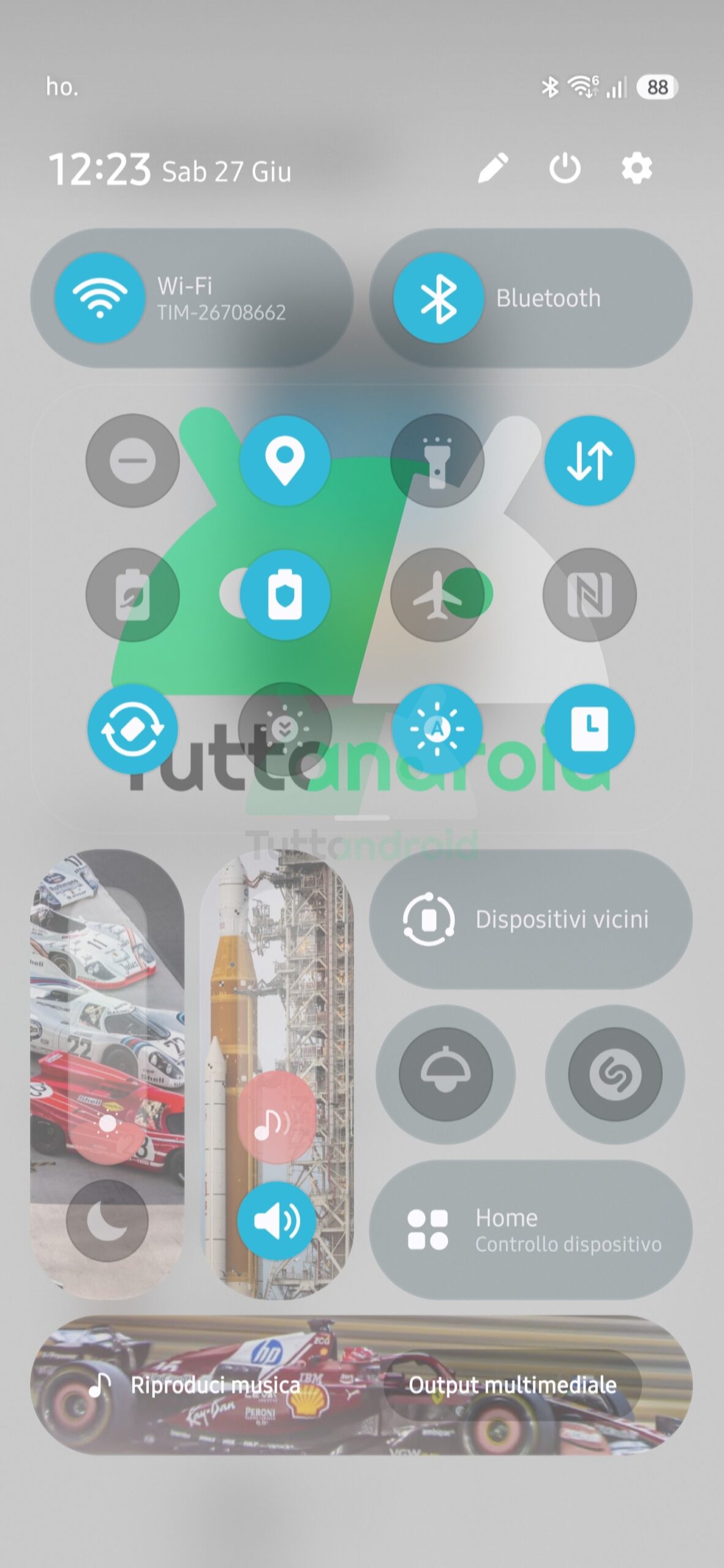
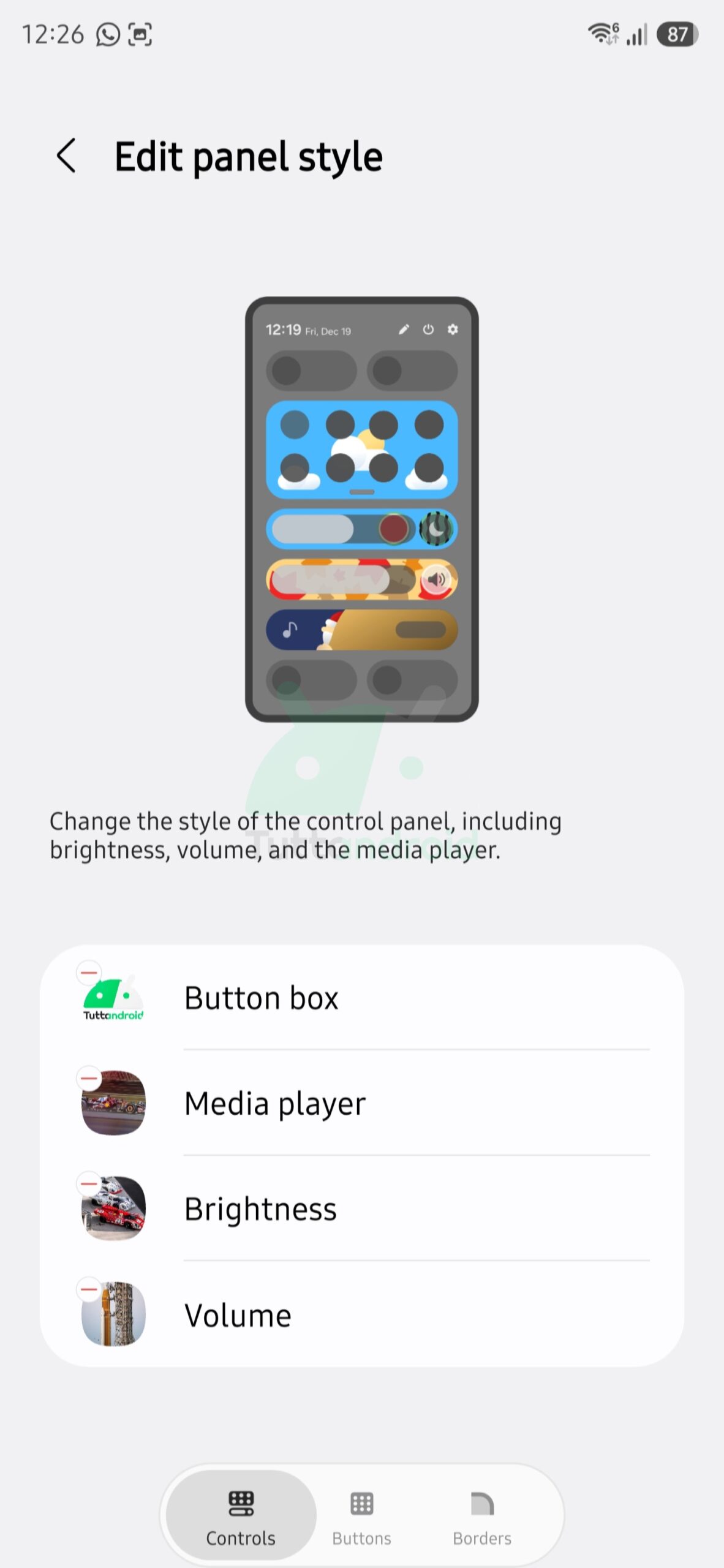
Con la sezione Edit panel style potete personalizzare ulteriormente le cose: qui infatti potete andare a modificare le immagini di sfondo dei vari pannelli (serve concedere i dovuti permessi). Nella sezione Controls (selezionabile nella barra flottante inferiore) e quindi Button box potete modificare lo sfondo del pannello grande (quello dei comandi rapidi), ma lo stesso potete fare con il Media Player e gli slider della luminosità e del volume. Ecco un rapido esempio di quello che potete fare.
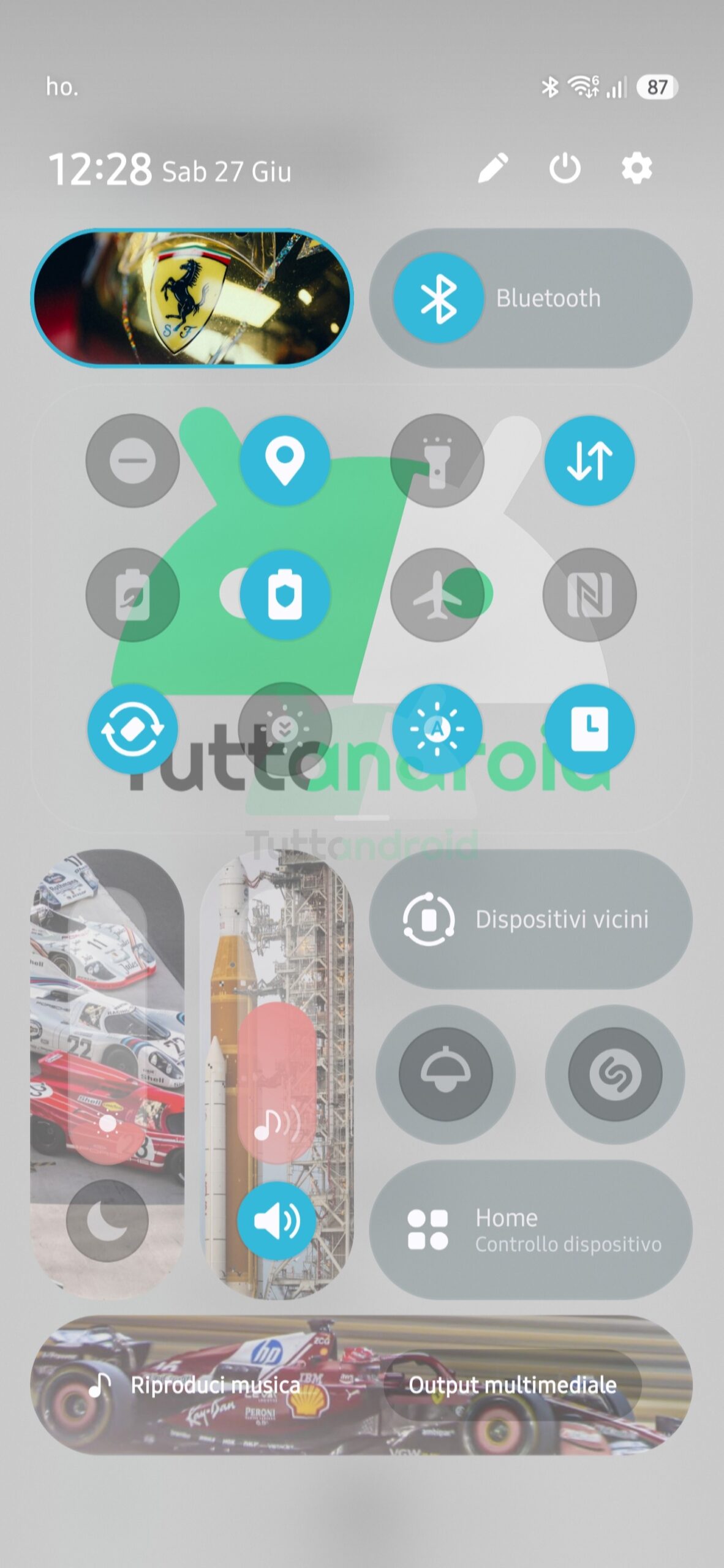
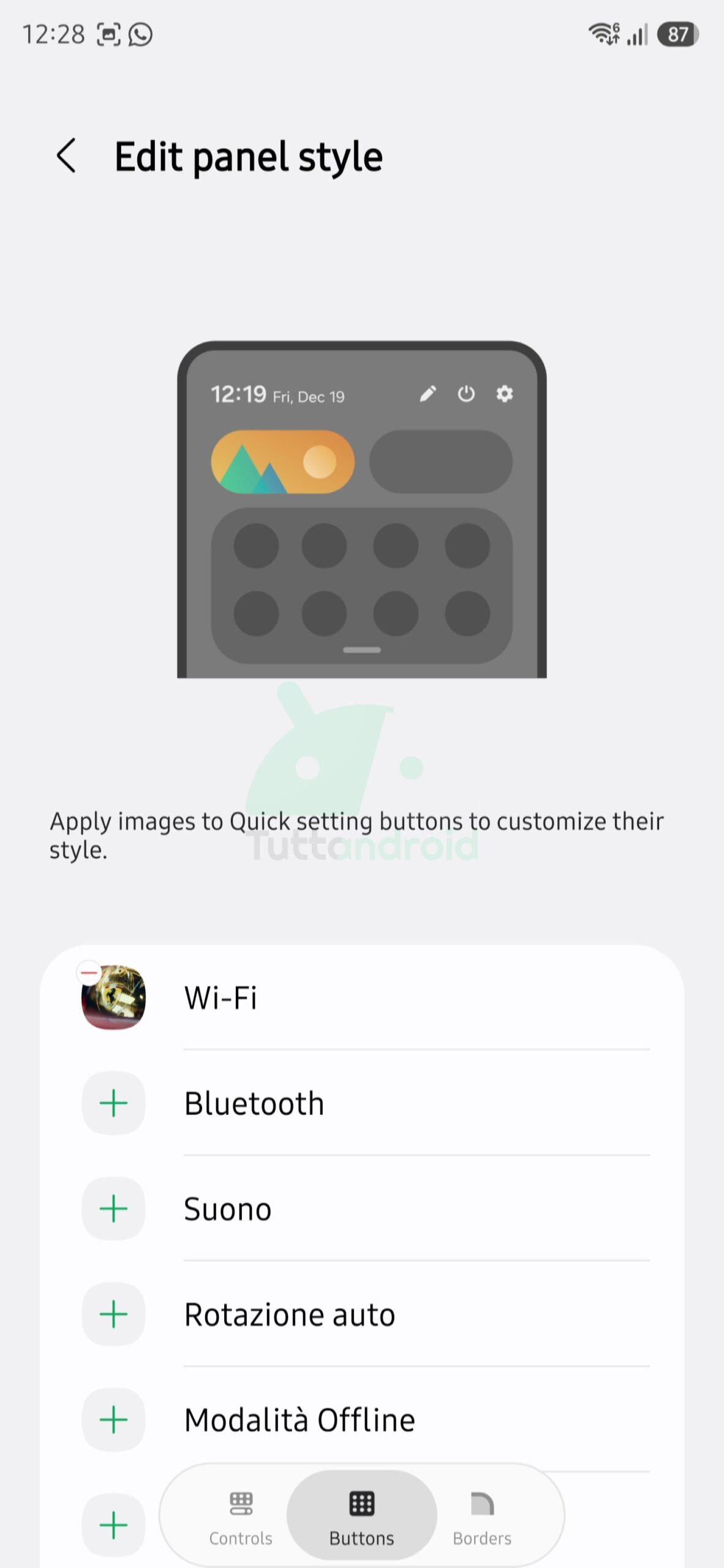
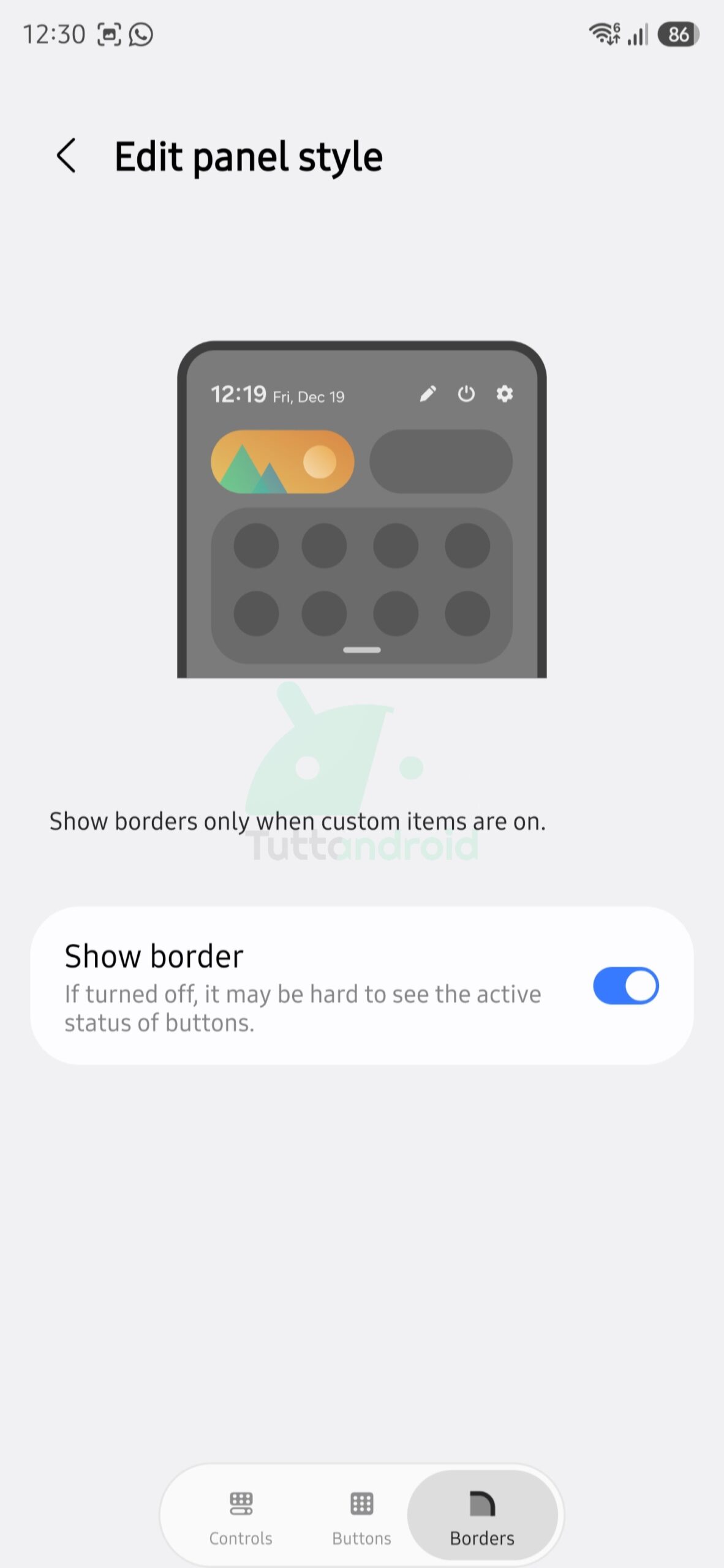
E non è finita qui: selezionando Buttons nella barra flottante inferiore potete modificare le immagini dei pulsanti (quelli “grandi”, non i singoli quick settings): potete scegliere immagini diverse per Wi-Fi, Bluetooth, Suono, Rotazione auto, Modalità offline, Torcia e così via (persino per i pulsanti delle app di terze parti). Con le immagini modificate può risultare difficile capire quando un’impostazione è attiva o meno: per questo potete selezionare Borders in basso, e quindi Show border, così da attivare un bordo colorato intorno al pulsante.
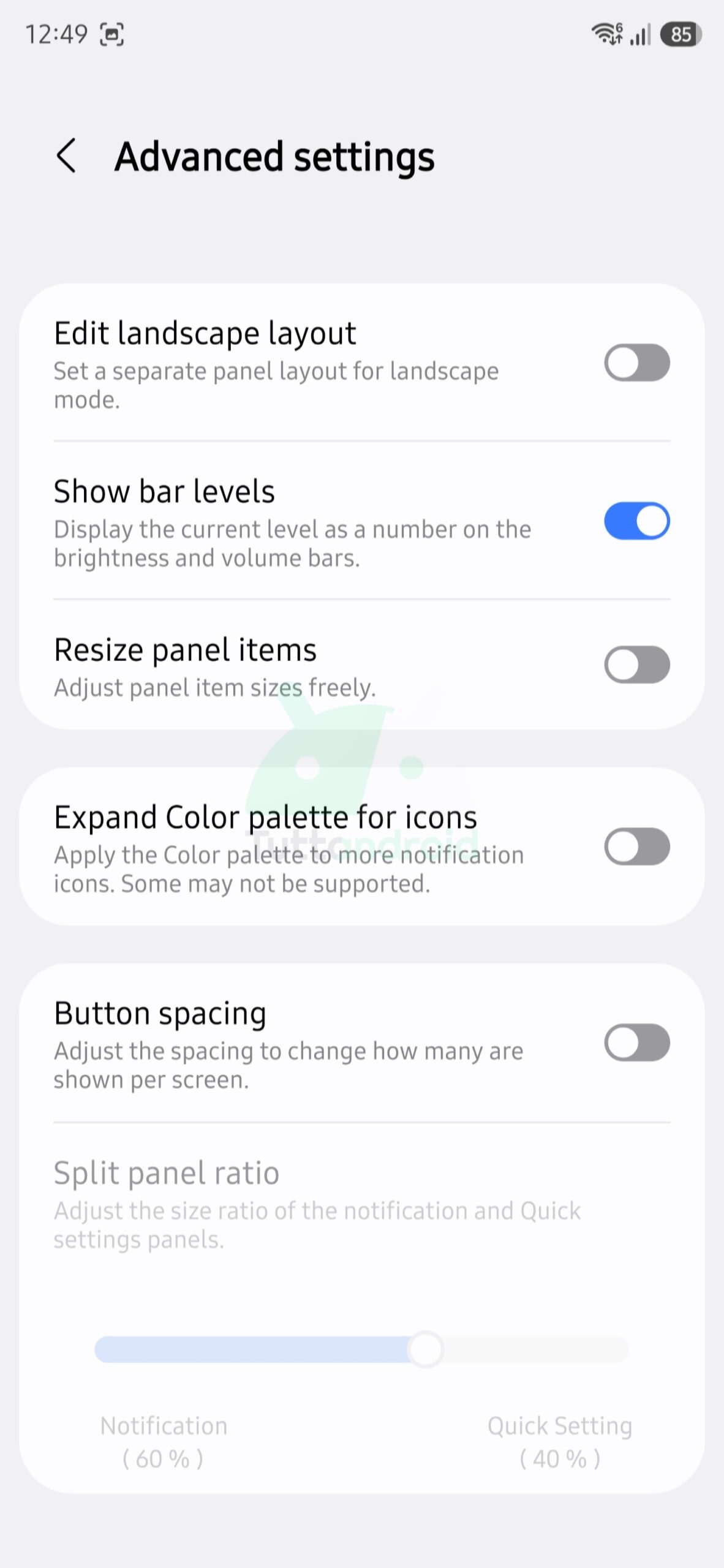
Infine, nella sezione Advanced settings potete accedere a ulteriori opzioni, come impostare un layout separato in modalità orizzontale, aggiungere un numero per i livelli di luminosità e volume per maggiore chiarezza, modificare liberamente le dimensioni dei vari elementi, applicare la palette dei colori dinamica ad ancora più icone delle notifiche (non tutte possono risultare compatibili), modificare la spaziatura e non solo.
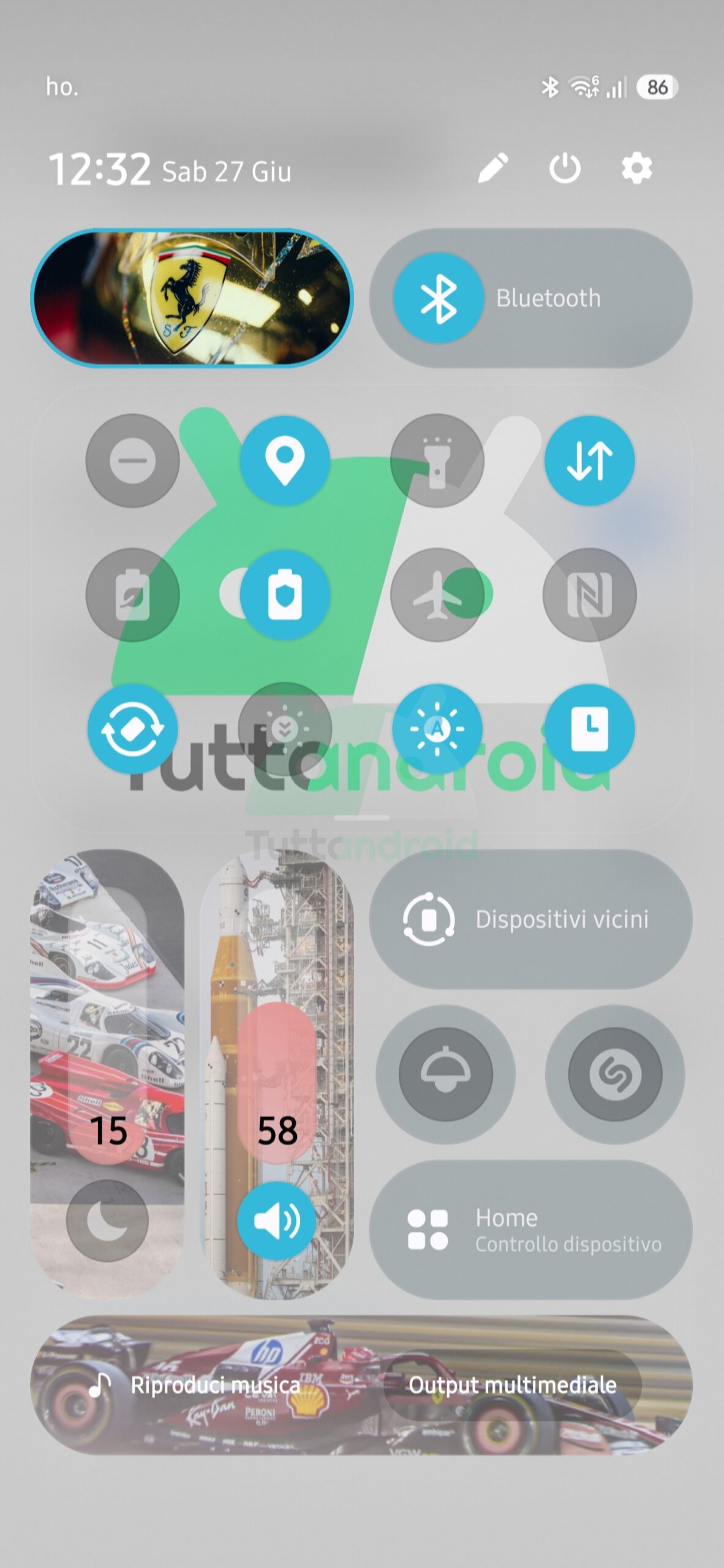
Insomma, grazie a Good Lock e a Quick Star potete sbizzarrirvi con la personalizzazione del pannello delle impostazioni rapide, e lo stesso può avvenire per altri aspetti e sezioni del sistema (sempre grazie alle varie app di Good Lock).
La One UI non è mai stata così personalizzabile: è possibile che altre novità in tal senso ci aspettino con la One UI 9, ma ci sarà ancora da attendere qualche mese per l’aggiornamento alla versione stabile (alcuni moduli si stanno già aggiornando per la compatibilità). Gli occhi sono comunque già puntati su Galaxy Z Flip8, Galaxy Z Fold8 e Galaxy Z Fold8 Ultra, che la faranno debuttare nel mese di luglio.