
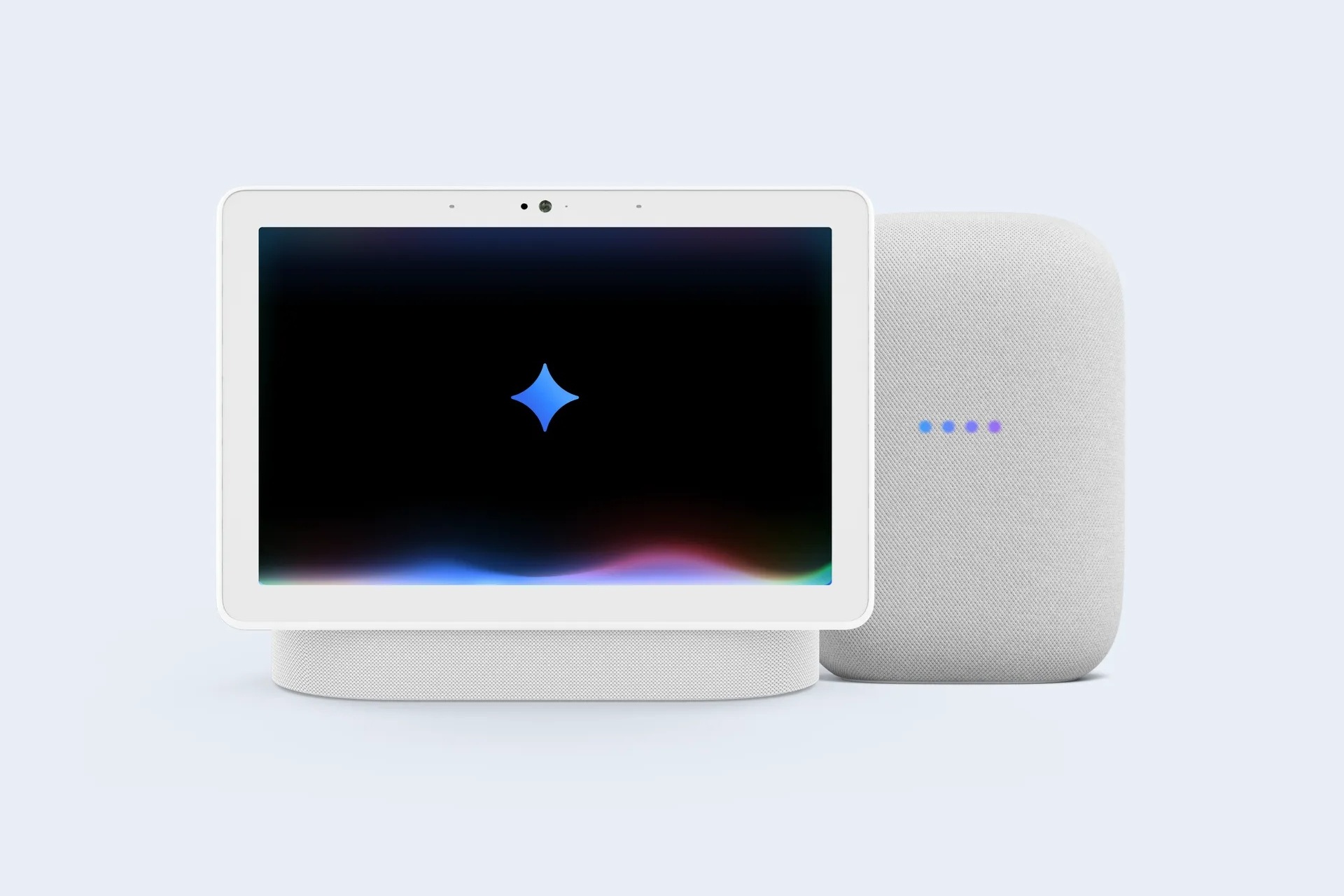
Gemini su Google Home è oramai realtà, anche se ancora soltanto per una parte di utenti e in modalità early access, per la quale bisogna peraltro registrarsi.
Ricordiamo che Gemini in Home è la nuova “intelligenza” che punta a trasformare il rapporto degli utenti con la casa e i dispositivi smart home, destinata a sostituire Google Assistant su smart display, smart speaker, altri dispositivi intelligenti e, soprattutto, sull’app Google Home.
Segui TuttoAndroid su Google Discover
Come provare Gemini in Home in anteprima
Probabilmente Google Assistant non era la soluzione più precisa tra quelle disponibili per gli smart speaker ma svolgeva comunque il suo compito e con Gemini gli utenti dovrebbero poter beneficiare di un notevole miglioramento per quanto riguarda i comandi contestuali (non utilizzabili con il precedente assistente virtuale dell’azienda statunitense).
E così sarà possibile impartire comandi con cui si chiede di accendere più dispositivi oppure di riconoscere la melodia di una canzone e avere poi informazioni su un artista o un album.
Stando a quanto viene spiegato dal colosso di Mountain View in una pagina sul sito di supporto ufficiale, l‘accesso anticipato a Gemini for Home è diverso dall’anteprima pubblica dell’app Google Home e, pertanto, l’azienda statunitense invita a registrarsi all’accesso anticipato per essere tra i primi a ricevere un invito per aggiornare il proprio assistente a Gemini.
Prima di iscriversi è necessario verificare le impostazioni di Google Gruppi per assicurarsi di potersi registrare per l’accesso anticipato. Per farlo è sufficiente seguire questi passaggi:
- accedere a Google Gruppi
- toccare Impostazioni globali
- verificare che la casella “Aggiungimi ai loro gruppi” sia selezionata
- toccare Salva
Dopo avere aggiornato l’app Google Home all’ultima versione, è quindi necessario:
- aprire l’app Google Home
- in alto a destra, toccare la propria immagine del profilo (o la propria lettera iniziale)
- toccare Impostazioni Home e quindi Accesso anticipato
Se la richiesta viene accettata, il sistema invierà una notifica per avvisare che Gemini è pronto per essere utilizzato sia nell’app che su smart speaker e smart display.