
Google ha iniziato a rilasciare le nuove estensioni di Gemini per le app WhatsApp, Google Home, Google Telefono e Google Messaggi. Ecco cosa è possibile fare sfruttando l’intelligenza artificiale dell’azienda di Mountain View.
Segui TuttoAndroid su Google Discover
WhatsApp consente di effettuare chiamate e inviare messaggi, incluso l’aiuto nella composizione e nella modifica, in un modo naturale e colloquiale. Ecco alcuni casi di utilizzo.
Effettuare una chiamata
- Ho bisogno di parlare con [nome del contatto]. Puoi chiamarli su WhatsApp?
- Chiama il numero [cellulare, casa, lavoro] di [nome contatto] con WhatsApp.
- @WhatsApp chiama [nome completo del contatto].
- Puoi chiamare [numero di telefono] su WhatsApp?
Invia un messaggio
- Invia un messaggio WhatsApp a [nome del contatto].
- Invia un messaggio a [nome contatto] [messaggio] su WhatsApp.
- Chiedi a [nome contatto] [domanda] su WhatsApp.
L’estensione non è disponibile nella schermata di blocco e attualmente funziona solo con richieste (prompt) in inglese.

Segui Google su Telegram, ricevi news e offerte per primo
Google Messaggi
Con l’estensione Google Messaggi, Google Gemini può usare l’app di messaggistica predefinita dello smartphone per inviare messaggi e aiutare l’utente a comporli e modificarli. Con l’estensione Google Telefono, Gemini può utilizzare l’app per chiamare direttamente contatti, aziende e numeri di telefono. Ecco alcuni casi d’uso.
Invia un messaggio
- Invia un messaggio a [nome contatto].
- Invia un messaggio di testo a [nome contatto] [messaggio].
- Chiedi a [nome del contatto] [domanda].
Chiama in base alla conversazione
- Indicami dei buoni ristoranti tailandesi nelle vicinanze.
- Dopo la risposta di Gemini: riassumi le recensioni della seconda.
- Dopo la risposta di Gemini: OK, chiama questo ristorante.
- Aiutami a negoziare l’acquisto di una nuova auto al telefono prima di andare dal concessionario.
- Dopo la risposta di Gemini: chiama [concessionaria auto] a [città].
Chiama contatti e numeri di telefono
- Ho bisogno di parlare con [nome del contatto]. Puoi chiamarli?
- Chiama il numero [cellulare, casa, lavoro] di [nome contatto]
- Chiama [nome completo del contatto]
- Puoi chiamare [numero di telefono]?
- Chiama un’azienda o un’organizzazione
- Chiama il ristorante [cucina] più vicino
- Chiama [azienda con più sedi]
- Dopo la risposta di Gemini: Quello in [nome della strada]
Chiama [nome dell’azienda o dell’organizzazione]
- Chiama il mio rappresentante distrettuale
- Puoi chiamare l’ospedale più vicino?
Anche per queste app l’estensione Gemini non è disponibile nella schermata di blocco e attualmente funziona solo con i prompt in inglese.
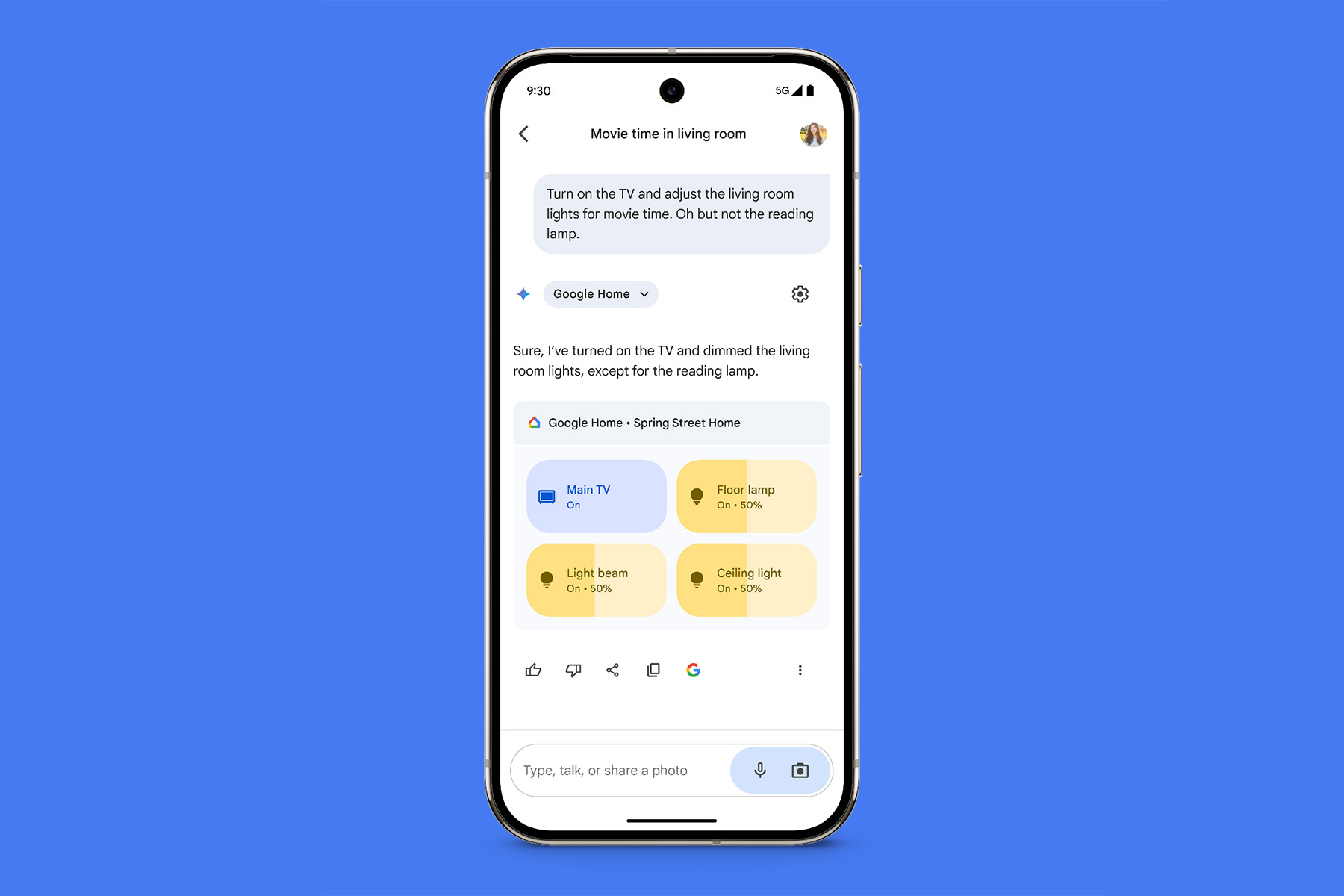
Google Home (anteprima pubblica)
Chi fa parte dell’anteprima pubblica di Google Home può sfruttare l’estensione Gemini per controllare la smart home. Ecco i casi d’uso.
Luci
- Accendi/spegni [nome luce].
- Accendi/spegni tutte le luci.
- Accendi/spegni le luci della mia [nome stanza].
- Abbassa la luminosità di [nome della luce].
- Abbassa le luci di [nome stanza].
- Illumina [nome della luce].
- Imposta [nome luce] al 50%.
- Rendi [nome della luce] verde.
Interruttori o prese
- Accendi/spegni [nome presa].
- Attiva/disattiva [nome interruttore].
Termostati
- Attiva o disattiva
- Attiva la modalità riscaldamento/raffreddamento.
- Attiva la modalità caldo-freddo.
- Spegnere il termostato.
- Impostare o regolare la temperatura
- Impostare il calore a [temperatura].
- Impostare caldo-freddo su [temperatura].
- Impostare l’aria condizionata su [temperatura].
- Impostare il termostato [nome stanza] su [temperatura].
- Rendila più calda/fredda.
- Aumentare/abbassare la temperatura.
- Aumentare/abbassare la temperatura di due gradi.
- Cambia la modalità di riscaldamento o raffreddamento
- Accendere il riscaldamento/raffreddamento.
- Impostare il termostato su raffreddamento/riscaldamento.
- Impostare il termostato sulla modalità caldo-freddo.
Ventilatori, radiatori e unità A/C
- Accendi/spegni [ventola, radiatore, A/C, nome dispositivo].
- Aumentare la temperatura del riscaldamento.
- Aumenta/diminuisce la velocità della ventola.
Controllo delle coperture delle finestre
- Apri/chiudi [nome tenda].
- Apri/chiudi [nome della tenda].
- Apri/chiudi [nome persiane].
Controllare i dispositivi multimediali
- Accendi/spegni [nome TV].
- Alza/abbassa il volume su [nome TV, nome speaker].
Controllare altri dispositivi smart home
Altri dispositivi, come l’aspirapolvere, la lavatrice, la macchina per il caffè e altro ancora
- Avvia [nome dispositivo].
- Arresta [nome dispositivo].
- Passare l’aspirapolvere nella [stanza].
- Attiva/disattiva [nome dispositivo].
L’estensione Google Home non può eseguire alcune azioni sui dispositivi di sicurezza, come cancelli, telecamere, serrature, porte e porte da garage. Per le azioni non supportate, l’app Google Gemini fornisce un collegamento all’app Google Home dove è possibile controllare quei dispositivi. Queste novità sono attualmente in fase di distribuzione e a breve raggiungeranno tutti i dispositivi idonei.