
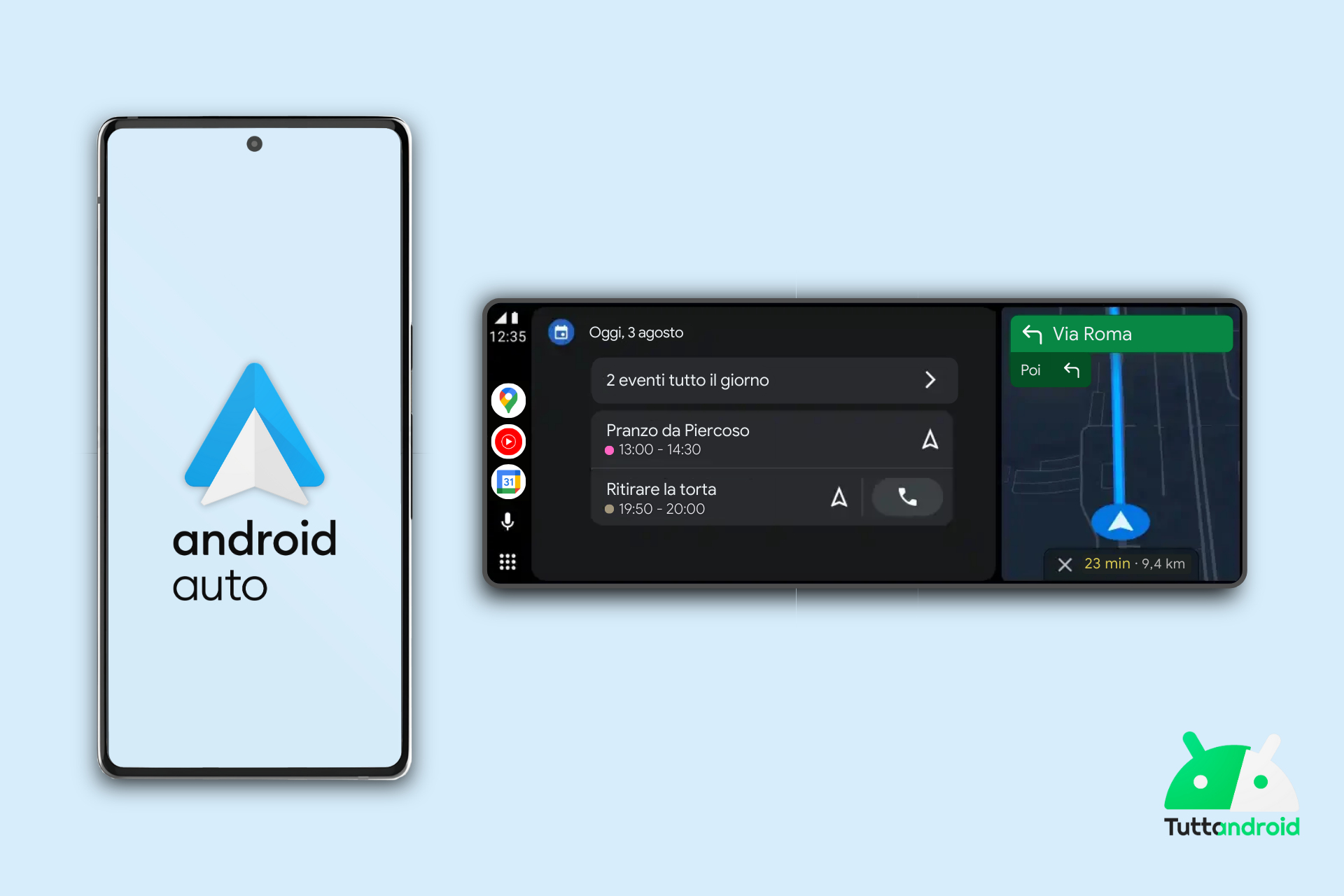
Molti utenti che utilizzano attivamente Android Auto lamentano spesso le disconnessioni improvvise dell’applicazione durante l’utilizzo. La connessione con il sistema di infotainment dell’auto può interrompersi senza apparente motivo, costringendo a scollegare e ricollegare il cavo oppure a riavviare l’applicazione. Nella maggior parte dei casi si tende subito a pensare a un cavo USB difettoso o a un bug dell’app, ma la causa potrebbe essere molto più semplice di così.
Se utilizzate Android Auto sulla vostra automobile e vi capita spesso di andare incontro a disconnessioni durante l’utilizzo alla guida, sappiate che il responsabile potrebbe essere il sistema di ottimizzazione della batteria presente a livello di sistema all’interno di Android. Si tratta di una funzione progettata per ridurre i consumi energetici limitando l’attività delle applicazioni quando vengono eseguite in background, ma in alcuni casi questa limitazione può andare ad interferire con alcune applicazioni.
Quando Android decide di intervenire e limitare l’attività dell’app in background per risparmiare batteria, la connessione con l’auto può interrompersi improvvisamente, dando origine ad un ciclo di disconnessioni e riconnessioni che rende difficile utilizzare Android Auto per il navigatore, ascoltare musica o effettuare chiamate.
Segui TuttoAndroid su Google Discover

Grand Theft Auto VI - PS5
HONOR Magic V6, 16GB+512GB

DREAME X50 Ultra Complete

Motorola edge 70 fusion FIFA

Amazfit Active 2, 44mm, NFC

Samsung Galaxy S25 Edge, 256GB

roborock Qrevo S Pro
Come disattivare l’ottimizzazione della batteria per Android Auto
Per evitare di andare incontro a questa problematica, la soluzione è quella di andare a modificare le impostazioni energetiche dedicate ad Android Auto, consentendo all’app di funzionare senza le limitazioni imposte dal sistema operativo. Il percorso per raggiungere questa impostazione può cambiare leggermente in base al produttore dello smartphone o alla versione di Android installata, ma generalmente è sufficiente seguire questi passaggi:
- aprire le Impostazioni del dispositivo
- entrare nella sezione dedicata alle App installate
- cercare e selezionare Android Auto
- aprire la voce “Utilizzo della batteria per le app” (su Google Pixel, mentre su altri smartphone la dicitura potrebbe essere leggermente diversa)
- scegliere l’opzione Senza limitazioni oppure disattivare l’ottimizzazione della batteria per l’app, a seconda dello smartphone che utilizzate
Una volta applicata questa modifica, Android non cercherà più di limitare l’attività di Android Auto quando è in uso, riducendo così la possibilità che la connessione venga interrotta durante la guida. Anche Google suggerisce di modificare questa impostazione per evitare problemi con la connessione all’automobile.
Le funzioni di risparmio energetico, presenti su Android ormai da anni, sono diventate sempre più aggressive nella gestione delle app in background, soprattutto in determinate interfacce di alcuni produttori. Sebbene questa funzione contribuisca ad aumentare l’autonomia dello smartphone, alcune applicazioni necessitano di rimanere costantemente attive per funzionare correttamente.
Android Auto rientra proprio in questa categoria, perché durante una sessione di guida deve mantenere una comunicazione continua con l’infotainment dell’automobile per gestire navigazione, telefonate, notifiche e riproduzione dei contenuti multimediali. Se il sistema operativo interviene per limitarne l’attività in background, il collegamento può interrompersi anche se il cavo USB o il sistema dell’automobile funzionano perfettamente.
Eliminare le restrizioni per una determinata app, soprattutto se usata in maniera assidua, comporta sicuramente un maggiore consumo della batteria, ma rappresenta un compromesso minimo considerando che, nel caso di Android Auto, lo smartphone è spesso collegato all’alimentazione durante l’utilizzo.
Se avete spesso sperimentato disconnessioni casuali durante l’utilizzo di Android Auto, quindi, il consiglio è quello di provare a modificare questa impostazione. Se il problema continua a presentarsi, anche dopo l’ultimo aggiornamento dell’app, potrebbe dipendere da un cavo USB di scarsa qualità, dalla porta USB dell’auto oppure da un problema con il sistema di infotainment.