
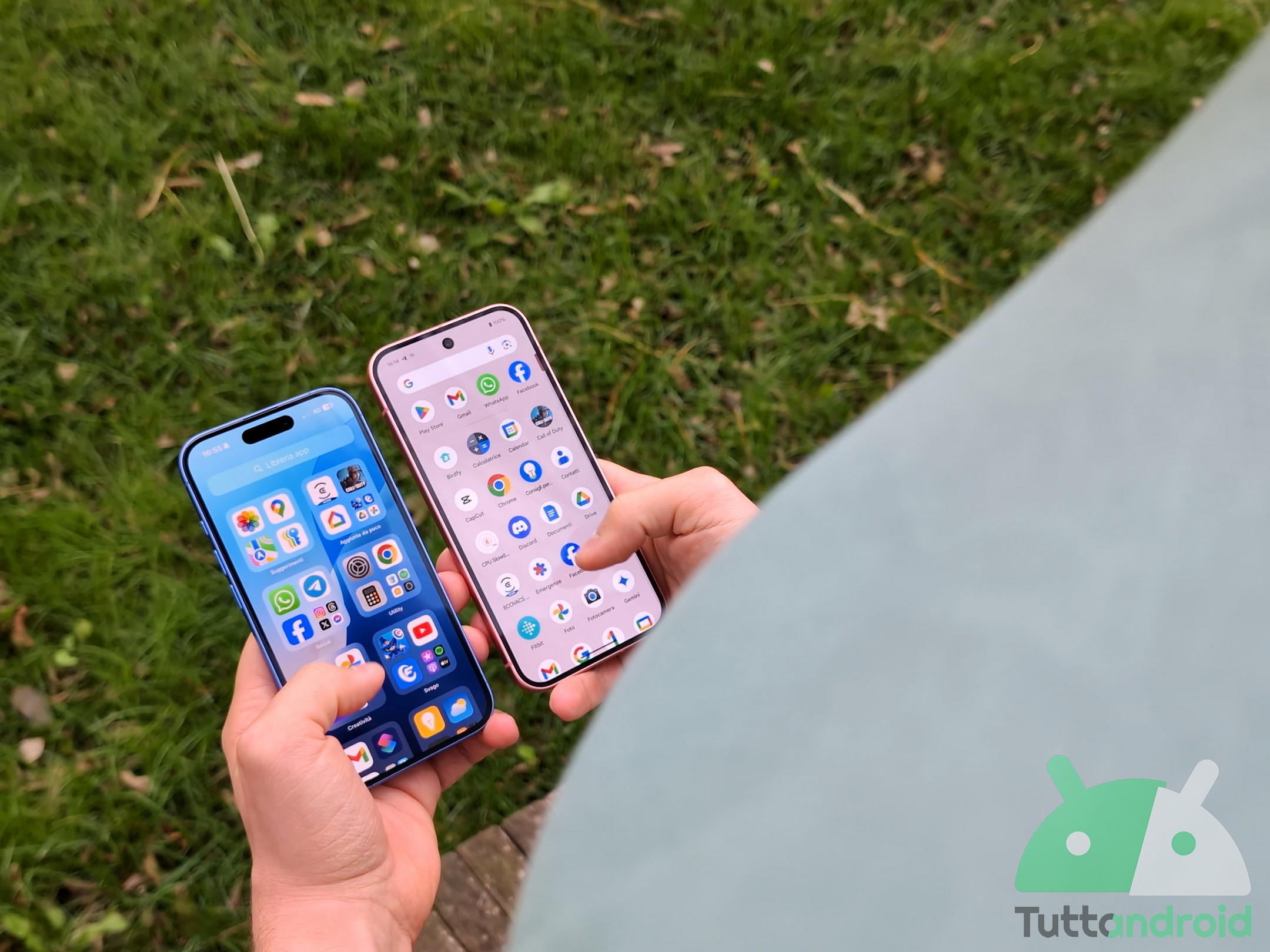
Nella serata di ieri Google ha spiazzato tutti, Apple inclusa, annunciando che Quick Share è diventato compatibile con AirDrop, aprendo le porte alla condivisione diretta dei file tra smartphone Android e iPhone (ma anche iPad e computer Mac)
Al momento, gli unici smartphone del robottino verde che supportano questa potenzialità sono i membri della gamma Google Pixel 10 e, di seguito, vi spieghiamo come ottenerla e come utilizzarla. Nel frattempo, pare che il colosso di Cupertino stia valutando se rispondere per “bloccare” il tutto.
Indice:
Segui TuttoAndroid su Google Discover

roborock Qrevo Curv 2 Flow
Offerta + clicca su applica coupon di 50 euro + coupon: TTANDROID5
Per sfruttare la nuova potenzialità di Quick Share per la condivisione (in invio o in ricezione) dei file con AirDrop, è innanzitutto necessario essere in possesso di un Google Pixel 10: i quattro Pixel del decennale sono infatti i primi dispositivi Android a supportare tale potenzialità.
In seguito all’annuncio da parte di Google, tutti ci siamo chiesti come questa novità arrivasse agli utenti e abbiamo dovuto aspettare pochissimo per trovare una risposta. Già un’oretta dopo l’annuncio, Big G ha rilasciato un nuovo servizio di sistema chiamato Quick Share Extension.
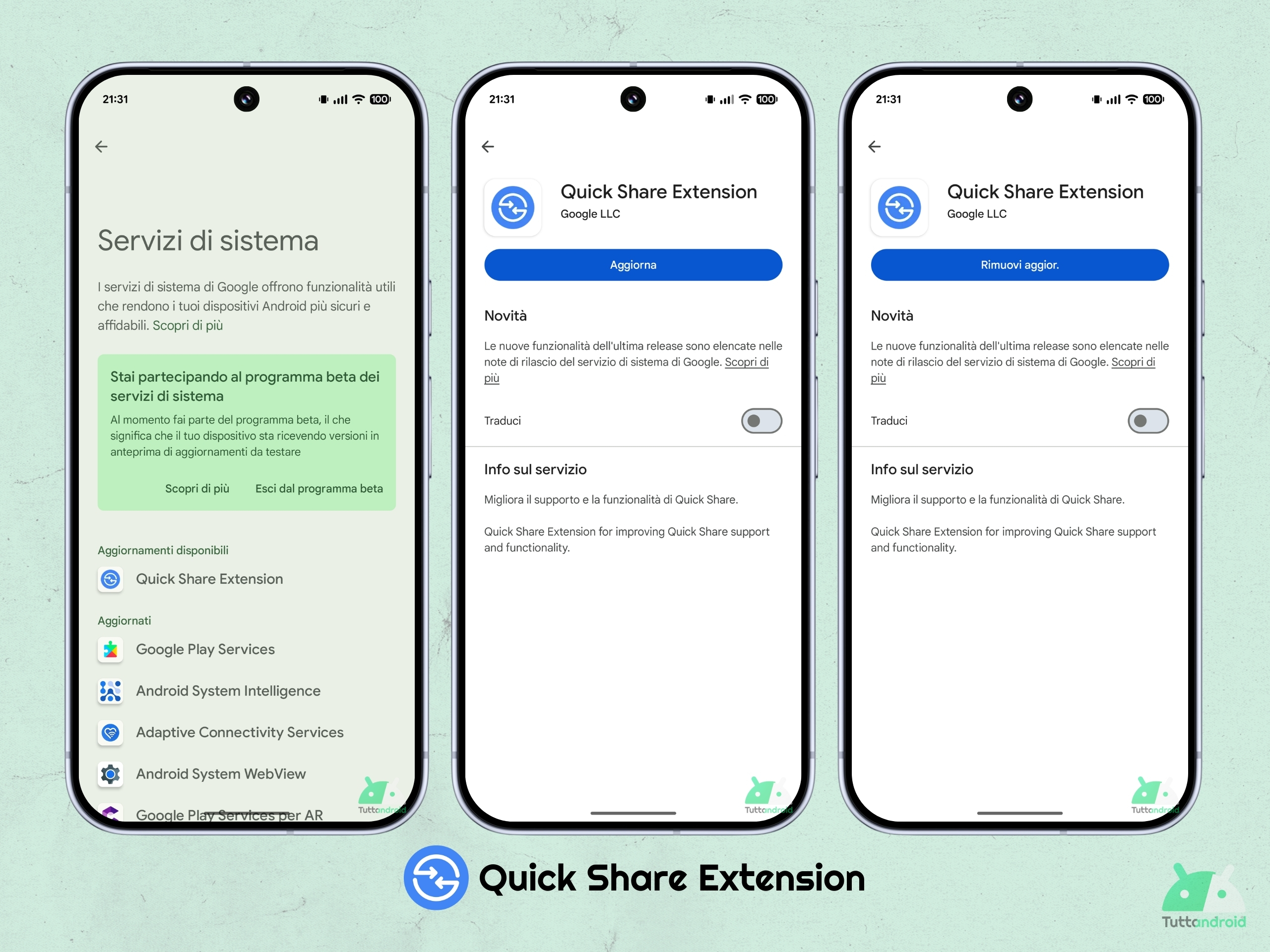
Il nome stesso del servizio di sistema suggerisce il suo obiettivo: “estendere” le funzionalità di Quick Share, in questo caso per renderlo compatibile con AirDrop. Tale servizio di sistema non è pre-installato su nessun dispositivo Android (a noi, ad esempio, risulta installabile su tutti i Pixel attualmente supportati ma poi non funziona).
Attenendoci alle direttive di Google, abbiamo effettuato l’installazione del nuovo servizio di sistema su un Google Pixel 10 Pro XL e, seguendo il percorso “Impostazioni > App > Mostra tutte le app”, abbiamo scoperto che il nome del pacchetto è com.google.android.mosey (potete raggiungere la pagina dell’app sul Google Play Store tramite il badge sottostante) e che la versione distribuita dell’app è la 1.0.815689706.

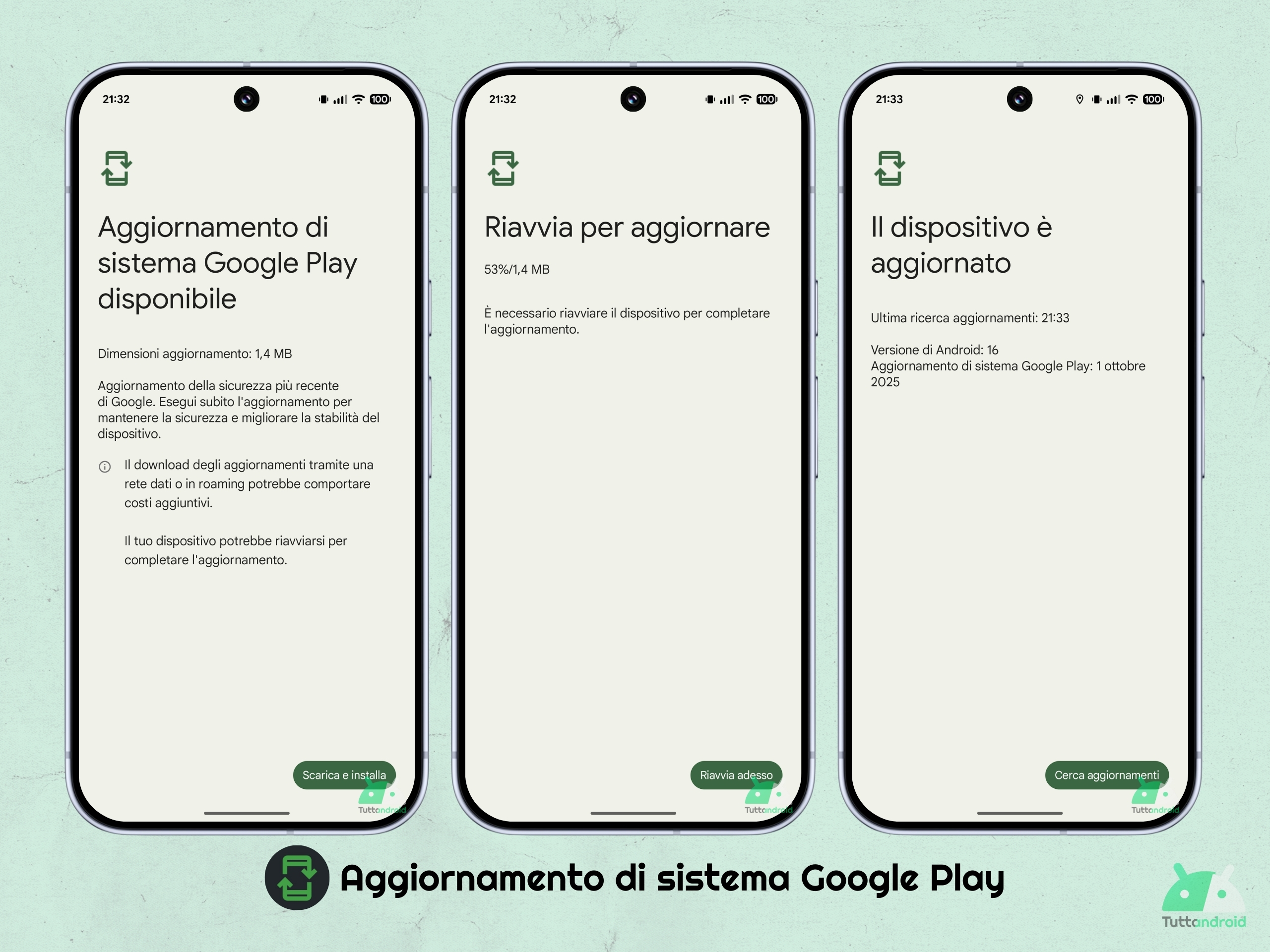
Anche dopo l’installazione del servizio di sistema, tuttavia, non riuscivamo ancora a far sì che il Pixel 10 Pro XL e un iPhone 14 Pro si individuassero per la condivisione dei file. Sempre sul Pixel, subito dopo, è comparso un nuovo aggiornamento di sistema Google Play da appena 1,4 MB che ha “sbloccato” la situazione.
Google ha comunque affermato che possa bastare un riavvio del dispositivo dopo avere installato il servizio di sistema (quindi magari abbiamo solo avuto “fortuna” dato che l’installazione dell’aggiornamento di sistema Google Play prevede un riavvio per concludere la procedura).
Come effettuare la condivisione da Android ad iPhone
Una volta che avremo “sbloccato” la compatibilità di Quick Share con AirDrop, potremo quindi condividere file tra i due mondi. Partiamo dalla condivisione da Android a iOS.
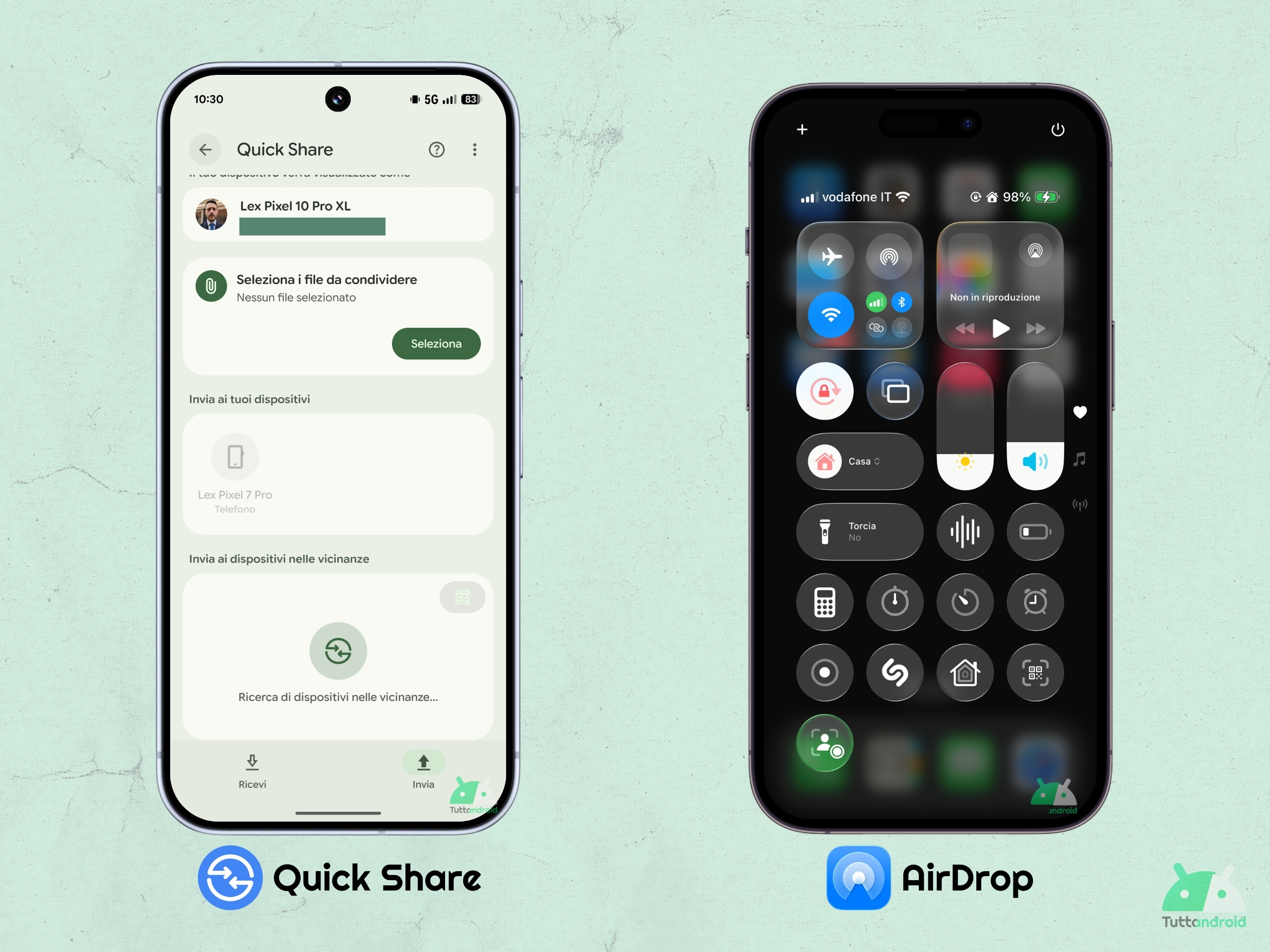
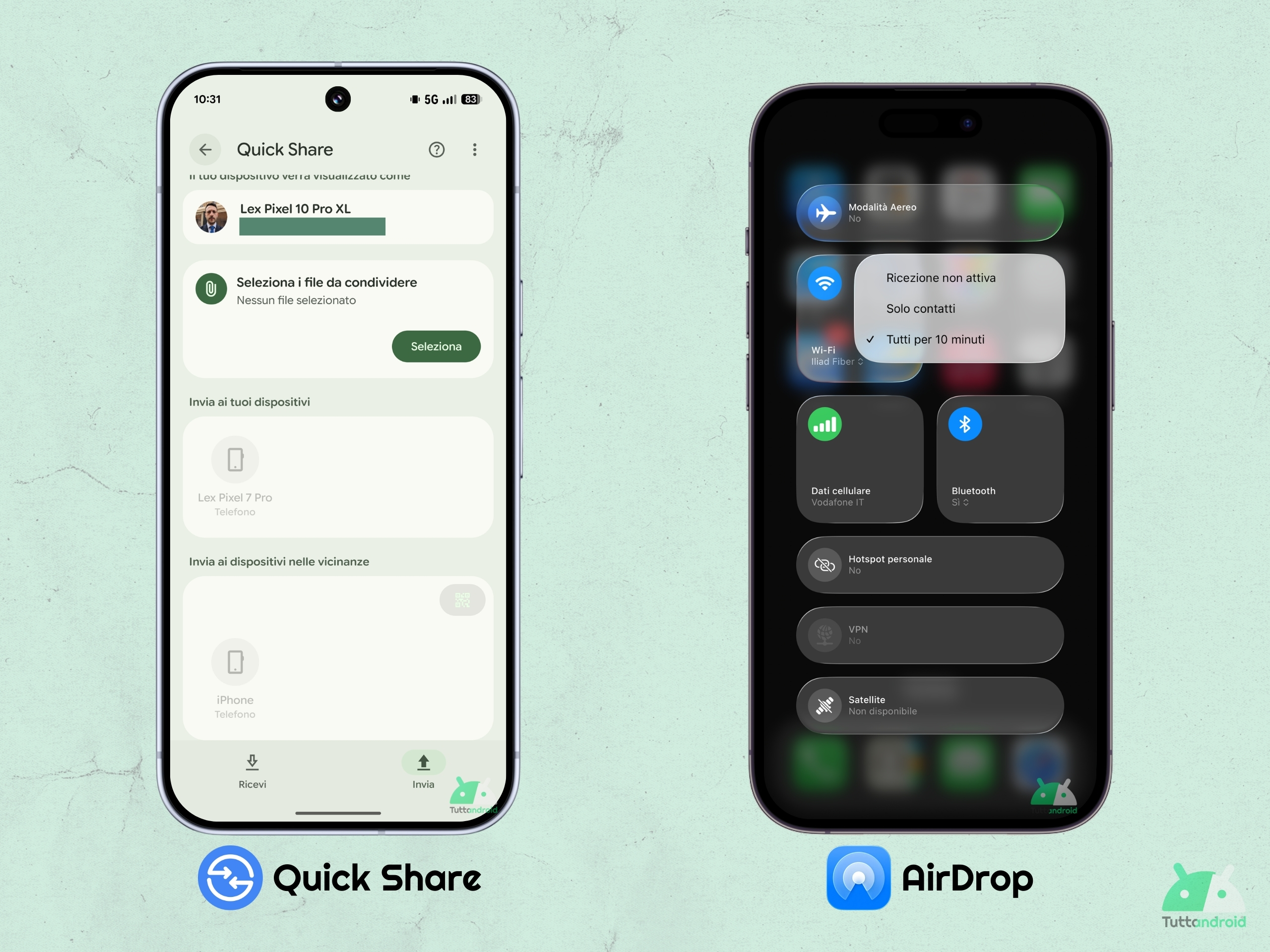
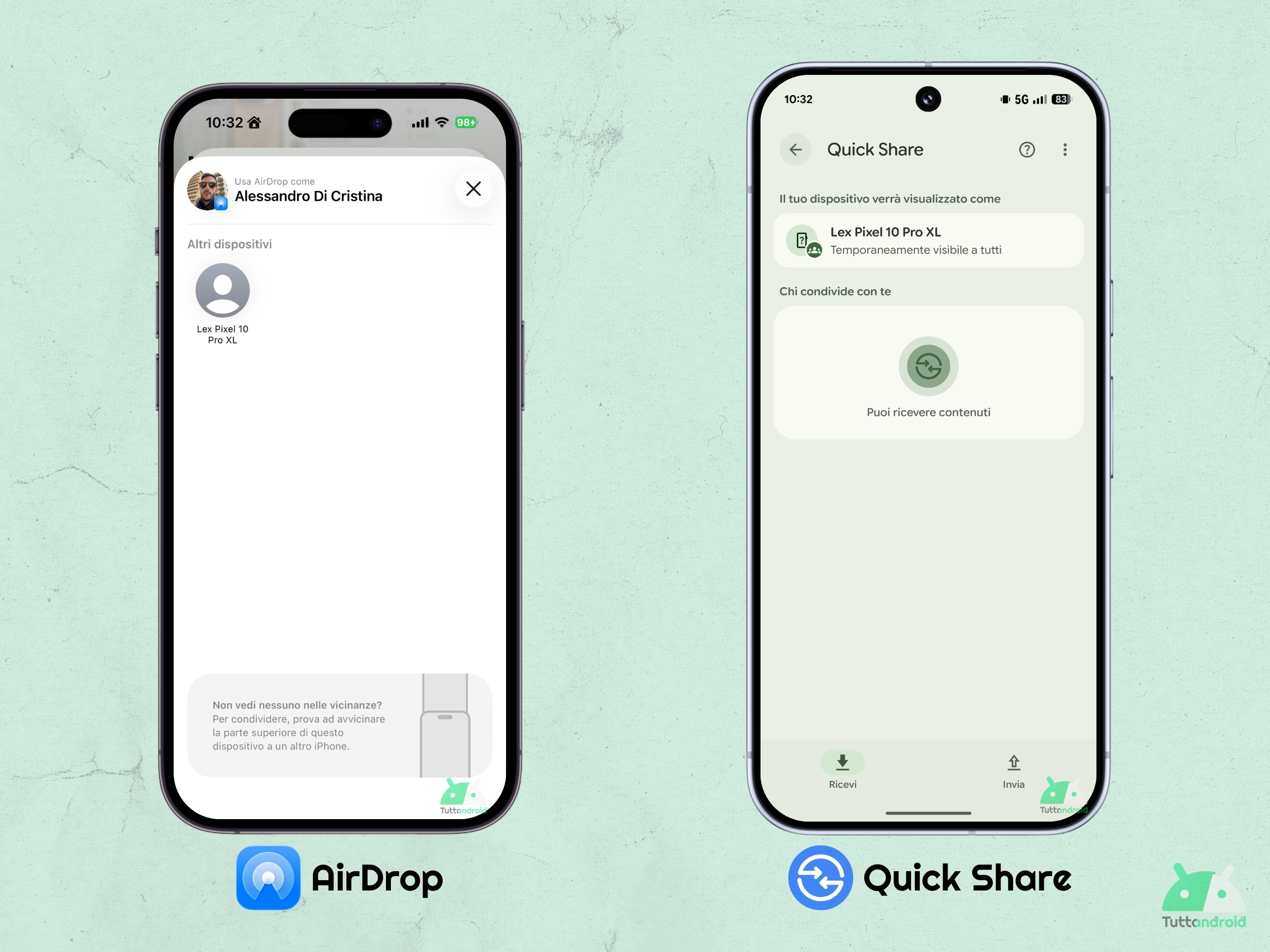
- Basta avviare la procedura di condivisione (ad esempio dal percorso “Impostazioni > Dispositivi connessi > Preferenze di connessione > Quick Share”) ed entrare nella scheda “Invia”. In questa fase, specie se sull’iPhone non è attiva la visibilità “Tutti per 10 minuti” di AirDrop, il Pixel non individuerà nessun iPhone tra i dispositivi nelle vicinanze.
- Attivando “Tutti per 10 minuti” nelle impostazioni rapide di AirDrop, il Pixel individuerà l’iPhone tra i dispositivi nelle vicinanze.
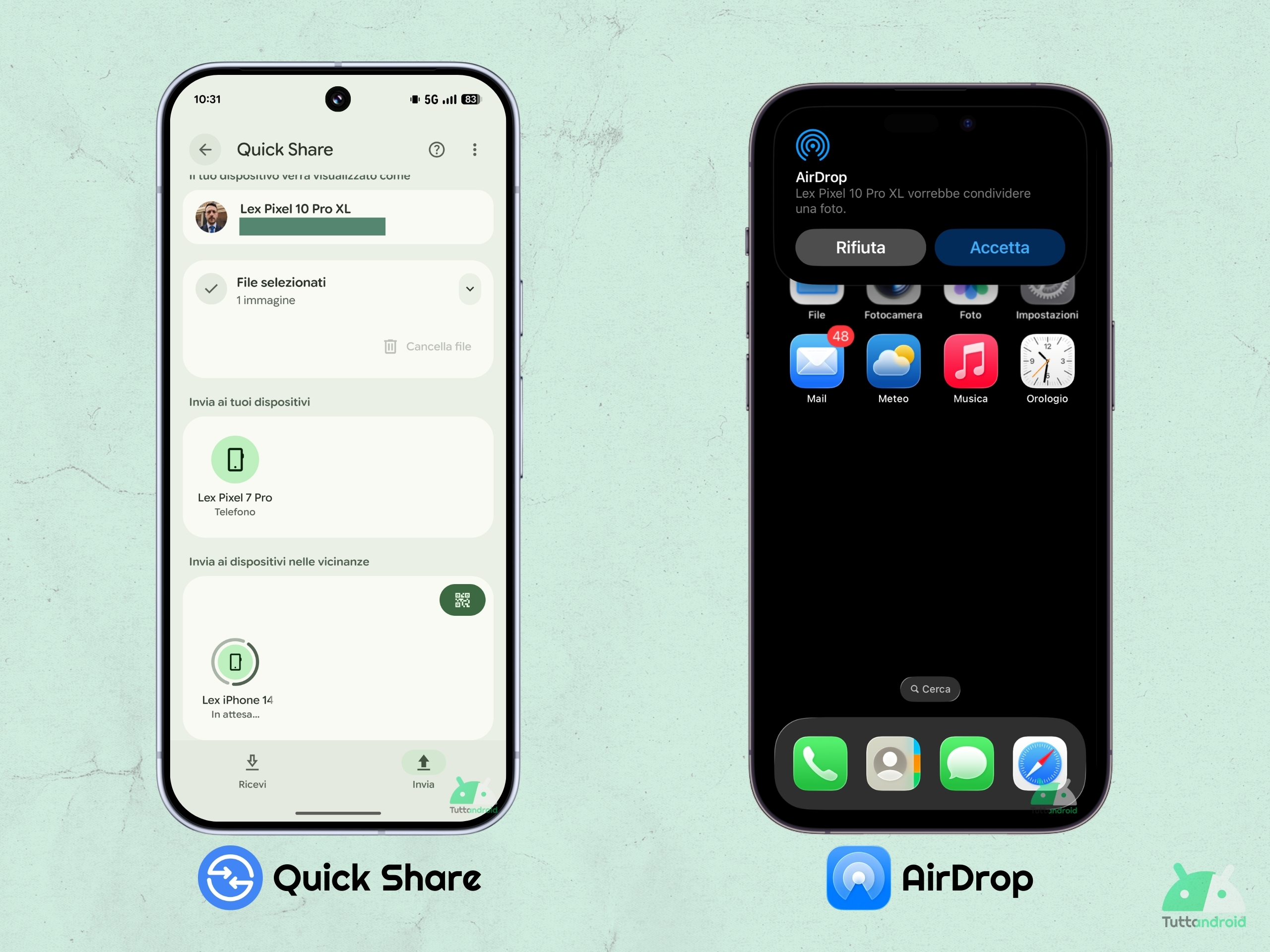
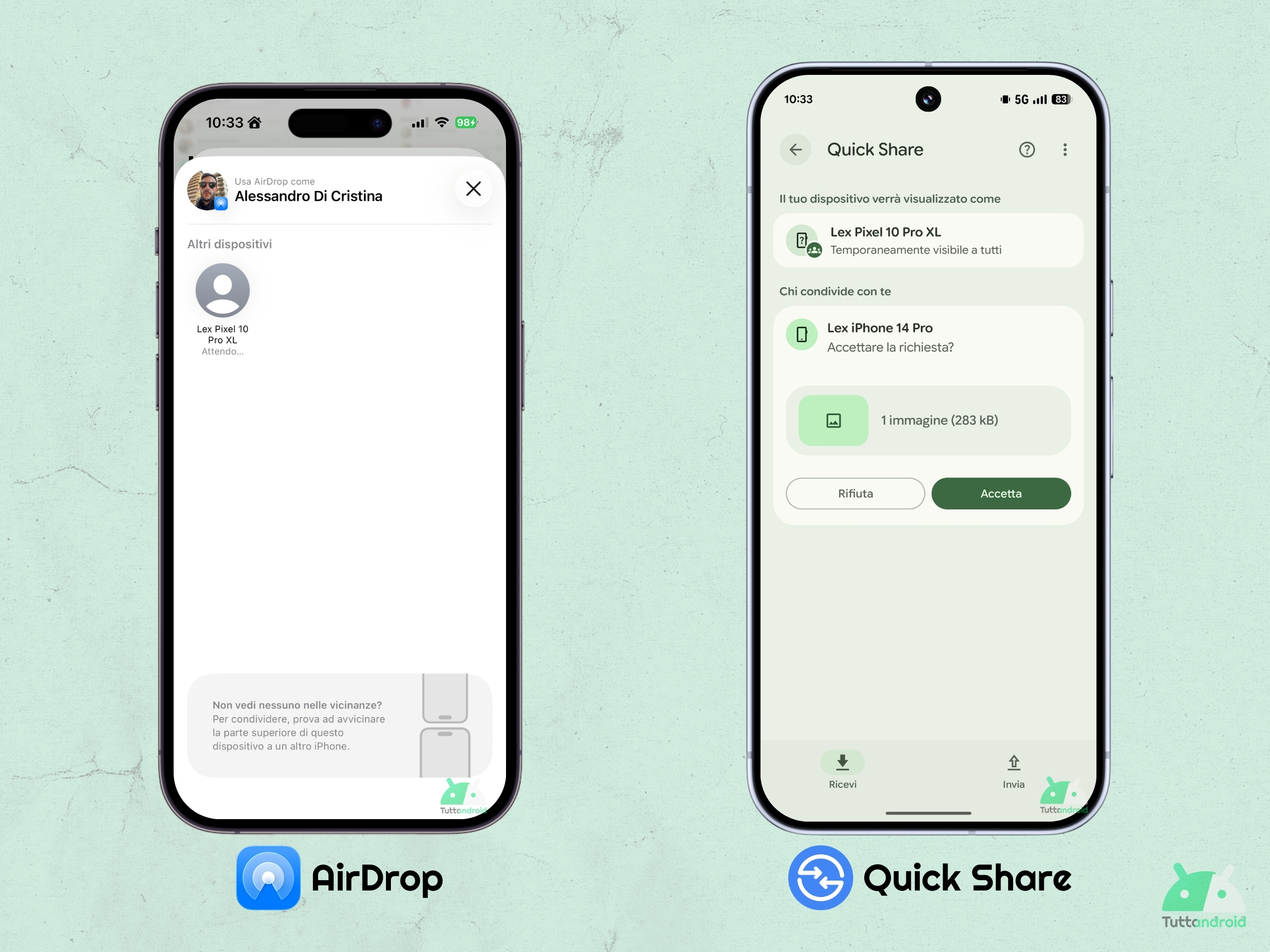
- A questo punto, dal Pixel, basterà selezionare il file (o i file) che desideriamo inviare e poi selezionare l’icona dell’iPhone tra “i dispositivi nelle vicinanze”. L’iPhone mostrerà una notifica in alto, chiedendo se rifiutare o accettare la condivisione.
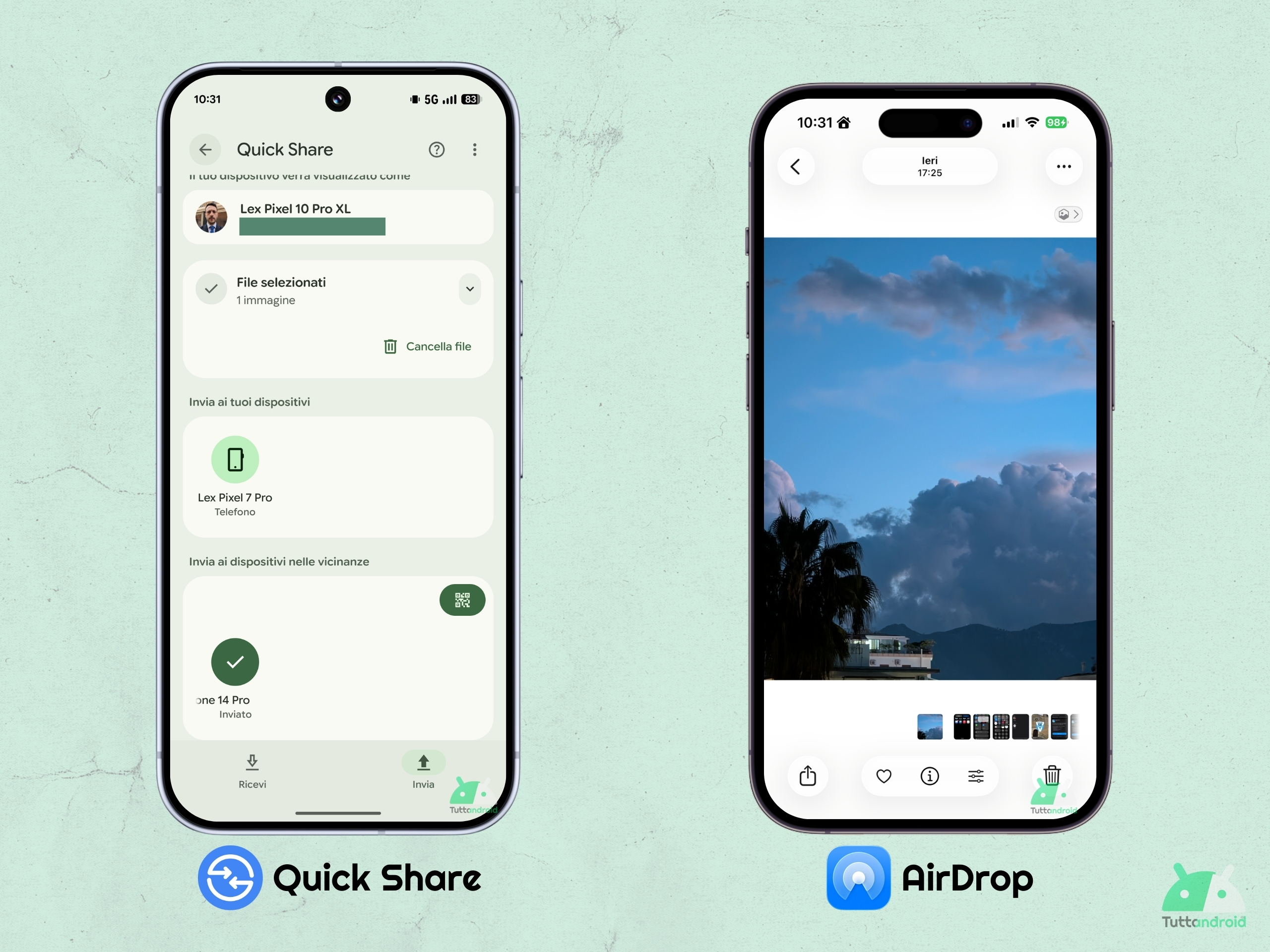
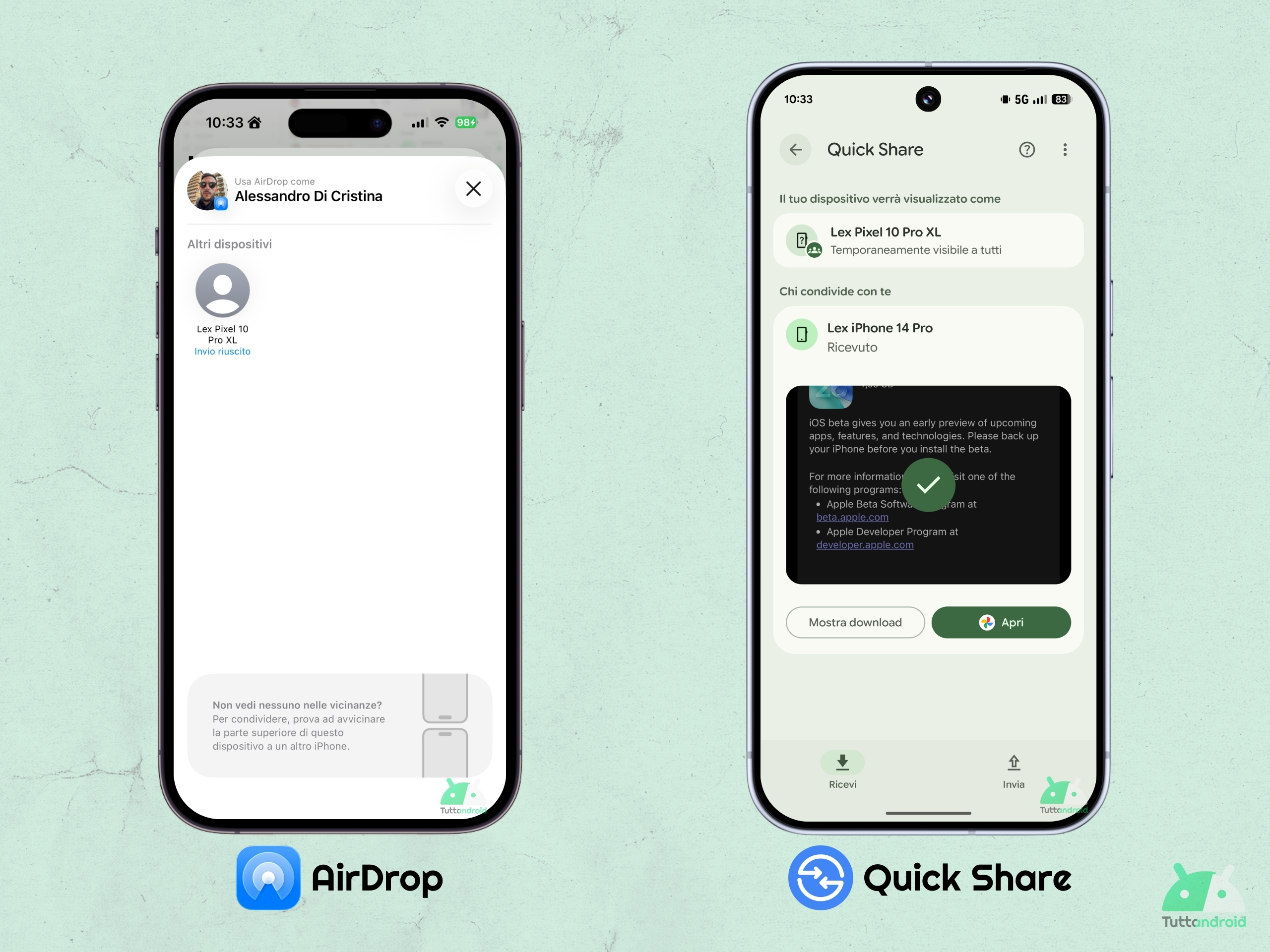
- Completato il trasferimento, il Pixel sostituirà l’icona con una spunta e, sotto al nome del dispositivo, spunterà la dicitura “Inviato”. L’iPhone, invece, aprirà direttamente il file appena ricevuto (nel nostro caso un’immagine).
Come effettuare la condivisione da iPhone ad Android
Per effettuare la condivisione in senso opposto, ovvero con l’iPhone come mittente e il Pixel come ricevente, la procedura è più o meno la stessa.
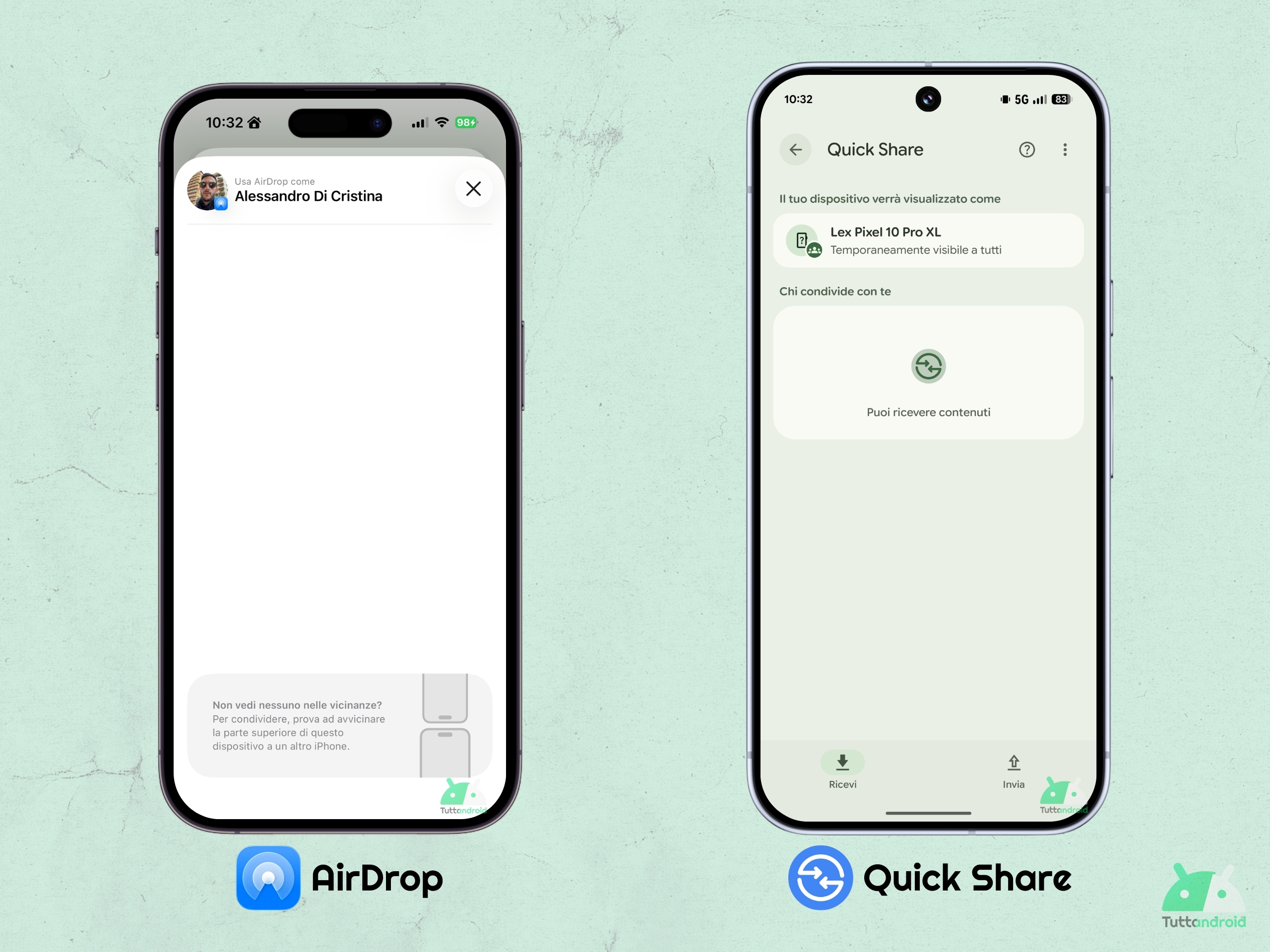
- Dall’iPhone scegliere un file (o i file) da inviare e selezionare AirDrop come metodo di condivisione. Nel frattempo, sul Pixel, posizionarsi nella scheda “Ricevi” di Quick Share.
- L’iPhone individuerà il Pixel e lo mostrerà sotto la dicitura “Altri dispositivi”.
- Selezionare il Pixel con cui condividere il file. Sul Pixel arriverà una notifica e verrà mostrata una richiesta direttamente nella scheda “Ricevi” per rifiutare o accettare la condivisione.
- Terminata la condivisione, sull’iPhone comparirà la dicitura “Invio riuscito”, mentre il Pixel mostrerà l’anteprima dell’immagine, consentendo di aprirla in Google Foto o di mostrarla tra i download.
Segui Google su Telegram, ricevi news e offerte per primo
Apple non sembra averla presa benissimo
Come anticipato in apertura (ma anche nella news dedicata all’annuncio che abbiamo pubblicato ieri sera), Google non ha coinvolto Apple nello sviluppo di questa potenzialità, facendo tutto in autonomia e spiazzando il colosso di Cupertino.
Stando a quanto riportato da Bloomberg (via Mark Gurman su X), Apple sarebbe ora con le spalle al muro perché da un lato vorrebbe “bloccare” questa potenzialità il prima possibile ma, al contempo, vorrebbe evitare una nuova guerra mediatica come quella avvenuta per la messaggistica RCS (per cui Apple ha dovuto alzare bandiera bianca e integrarne il supporto su iMessage). Vedremo come (e se) risponderà il colosso di Cupertino.