
12
febbraio
2010
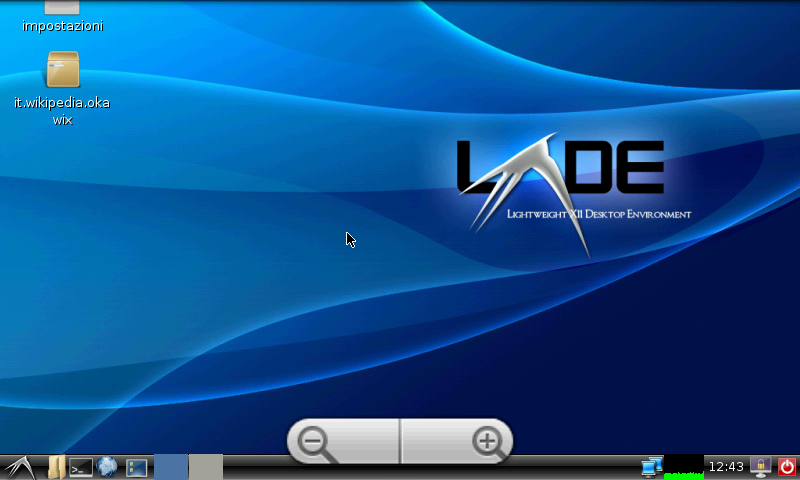
Screenshot di AndroidVNC

Screenshot del mio server visto dal mio dispositivo Android!

Per controllare a distanza un computer esistono mille modi, ma nessuno è semplice ed efficace come VNC. In poche parole, se sul computer che volete amministrare è installato un server VNC, grazie a un software client apposito potete ricevere l’immagine dello schermo e inviare input di tastiera e mouse al PC server. Se, come nel mio caso, possedete un server senza mouse né tastiera e magari neanche un monitor, VNC è la soluzione ideale per gestirlo a distanza!

Mi ero chiesto se esisteva una client VNC per Android e non ero molto speranzoso perché le mie esperienze su altri dispositivi erano state molto deludenti. Ma Android è riuscito a stupirmi anche questa volta con AndroidVNC!


Appena aperta, questa applicazione sembra un po’ spartana e ostica, eppure è molto semplice da usare. Per creare una nuova connessione, basta selezionare dalla casella di scelta in alto la voce New (se non fosse già selezionata) e completare i campi che appaiono. Nella voce Alias scegliamo il nome da dare alla connessione, in Password inseriamo l’eventuale password e in Indirizzo impostiamo l’indirizzo IP del nostro computer in cui è installato il server VNC. Le altre impostazioni sono superflue e ora siamo già pronti a prendere il controllo del computer! Premiamo su Connetti e in un attimo vedremo il desktop remoto occupare tutto lo schermo. In base all’hardware del nostro dispositivo e alle nostre preferenze, possiamo scegliere il tipo di input per controllare il computer. Ad esempio, nel mio Liquid, vista l’assenza di una trackball o di un d-pad, in Menu Modalità inserimento ho scelto Panoramica tocca cursore ed Ingrandisci con la quale per simulare il click basta premere e per spostarsi nella schermata basta trascinarla.

Ammetto che a volte non è comodissimo da usare, ma è molto fluido e soprattutto funziona! Probabilmente, con la trackball andrà ancora meglio. Su schermi piccoli magari non sarà il massimo, ma mal che vada vi troverete a lavorare un po’ di più con le dita!

Anche se la traduzione non è delle migliori, molti utenti apprezzeranno il fatto di non avere a che fare con l’inglese. Naturalmente, quello che rende questo programma ancora migliore è che non costa nulla! Lo trovate sul market con il nome di VNC per Android. Mi raccomando, questa applicazione merita una prova!

Related Posts with Thumbnails

11 Commento in “AndroidVNC, il computer nelle tue mani!”

  1. Vash86 scrive:

    Mik, attento ai programmi che lascia aperto, c’è un’animale in basso a destra che gira traquillo e sereno!

  2. Matt39 scrive:

    ahahah!!bella vash!! :ihih: :ihih:

  3. Mikhael scrive:

    Ragazzi l’articolo è di Matteo, grazie a lui ogni giorno avremmo una recensione di giochi e/o applicazioni :-)

  4. Alebrescia scrive:

    conosco quest’ app da parecchio… e funziona davvero bene…
    l’ ho usata perfino in giro per controllare il pc a casa…
    è ottima….

    la vera mancanza è quella di una versione server lato android… per poter fare il contrario…
    esisteva un progetto… ma con molti problemi…
    se trovate qualcosa avvisatemi ^_^

  5. Andrea scrive:

    Ragazzi dove posso trovare il programma vnc per il pc?

    cercando su internet ho trovato RealVNC!…la versione free va bene?o mi potete consigliare qualche altro programma?(magari anche per linux dato che ho il portatile partizionato con windows 7 e linux)

    grazie!

  6. Matteo Silvestro scrive:

    @vash: Grazie della segnalazione… l’animale mi era scappato :ehm:
    @Andrea: Su Windows sono abituato a usare TightVNC sia per controllare altri server remoti che per creare server VNC!
    Su Linux, se hai Ubuntu in Sistema > Preferenze > Desktop remoto puoi fare del tuo PC un server VNC, mentre per controllare server remoti vai su Applicazioni > Internet > Visualizzatore di desktop remoti.
    Sul mio server uso x11vnc!

  7. Andrea scrive:

    Grazie mille Matteo!

    anche se non so cosa mi servirà lo voglio provare lo stesso!dopotutto se faccio ingegneria informatica ci sarà un perchè! :lol:

  8. Proto scrive:

    > anche se non so cosa mi servirà lo voglio provare
    > lo stesso!dopotutto se faccio ingegneria informatica
    > ci sarà un perchè!

    Sei messo proprio bene… ;-)

    Ciau!
    Prot

  9. zmeg scrive:

    Ciao a tutti, ma una volta installato un server vnc, per poterlo controllare da furi, che porta setto sul router?

  10. kisscriss scrive:

    :mah: :caffe: ma quanti minuti gli ci vuole x connettersi normalmente?

    • Mikhael scrive:

      Di solito pochi secondi… controlla che hai settato bene il vncserver sul pc (io uso tightvnc server) setto una password tipo 12345 e faccio apply poi apro androidvnc e metto l’ip locale del computer (ovviamente perchè connesso via wifi), la password e faccio connect dopo 10 secondi vedo la schermata del pc sul cell (N1 o G1 che sia ;) )

Trackbacks/Pingbacks


Commenta

:lol: :ihih: :eheh: :sbav: :mah: :nono: :...: :roll: :+1: :figo: :ehm: :sonno: :blah: O.O :censored: :ohoh: :???: :svitato: :caffe: :vaff: :birra: :fumo: more »